
Kako uporabljati Google Lens za iskanje in prepoznavanje vsebine, ki se prikaže v kameri.

O Google Lens transforma a câmera e as fotos do celular em uma porta de entrada para a pesquisa. Em vez de descrever um objeto, você aponta para ele; em vez de digitar um parágrafo, enquadra o texto e copia. O recurso pode identificar plantas e produtos, traduzir placas, encontrar imagens semelhantes e organizar informações, mas os resultados dependem da qualidade da foto, da conexão e da disponibilidade regional.
Este guia mostra como usar o Google Lens no Android e no iPhone, pelo aplicativo Google, pelo Google Fotos e pelo navegador. Também explica como selecionar apenas uma parte da imagem, revisar respostas antes de confiar nelas e reduzir a exposição de fotos sensíveis. Os menus podem variar entre fabricantes e versões, então procure o ícone de câmera ou Lens mesmo quando o nome da tela for diferente.
Onde encontrar o Lens
No Android, abra o aplicativo Google ou a câmera de um aparelho compatível e procure o ícone do Lens. No Google Fotos, abra uma imagem e toque no botão Lens para analisar o conteúdo já fotografado. Em muitos celulares, o recurso também aparece no menu de compartilhamento ou na pesquisa por imagem. No iPhone, instale ou atualize o aplicativo Google, dê permissão à câmera e toque no ícone Lens na barra de pesquisa.
A página oficial Google Lens: pesquise o que você vê apresenta os usos gerais. O suporte da Pesquisa Google também descreve a busca com uma imagem no Android. Alguns recursos chegam primeiro a determinados idiomas, países ou modelos; se uma opção não aparecer, atualize o app e confira a região configurada.
Pesquisar um objeto ou lugar
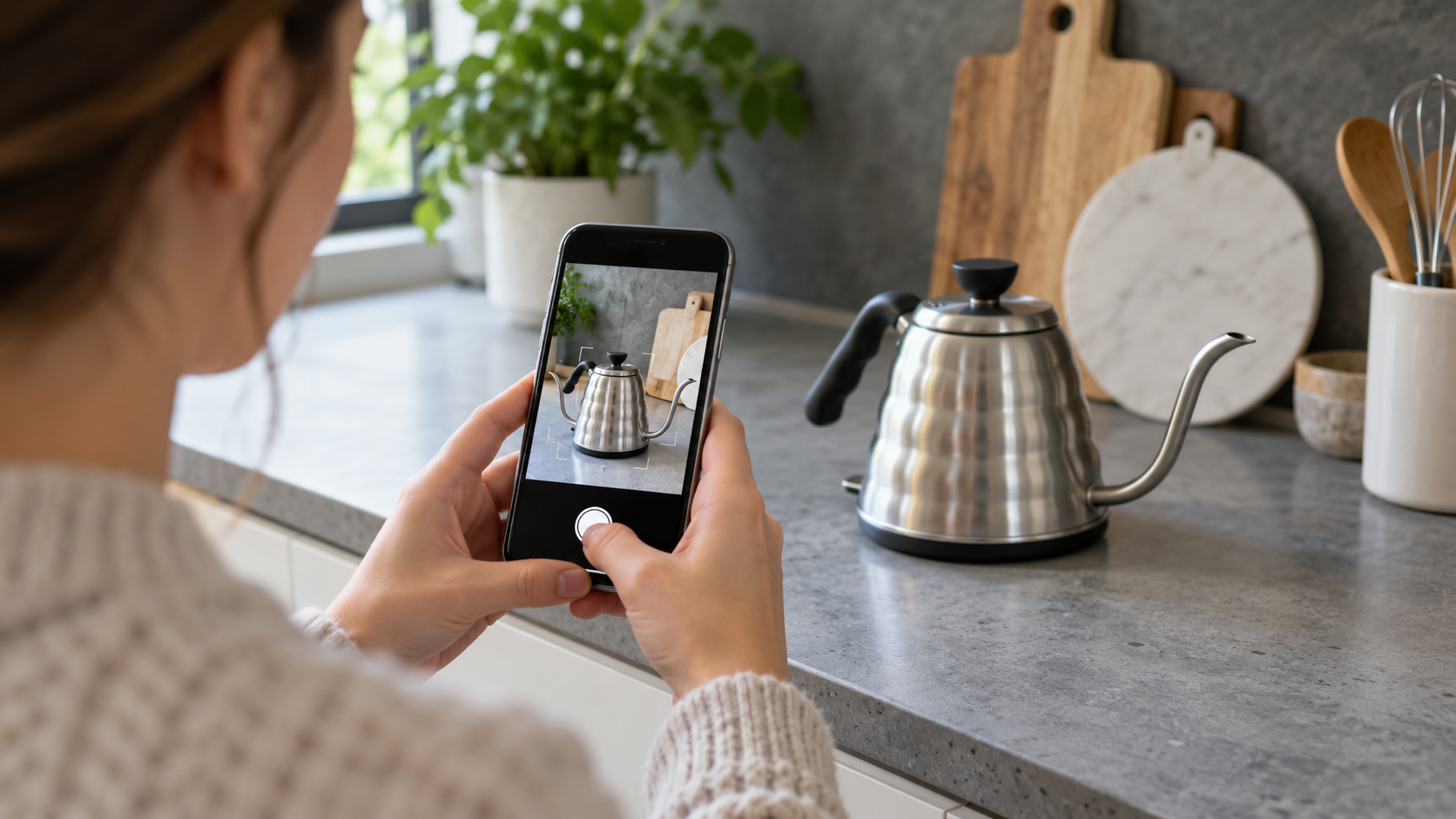
Abra o Lens, aponte a câmera e toque no obturador. Mantenha o objeto bem iluminado e tente preencher uma parte relevante do quadro. Quando houver mais de um item, toque no círculo ou marcador que aparece sobre aquele que você quer investigar. O Lens combina características visuais com resultados da Pesquisa Google; por isso, pode mostrar páginas de lojas, fotos parecidas, avaliações ou explicações diferentes.
Use o resultado como ponto de partida, não como uma confirmação automática. Uma foto de uma planta pode sugerir espécies semelhantes, mas não substitui uma avaliação profissional quando houver risco para crianças ou animais. Em produtos, compare modelo, tamanho e especificações na fonte oficial. A identificação visual não garante autenticidade, compatibilidade ou preço disponível no seu país.
Traduzir textos pela câmera
Escolha o modo Traduzir ou a opção de tradução que aparecer sobre o texto. Aponte para uma placa, embalagem ou cardápio e selecione o idioma de destino. Para letras pequenas, aproxime o telefone sem cortar as linhas. Em uma foto já salva, abra o Lens no Google Fotos e marque apenas o trecho desejado.
Traduções automáticas ajudam em viagens e tarefas rápidas, mas podem errar nomes próprios, gírias e avisos legais. Confirme números, datas e instruções importantes no original. Se a câmera não reconhecer a escrita, melhore a iluminação, segure o telefone paralelo à superfície e tire uma foto sem reflexo.
Copiar texto, números e endereços
No modo Texto, enquadre o documento e toque em Selecionar tudo ou arraste as alças para escolher um trecho. Você pode copiar para notas, pesquisar, enviar para o computador ou transformar um endereço em rota. O Lens costuma reconhecer números de série, telefones e códigos, mas confira cada caractere antes de colar em um formulário.
Para listas e recibos, fotografe uma seção por vez. Sombras, fontes decorativas e papel amassado aumentam os erros. Ao copiar dados pessoais, cole primeiro em um aplicativo local e revise antes de enviar para a nuvem ou compartilhar com outra pessoa.
Pesquisar uma imagem salva ou algo na tela
Abra o Google Fotos, escolha a imagem e toque no Lens. Você pode recortar mentalmente um objeto, selecionar um texto ou procurar correspondências visuais. No Chrome para computador, o recurso de pesquisa com Lens permite selecionar uma área da página, mas a disponibilidade do botão depende da versão e da conta. No celular, uma captura de tela pode ser aberta no Lens quando o aplicativo não consegue analisar diretamente o app original.
Ao pesquisar uma imagem encontrada na internet, observe se os resultados apontam para a fonte original ou apenas para cópias. A ferramenta pode ajudar a localizar versões maiores e contexto, mas não prova autoria nem data. Para checar uma foto viral, compare várias fontes e procure informações sobre quando e onde ela foi publicada.
Usar o Lens para compras e comparação
Fotografe um produto ou use uma imagem da galeria para encontrar itens visualmente parecidos. O resultado pode incluir preços, lojas e avaliações, mas catálogos variam por país e podem misturar modelos quase iguais. Confira marca, capacidade, voltagem, tamanho, garantia e política de devolução na página da loja antes de comprar.
Em roupas e decoração, o Lens pode sugerir estilos semelhantes em vez do mesmo produto. Use filtros e palavras adicionais para refinar a busca. Se um preço parecer muito baixo, trate-o como um alerta para verificar vendedor, domínio e forma de pagamento; a ferramenta não certifica a reputação de uma oferta.

Privacidade e permissões
O Lens precisa da câmera para analisar uma cena ao vivo e pode usar conexão de internet para gerar resultados. Evite apontar para documentos médicos, telas bancárias, conversas privadas ou rostos de pessoas sem autorização. No iPhone e no Android, revise em Configurações quais aplicativos têm acesso à câmera, microfone, localização e fotos.
Ao usar uma foto salva, escolha o arquivo conscientemente e remova cópias que não quiser manter. A atividade de pesquisa pode aparecer no histórico da conta conforme suas configurações. Para reduzir rastros, revise controles de atividade do Google, use uma conta adequada ao contexto e não envie imagens de terceiros sem necessidade.
Compatibilidade, idioma e limitações regionais
O Lens existe em vários países, mas recursos como tradução instantânea, compras, identificação de produtos e respostas generativas podem variar por idioma, idade, conta e legislação. Um aparelho de entrada pode não oferecer análise ao vivo ou funcionar apenas com o Google Fotos. Em redes lentas, o resultado pode demorar ou ficar incompleto.
Se você viaja, o idioma detectado pode mudar e os resultados locais podem refletir o país da conexão. Para uma tradução mais previsível, selecione manualmente o idioma quando essa opção estiver disponível. Ao procurar preços, prefira o domínio da região onde realmente pretende comprar.
Como melhorar os resultados
Fotografe com luz uniforme, limpe a lente e mantenha o objeto inteiro no quadro. Evite zoom digital exagerado, reflexos e fundos cheios. Para texto, deixe o telefone paralelo ao papel e toque na área exata. Para identificar um item pequeno, aproxime-se em vez de usar zoom, mas mantenha o foco e não cubra o objeto com a mão.
Se o resultado estiver errado, reformule a busca com uma palavra descritiva ou selecione somente uma parte da imagem. Tente uma foto diferente e compare o resultado com uma fonte confiável. Reinicie o aplicativo, atualize o Google e confira permissões quando o ícone estiver ausente ou a câmera não abrir.
Pogosto zastavljena vprašanja
O Google Lens funciona sem internet?
Algumas funções básicas de leitura podem iniciar no aparelho, mas identificação, tradução e resultados de pesquisa normalmente dependem de conexão. Com dados móveis, o uso pode consumir franquia.
Posso usar Lens no iPhone?
Sim. O caminho mais comum é o aplicativo Google ou o Google Fotos. Instale a versão atual, permita acesso à câmera ou às fotos e procure o ícone Lens.
O Lens guarda tudo que fotografo?
O tratamento depende da função, da conta e das configurações de atividade. Evite enviar imagens sensíveis e revise histórico, permissões e controles de privacidade antes de usar o recurso em documentos.
Por que ele identifica algo errado?
Imagem desfocada, iluminação ruim, ângulo incomum e objetos parecidos confundem a análise. Tire outra foto, selecione um detalhe e confirme a informação em uma fonte oficial.
Zaključek
O Google Lens é mais útil quando você o trata como uma ferramenta de exploração: a câmera encontra pistas, e você verifica o contexto. Use-o para traduzir, copiar, pesquisar e comparar, ajustando o enquadramento e as permissões em cada situação. Ao revisar resultados, preços e traduções antes de tomar decisões, você aproveita a praticidade do recurso sem abrir mão de precisão e privacidade.






