
Kako varno deliti geslo za Wi-Fi v napravah Android in iPhone.
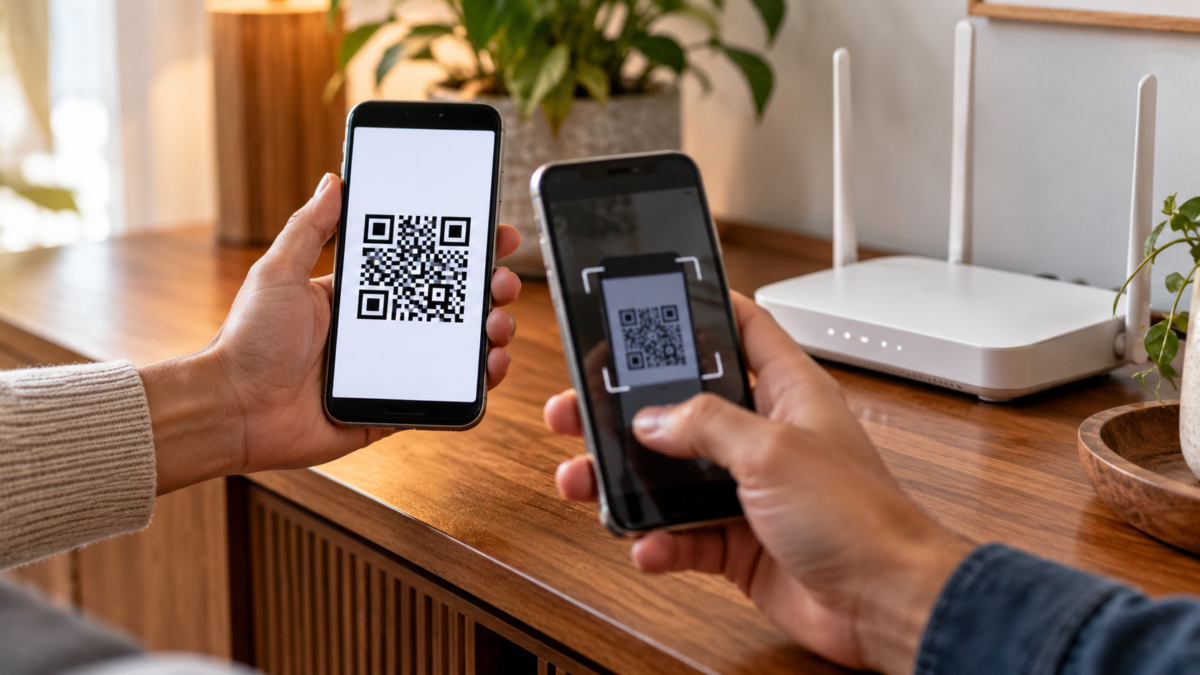
Compartilhar a senha do Wi‑Fi parece uma tarefa simples, mas ditar uma sequência longa expõe a chave a quem estiver por perto e costuma gerar erros com letras maiúsculas, símbolos e espaços. Android e iPhone têm caminhos nativos para entregar o acesso sem revelar a senha em voz alta. Alguns usam um código QR; outros mostram um aviso entre contatos confiáveis. O método disponível depende da versão do sistema, do fabricante e da rede.
Neste guia, você vai aprender as opções mais seguras, entender quais dados precisam estar ativos, resolver falhas de compatibilidade e decidir quando é melhor digitar a senha manualmente. O objetivo é conectar um visitante sem transformar a senha do roteador em informação pública.
Antes de compartilhar
Confirme que o telefone que vai compartilhar está conectado à rede correta e que você reconhece o nome exibido. Em casas com redes de convidados, 2,4 GHz e 5 GHz, escolha a rede que o visitante realmente deve usar. Não entregue a senha da rede principal para alguém que só precisa de internet por algumas horas; uma rede de convidados limita o acesso a outros dispositivos da casa.
Desative o ponto de acesso pessoal, mantenha Wi‑Fi e Bluetooth ligados quando o recurso exigir e deixe os aparelhos próximos. O telefone pode solicitar desbloqueio, impressão digital, Face ID ou código antes de mostrar o QR code. Essa confirmação é uma proteção: quem encontrar um aparelho desbloqueado não deve conseguir compartilhar todas as redes salvas sem autorização.
Compartilhar pelo Android
Usando as configurações de Wi‑Fi
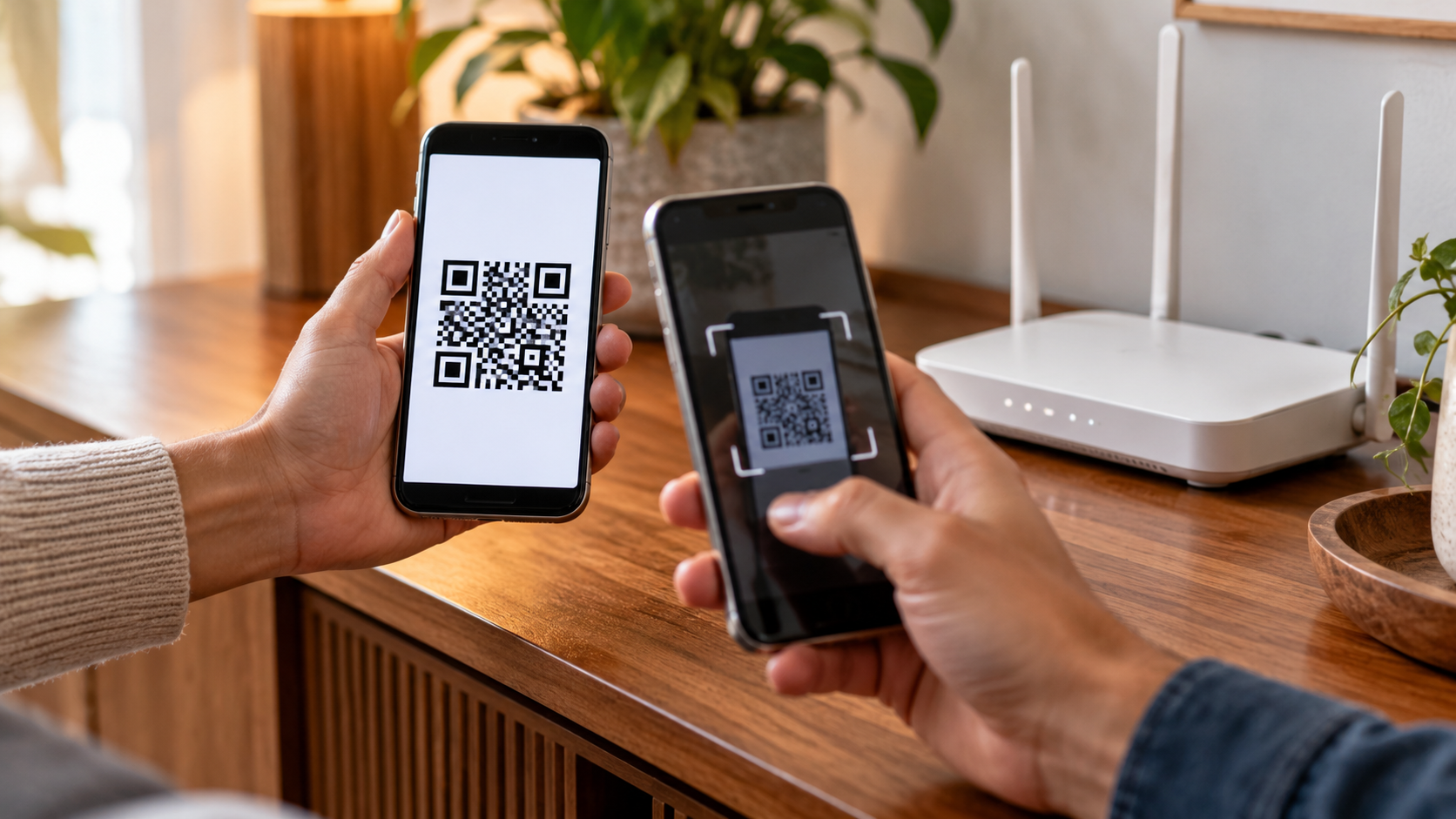
Em um Android atual, abra Configurações e entre em Rede e internet ali Conexões. Toque em Internet ou Wi‑Fi, escolha a rede à qual você está conectado e procure Za deljenje. Confirme sua identidade se o aparelho pedir. Ele mostrará um QR code com os dados da rede; no outro celular, abra a câmera ou o leitor de QR e toque no aviso para se conectar.
Em celulares Pixel, o caminho é Rede e internet > Internet > engrenagem da rede > Compartilhar. O suporte do Pixel detalha o compartilhamento por QR code. Em Samsung, Motorola e outras marcas, os nomes podem mudar para Código QR, Compartilhar Wi‑Fi ou um botão dentro da página da rede. Se você não encontrar, pesquise por “QR” ou “compartilhar Wi‑Fi” nas Configurações.
Como o visitante lê o código
No Android do visitante, abra Configurações > Rede e internet > Internet e toque no botão para adicionar uma rede ou no ícone de QR code. Em muitos aparelhos, a câmera também reconhece o padrão. Mantenha o código inteiro dentro da moldura, evite reflexos e aumente o brilho do telefone que o exibe. O código contém o nome e a chave da rede; não publique uma foto dele em um grupo ou rede social.
Se a leitura falhar, verifique se a tela não está trincada, se o brilho está alto e se a rede usa uma proteção compatível. Uma rede corporativa com login, certificado ou portal cativo pode não aceitar o QR code comum. Nesse caso, siga as instruções do administrador.
Compartilhar pelo iPhone
Use o aviso nativo da Apple
O iPhone oferece um aviso para compartilhar a senha com outro iPhone, iPad ou Mac. Os dois dispositivos precisam ter Wi‑Fi e Bluetooth ligados, estar próximos e ter sessão iniciada nas respectivas Contas Apple. Cada pessoa deve ter o e‑mail ou número da Conta Apple da outra salvo em Contatos. O telefone que já está conectado precisa estar desbloqueado.
No segundo aparelho, abra Ajustes > Wi‑Fi e toque no nome da rede. Um aviso aparece no iPhone conectado perguntando se deseja compartilhar a senha. Toque em Compartilhar Senha e depois em OK. A Apple descreve esses requisitos na página Como compartilhar a senha do Wi‑Fi pelo iPhone ou iPad.
Quando o outro aparelho é Android
O aviso automático da Apple foi pensado para dispositivos Apple. Para um Android, você pode abrir a página da rede no iPhone e, em versões recentes do iOS, visualizar a senha em Ajustes > Wi‑Fi > botão de informações; confirme com Face ID ou código e copie somente para o aparelho da pessoa. Outra opção é usar um QR code criado pelo roteador ou por um recurso confiável do fabricante. Evite sites desconhecidos que pedem para colar sua senha para gerar um código.
Se você usa um roteador com aplicativo próprio, verifique se ele oferece uma rede de convidados e um QR code local. Assim, a senha principal continua privada. Em um iPhone com iOS recente, o app Senhas também pode guardar redes Wi‑Fi; use o recurso apenas no próprio aparelho e não envie uma captura de tela com outras credenciais.
Proteja a rede depois da visita
Uma senha compartilhada continua válida até ser alterada. Para convidados frequentes, crie uma rede separada no roteador e troque a senha quando necessário. Desative WPS se você não usa o recurso, atualize o firmware do roteador e revise a lista de dispositivos conectados. O celular ajuda a entregar a chave, mas não substitui a configuração segura da rede.
Em hotéis, cafés e aeroportos, confirme o nome da rede com a equipe. Um QR code colado sobre outro pode apontar para uma rede falsa. Em redes públicas, prefira sites HTTPS e evite operações sensíveis. Para enviar arquivos entre aparelhos, use métodos próprios como Quick Share ou AirDrop; veja também nosso guia de compartilhamento seguro de arquivos.
Problemas comuns
Se o aviso do iPhone não aparece, reinicie os dois dispositivos, confirme Contatos e verifique se o ponto de acesso pessoal está desligado. Se o Android não mostra Compartilhar, atualize o sistema ou procure a opção na página detalhada da rede. Alguns aparelhos antigos não geram QR code; nesse caso, digite a senha ou configure uma rede de convidados.
Quando a conexão cai depois de alguns minutos, verifique se a rede exige aceitar termos em um portal, se o roteador limita clientes ou se o sinal está fraco. Uma senha correta não resolve uma falha de DHCP, interferência ou bloqueio por endereço MAC. Separe o problema de autenticação do problema de cobertura.
Pogosto zastavljena vprašanja
O QR code mostra a senha?
Ele codifica o nome e a chave da rede. Qualquer pessoa que fotografe o código pode tentar usá-lo, por isso mostre a tela apenas a quem você deseja conectar e apague uma foto feita durante a leitura.
Posso compartilhar Wi‑Fi sem internet?
Sim. A senha conecta o aparelho ao roteador, mesmo que o roteador esteja temporariamente sem acesso externo. Serviços online só funcionarão quando a conexão do provedor voltar.
Por que o iPhone pede o contato salvo?
Esse requisito reduz compartilhamentos acidentais com aparelhos desconhecidos. Salve o e‑mail ou número correto na ficha do contato e mantenha os dois dispositivos próximos.
É seguro usar um gerador de QR code online?
Não é a melhor escolha para a rede principal. O site pode registrar a senha. Prefira o QR code do Android, do roteador ou uma ferramenta local confiável que não envie os dados para um servidor.
Zaključek
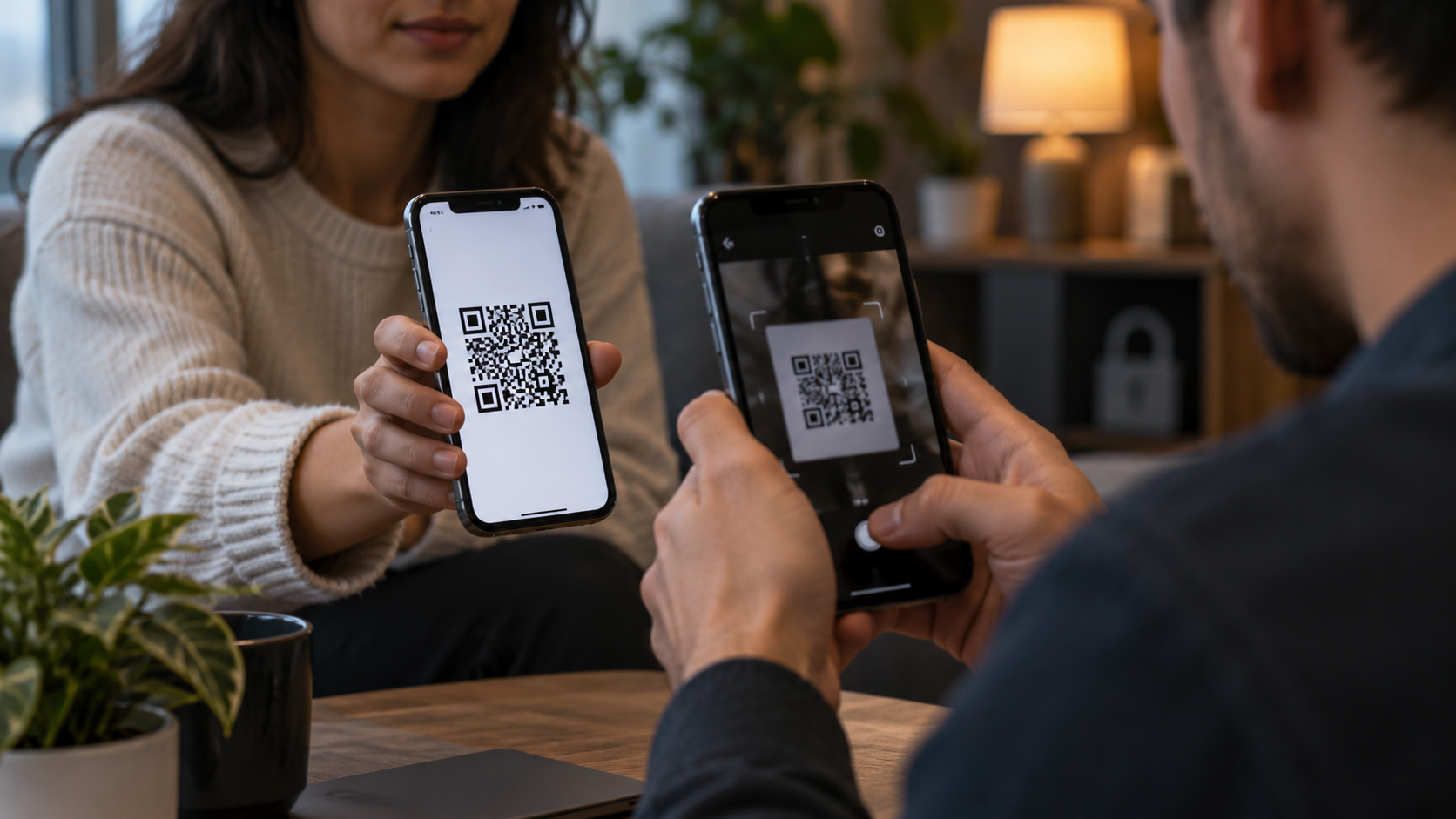
O caminho mais seguro é usar os recursos do próprio Android, iPhone ou roteador, confirmar a identidade quando solicitado e evitar publicar o código. Para visitas ocasionais, prefira a rede de convidados; para dispositivos Apple, use o aviso nativo; para outras combinações, um QR code local resolve sem ditar a senha. Depois, revise os dispositivos conectados e troque a chave quando a rede principal deixar de ser confiável.






