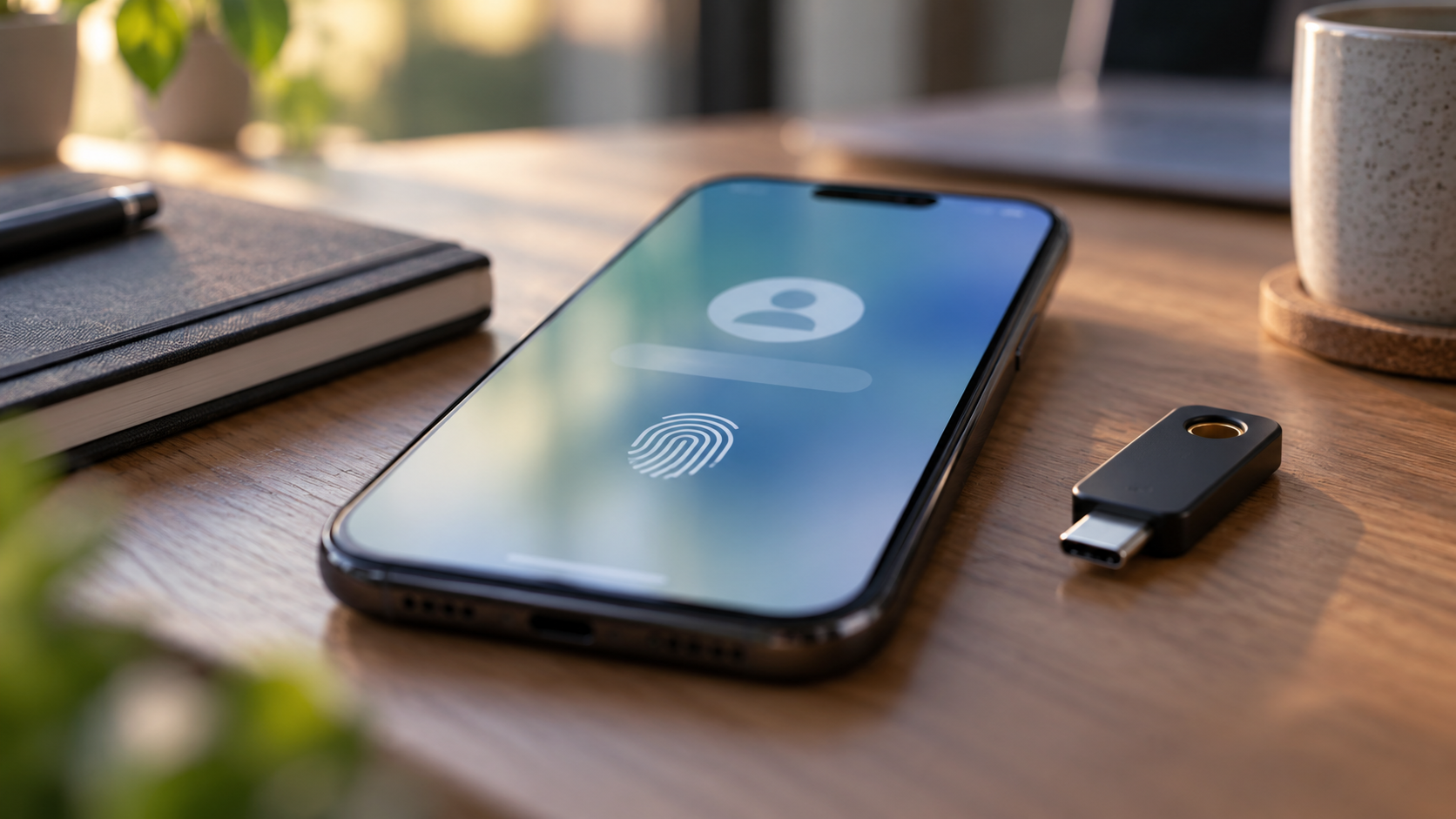
Kako ustvariti in uporabljati gesla na mobilnem telefonu.
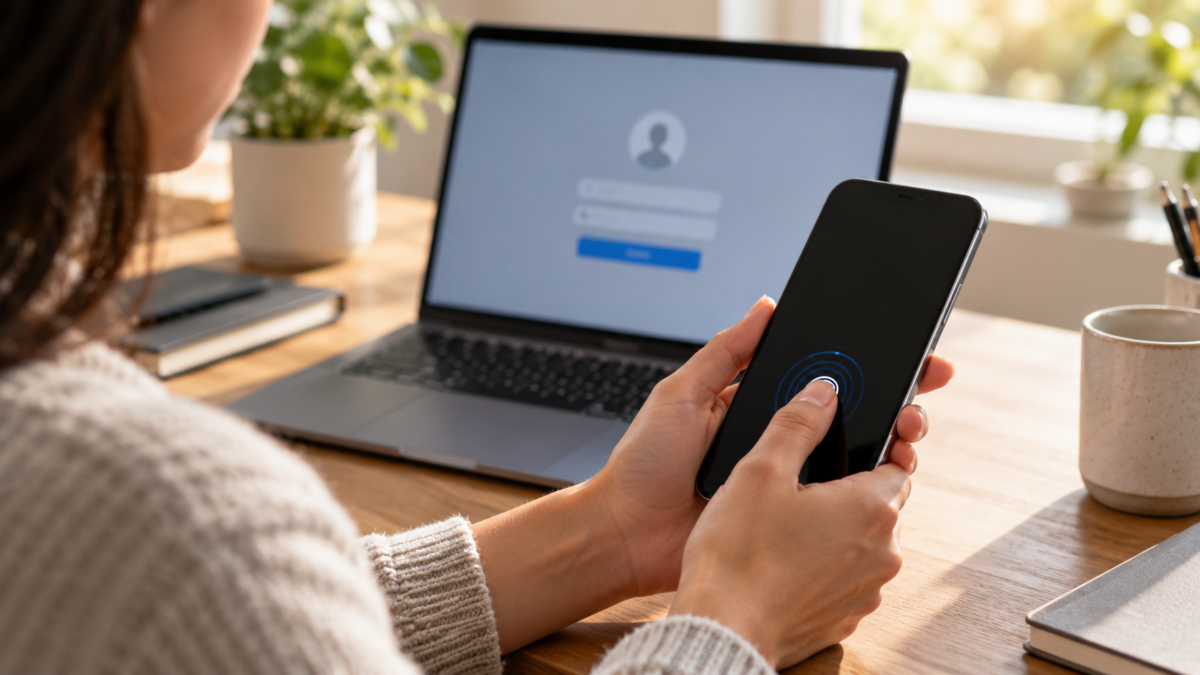
Chaves de acesso, também chamadas de passkeys ou chaves-senha, permitem entrar em sites e aplicativos usando a biometria ou o bloqueio de tela do dispositivo. Em vez de digitar uma senha que pode ser copiada, você confirma a posse do aparelho. A tecnologia reduz golpes de phishing, mas exige cuidado ao escolher em quais dispositivos criar a chave e como recuperar a conta se o telefone for perdido.

O que é uma chave de acesso
Ao criar uma passkey, o dispositivo gera um par de chaves criptográficas exclusivo para aquele site ou app. A chave privada fica protegida no telefone, no computador ou em um gerenciador compatível; o serviço guarda a parte pública. Durante o login, o site envia um desafio e o aparelho responde depois que você confirma com impressão digital, rosto, PIN ou senha local.
O site nunca recebe sua biometria. Ela apenas autoriza o sistema a usar a chave. Isso é diferente de compartilhar uma senha e também evita que um invasor capture uma palavra digitada em uma página falsa. Ainda assim, uma chave criada em um dispositivo compartilhado pode dar acesso a qualquer pessoa que consiga desbloqueá-lo.
Quando vale a pena usar
Passkeys são úteis em e-mail, armazenamento de arquivos, lojas, redes sociais e serviços que já oferecem o botão de criar uma chave de acesso. Use-as em contas importantes, mas mantenha métodos de recuperação atualizados. Elas não eliminam a necessidade de autenticação adicional em todos os cenários e não funcionam em sites que ainda não implementaram o padrão.
Antes de ativar, confirme que o endereço do site é o oficial. A passkey não deve ser criada depois de clicar em um link de mensagem suspeita. Abra o app ou digite o endereço manualmente. Assim, você reduz o risco de cadastrar uma credencial em um domínio falso.
Criar uma chave de acesso em uma Conta do Google
No celular ou computador, acesse myaccount.google.com/signinoptions/passkeys, entre na conta e toque em Criar uma chave de acesso. Desbloqueie o aparelho quando solicitado. O Google recomenda criar passkeys somente em dispositivos pessoais e informa que a biometria permanece no dispositivo.
Depois de criar, faça um teste em uma janela privada ou em outro navegador. Escolha Entrar com uma chave de acesso e confirme no telefone. Não apague a senha e os códigos de recuperação até verificar que você consegue entrar por pelo menos dois caminhos. Algumas chaves recém-criadas podem levar alguns dias para serem aceitas em todos os fluxos de login.
Para usar vários aparelhos, repita o processo em cada um ou utilize um gerenciador que sincronize passkeys de forma protegida. Verifique o nome do dispositivo no painel da conta e remova chaves de aparelhos antigos, emprestados ou vendidos.
Usar passkeys no iPhone
No iPhone, sites compatíveis podem oferecer criar uma chave de acesso durante o cadastro ou nas configurações de segurança. O Face ID ou Touch ID autoriza o login. A Apple armazena passkeys no app Senhas e pode sincronizá-las pela Chaves do iCloud entre dispositivos aprovados. Veja a documentação da Apple sobre o app Senhas e chaves-senha.
Em iOS 18, abra o app Senhas, desbloqueie e procure o site na categoria correspondente. Em versões anteriores, use Ajustes e Senhas. A Apple explica que as Chaves do iCloud usam criptografia e exigem autenticação de dois fatores. Se você usa um gerenciador de terceiros, defina qual app fará o preenchimento automático em Ajustes, Geral, Preenchimento Automático e Senhas.
No Safari, quando um site compatível mostrar a opção, escolha usar chave-senha e confirme com Face ID. Se o login for iniciado no computador, o iPhone pode funcionar como outro dispositivo por meio de um código QR e Bluetooth; verifique a tela antes de aprovar.
Android, Windows e compartilhamento entre plataformas
O Android pode salvar passkeys no Gerenciador de Senhas do Google ou em outro provedor compatível. Em um computador Windows, o navegador pode pedir um PIN, biometria ou uma chave física. Para entrar em um aparelho diferente, escolha a opção de usar outro dispositivo e siga o fluxo oficial. Nunca escaneie um QR de login enviado por um desconhecido.
Passkeys são baseadas em padrões que permitem interoperabilidade, mas a experiência depende do navegador, do sistema e do provedor. Um site pode permitir criar no iPhone e usar no Android, ou exigir que você aproxime os aparelhos. Se a opção não aparecer, atualize o sistema e o navegador; não instale extensões que prometem compatibilidade instantânea.
Recuperação e remoção
Uma passkey não é um backup completo da conta. Mantenha e-mail de recuperação, telefone seguro, códigos reserva e uma segunda forma de autenticação. Se perder o telefone, use o Localizador ou o Buscar para bloqueá-lo e remova a passkey no painel do serviço a partir de outro aparelho. Depois de recuperar a conta, crie uma nova chave em um dispositivo confiável.
Remova passkeys de aparelhos que você vendeu, devolveu ou compartilhou. No Google, confira a lista de chaves no painel de segurança. No iPhone, abra Senhas, localize o site e apague a chave quando o serviço permitir. Apagar uma chave pode impedir o login por esse caminho, então confirme que existe outra opção antes.
Zasebnost in meje
A biometria não sai do dispositivo, mas o serviço ainda pode registrar horário, endereço IP, navegador e método de login. Leia a política do site. Em contas de trabalho, siga a regra da organização e não crie uma chave em computador público. Pessoas que usam leitores de tela ou métodos alternativos podem preferir um PIN forte se o sensor não for acessível.
Passkeys protegem contra páginas falsas, mas não impedem que alguém convença você a aprovar um login legítimo. Se uma notificação de autenticação aparecer sem que você tenha iniciado o acesso, rejeite-a e troque a senha de recuperação.
Checklist antes de ativar
Confirme que o bloqueio de tela está protegido, que o sistema recebe atualizações e que a conta tem e-mail e telefone de recuperação atuais. Verifique se o app de senhas sincroniza apenas com seus dispositivos e se você sabe como exportar ou recuperar credenciais segundo as regras do provedor. Em uma família, não misture perfis: cada pessoa deve usar sua própria conta e sua própria biometria.
Faça um pequeno inventário das chaves criadas. Anote o nome do site, o aparelho em que a chave foi registrada e uma data para revisão. Esse inventário facilita a remoção quando um telefone é substituído e evita a sensação de que há credenciais invisíveis espalhadas pela casa ou pelo trabalho.
Pogosto zastavljena vprašanja
Passkey substitui a senha para sempre?
Não necessariamente. Alguns serviços mantêm a senha como alternativa ou para recuperar a conta. Use uma senha única e forte e mantenha a recuperação atualizada.
Minha impressão digital é enviada ao site?
Não. A biometria autoriza o uso da chave no aparelho. O site recebe apenas uma resposta criptográfica.
Posso criar uma passkey em um computador público?
Evite. Quem controla o desbloqueio desse computador pode usar a chave. Prefira aparelho pessoal ou chave de segurança física.
O que fazer se o aparelho for perdido?
Bloqueie-o com o Localizador ou Buscar, encerre sessões e remova a passkey no painel do serviço. Use um método de recuperação confiável para entrar novamente.
Zaključek
Chaves de acesso tornam o login mais simples e resistente a phishing quando criadas no dispositivo certo. Ative-as em sites oficiais, teste a recuperação, mantenha uma segunda forma de acesso e remova credenciais de aparelhos antigos. A tecnologia funciona melhor como parte de uma rotina de segurança, não como único plano.