
Como usar o modo Foco e Não Perturbe no celular
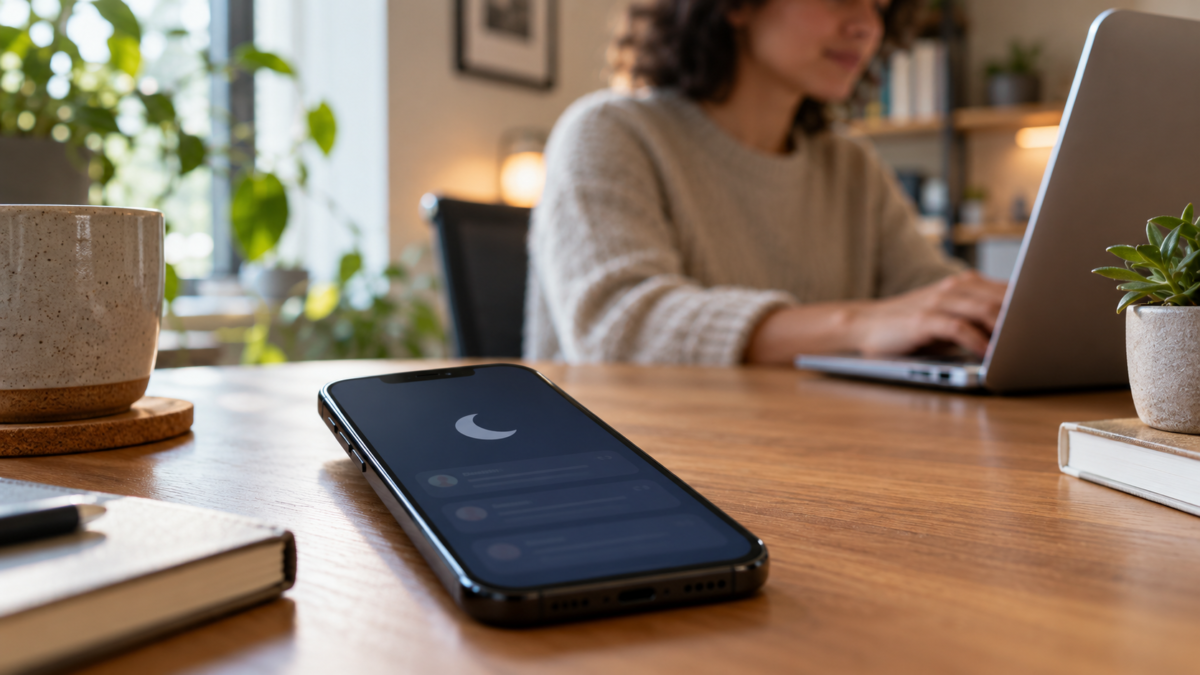
O celular pode ser útil e, ao mesmo tempo, puxar sua atenção a cada poucos minutos. O modo Foco do iPhone e o Não Perturbe do Android foram criados para reduzir interrupções sem desligar o aparelho. A configuração certa depende do seu trabalho, da família e das emergências que você precisa receber. Em vez de bloquear tudo, crie regras previsíveis, teste-as e mantenha exceções para pessoas e horários importantes.
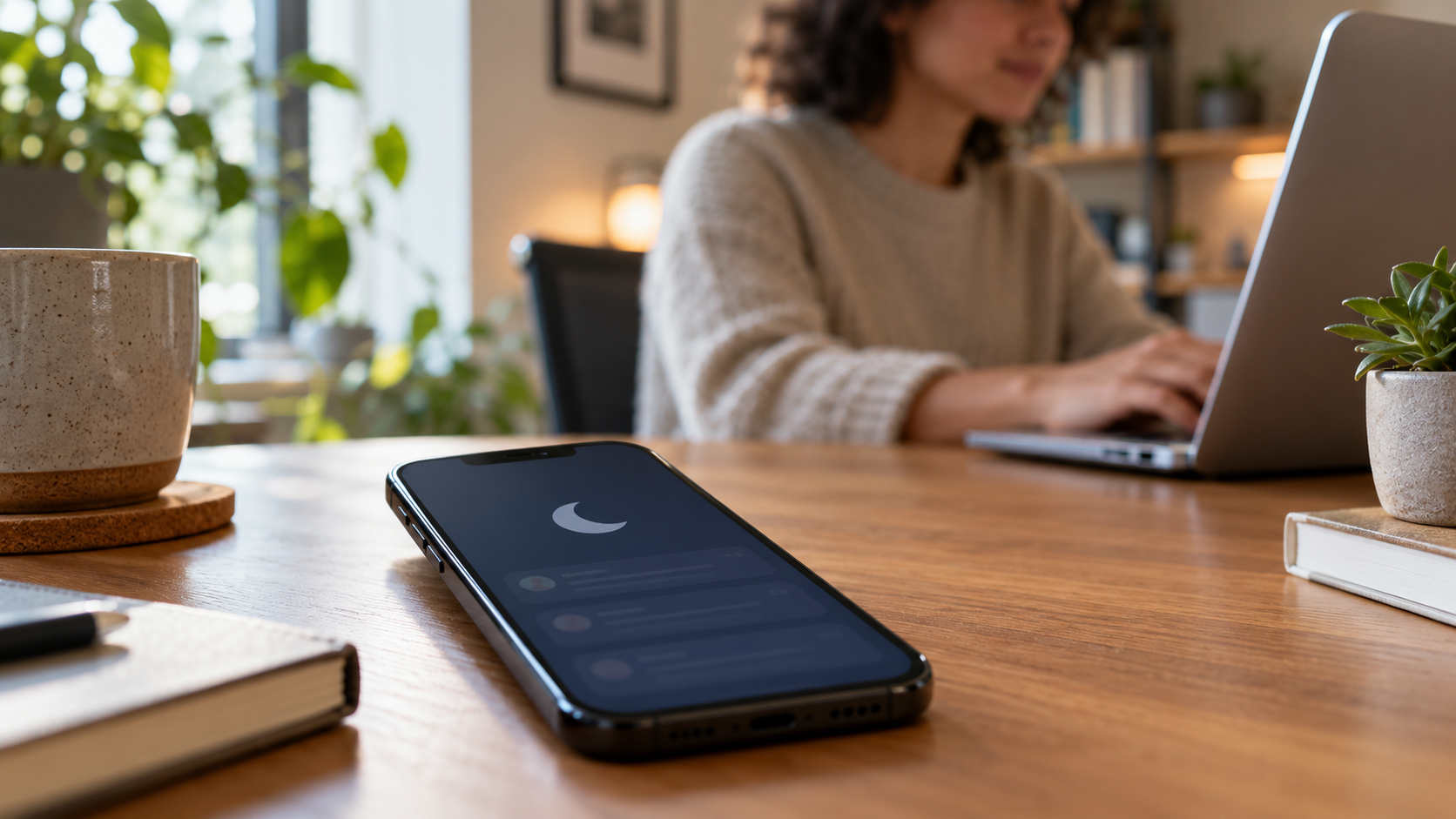
Foco não é o mesmo que modo avião
Modo avião corta conexões de rádio e pode interromper chamadas, dados móveis, Wi-Fi e Bluetooth. Foco ou Não Perturbe mantém o celular conectado, mas controla alertas, sons e banners. Você continua recebendo mensagens e pode consultá-las quando quiser. Essa diferença é importante para quem precisa estar disponível, mas quer trabalhar ou dormir com menos interrupções.
Configurar Não Perturbe no Android
Abra Configurações e procure Notificações, Som ou Não Perturbe. O nome pode variar entre Pixel, Samsung, Motorola e outras marcas. Ative o modo manualmente ou defina uma programação, como noites, reuniões ou blocos de estudo. Escolha quais pessoas podem interromper, quais aplicativos têm prioridade e se chamadas repetidas devem tocar.
Em muitos Androids, o painel de Configurações rápidas permite ligar o modo com um toque. Pressione o bloco para editar a duração e abrir regras detalhadas. Desative sons, vibração, pop-ups e notificações na tela bloqueada conforme sua necessidade. Alguns aparelhos oferecem filtros separados para mídia, alarmes e lembretes; não silencie alarmes por engano.
O Android pode permitir exceções para contatos favoritos ou chamadas repetidas em um intervalo curto. Use com cautela: a regra ajuda em emergências, mas pode deixar uma campanha de chamadas insistentes passar. Revise o histórico de notificações depois, usando o recurso de histórico do aparelho quando disponível; nosso guia sobre notificações mostra como recuperar alertas perdidos.
Configurar modo Foco no iPhone
No iPhone, abra Ajustes e toque em Foco. Você encontrará Não Perturbe e modos como Pessoal, Trabalho, Sono ou um modo personalizado. Em cada um, selecione pessoas e apps permitidos, defina se notificações silenciadas aparecem na tela bloqueada e escolha uma programação.
O modo Foco pode ser ativado manualmente na Central de Controle. Toque em Foco, selecione o modo e, se quiser, defina por uma hora, até sair de um local ou até o fim de um evento no calendário. Em Opções, decida se o modo deve escurecer a tela bloqueada e se deve mostrar notificações silenciadas.
Você também pode vincular um Foco a uma tela bloqueada, a um mostrador do Apple Watch ou a um local. Quando a configuração é sincronizada, outros dispositivos Apple podem mudar juntos. Desative o compartilhamento se uma reunião no computador não deve silenciar o iPad da família.
Escolher exceções sem criar brechas
Comece com poucas exceções: família próxima, cuidador, escola ou o canal usado para emergências. Para trabalho, prefira permitir apenas o aplicativo da equipe durante o horário definido, em vez de liberar todas as mensagens. Se você recebe chamadas de números novos, mantenha chamadas desconhecidas no correio de voz e confira em horários fixos.
Não use Foco como desculpa para ignorar alertas de segurança, autenticação ou transações. Bancos e gerenciadores de senha podem avisar sobre atividade suspeita. Permita esses alertas ou crie uma rotina de revisão. Em um Android ou iPhone compartilhado com crianças, combine o modo com controles parentais; veja também como configurar controle parental.
Automatizações por horário, local e aplicativo
O melhor momento para automatizar é quando a situação se repete. Programe o modo Sono para começar antes de deitar e terminar depois do despertador. Use um Foco de trabalho com calendário para silenciar durante reuniões, mas confira se eventos de fusos diferentes não ativam a regra na hora errada. Ao viajar, revise o fuso horário e o calendário local.
Se o aparelho oferece modo por local, teste longe de casa. Um local de trabalho pode abranger ruas próximas e ativar a regra antes de você chegar. Para estudo, um horário fixo costuma ser mais previsível. No iPhone, filtros de Foco podem organizar quais páginas da tela inicial aparecem; no Android, alguns fabricantes oferecem modos com aplicativos permitidos.
O que acontece com as notificações silenciadas
Silenciar não significa apagar. Alertas podem aparecer na Central de Notificações, no painel ou no histórico. Depois de um bloco de concentração, faça uma triagem: responda mensagens urgentes, arquive o que pode esperar e desative notificações de aplicativos que interrompem sem necessidade.
Se você espera uma entrega ou uma confirmação importante, crie uma exceção temporária ou deixe o app fora do modo. Para evitar perda de contexto, não limpe todas as notificações de uma vez. O celular é uma fila; ler depois ainda exige organização.
Privacidade e convivência
A tela bloqueada pode mostrar o nome de quem enviou uma mensagem mesmo com o som desligado. Ajuste a prévia de notificações para ocultar conteúdo sensível em locais públicos. Avise colegas e familiares quando um modo de foco estiver ativo e informe como falar com você em urgência. Isso evita que alguém interprete o silêncio como desinteresse.
Em ambientes compartilhados, não use automações que revelam sua localização ou rotina sem necessidade. Um Foco vinculado a um local pode indicar onde você trabalha. Revise sincronização entre dispositivos e permissões de calendário. Menos interrupções não deve significar menos controle sobre seus dados.
Solucionar problemas comuns
Se o modo não silencia um aplicativo, confira se ele está em uma lista de exceções e se há outro modo ativo. Verifique alarmes, chamadas repetidas, dispositivos Bluetooth e configurações do relógio. Se as notificações desaparecem completamente, procure no histórico ou na Central. Atualizações do sistema podem redefinir nomes e menus, então refaça um teste curto depois de atualizar.
Quando duas regras se sobrepõem, a mais permissiva pode vencer. Desative programações antigas e mantenha nomes claros, como Trabalho 09–18 ou Sono. Se o modo ativa sozinho, revise automações por calendário, local e conexão do carro.
Construir uma rotina sustentável
Observe durante uma semana quais alertas realmente interrompem você. Em vez de criar dez regras, elimine notificações promocionais e deixe o Foco cuidar do restante. Reserve dois horários para responder mensagens e um terceiro para revisar tarefas. A previsibilidade reduz a ansiedade de checar a tela a cada vibração.
Em viagens e mudanças de horário, pause as programações automáticas e reative-as quando a rotina estiver estável. Para pessoas que cuidam de alguém, inclua dois contatos de emergência e teste uma chamada real. Em equipes, combine um canal para incidentes e não dependa de uma exceção invisível no aparelho de cada colega.
Também vale criar um modo de leitura, com brilho baixo e somente o aplicativo necessário. No fim do dia, revise quais exceções foram usadas. Se uma regra nunca foi acionada, remova-a; se foi acionada demais, redefina o grupo ou o horário.
Dúvidas frequentes
O Não Perturbe bloqueia chamadas?
Ele pode silenciar ou permitir chamadas conforme as exceções. A chamada ainda pode ir para o correio de voz. Confira as opções de pessoas e chamadas repetidas.
Alarmes continuam tocando?
Em muitos aparelhos, sim, mas isso varia. Faça um teste com um alarme curto antes de usar o modo durante a noite.
Posso receber mensagens urgentes?
Sim, liberando contatos ou aplicativos específicos. Combine essa regra com a pessoa que precisa falar com você.
Por que o modo ativa em outro aparelho?
Focos podem sincronizar entre dispositivos com a mesma conta. Desative o compartilhamento ou ajuste cada aparelho individualmente.
Concluzie
Use Foco e Não Perturbe para proteger blocos de tempo, não para desaparecer sem critério. Comece com uma regra simples, mantenha exceções essenciais, verifique os alertas depois e revise automatizações quando sua rotina mudar. O celular continua disponível, mas passa a respeitar melhor sua atenção.







