
Cum să configurezi controlul parental și limitele de timp pe telefonul mobil.

Controle parental não é apenas bloquear aplicativos. Ele combina limites de tempo, filtros de conteúdo, regras para compras, permissões e conversas sobre segurança. Android e iPhone oferecem ferramentas próprias, mas cada família precisa adaptar a configuração à idade, à maturidade e à região da conta. Este guia apresenta um caminho prático para configurar limites sem transformar o celular em uma caixa-preta de vigilância.

Comece definindo o que precisa ser protegido
Antes de abrir qualquer menu, defina o objetivo. Pode ser evitar uso durante a madrugada, controlar compras, impedir contato com desconhecidos ou reduzir distrações na escola. Um limite claro é mais fácil de explicar e revisar do que uma regra genérica de “não usar muito”. Considere idade, horário de sono, tarefas, necessidades de acessibilidade e diferença entre dias úteis e fins de semana.
Explique que o controle é uma configuração de segurança, não uma punição automática. Combine o que será monitorado, quando a regra pode ser flexibilizada e como a criança poderá pedir uma exceção. Essa conversa reduz tentativas de burlar o sistema e cria uma rotina para ajustar as regras conforme a confiança aumenta.
Configurando o Google Family Link no Android
O Family Link permite administrar uma conta infantil vinculada a uma conta de responsável. Instale o aplicativo do responsável, siga o processo de vinculação e confirme a conta correta. No perfil da criança, a área de tempo de tela mostra o uso diário e permite definir um limite para o aparelho. Também é possível programar um horário de descanso em que o dispositivo fica bloqueado, com exceções para funções autorizadas.
- Abra o Family Link e selecione o perfil da criança.
- Toque em Tempo de tela e depois em Limites de tempo.
- Defina um limite diário ou horários diferentes para cada dia.
- Configure o horário de descanso para a noite.
- Revise os limites de aplicativos e escolha quais podem ser bloqueados.
Na área de limites de aplicativos, selecione um aplicativo e escolha bloquear, permitir por tempo limitado ou liberar tempo ilimitado. A opção de tempo ilimitado deve ser usada com cuidado, pois pode ignorar o limite geral. Jogos, vídeo curto e redes sociais costumam merecer regras distintas de mapas, comunicação com a família e ferramentas de estudo.
Usando o Tempo de Uso no iPhone
No iPhone, abra Ajustes, toque em Tempo de Uso e ative a função. Se o aparelho fizer parte do Compartilhamento Familiar, selecione o nome da criança a partir do dispositivo do responsável. Crie um código de Tempo de Uso diferente do código de desbloqueio. Em seguida, configure Repouso, Limites de Apps e Restrições de Conteúdo e Privacidade.
O Repouso define um período de pausa. Em Limites de Apps, você pode escolher categorias ou aplicativos específicos e separar dias úteis do fim de semana. A opção Sempre Permitidos mantém comunicação e ferramentas essenciais acessíveis. Em Conteúdo e Privacidade, revise compras, instalação e exclusão de aplicativos, conteúdo explícito, sites e alterações de conta.
Limites de tempo que funcionam na prática
Um limite deve refletir a rotina, não apenas um número arbitrário. Comece observando o uso por alguns dias e converse sobre o que é necessário. Uma criança pode precisar de mais tempo para uma tarefa escolar, enquanto o mesmo aplicativo é recreativo em outro horário. Use horários de bloqueio para sono e refeições, e limites de categoria para controlar o total sem precisar discutir cada aplicativo.
Reserve alguns minutos de transição. Avisos antes do fim do tempo ajudam a encerrar uma partida ou salvar um trabalho. Se o bloqueio ocorre de forma inesperada, a regra parece falha. Ajuste o início do repouso, mantenha o relógio do aparelho correto e confirme se o fuso horário está automático.
Conteúdo, compras e contatos
Filtros de idade podem bloquear filmes, músicas, livros e aplicativos inadequados, mas nenhum filtro é perfeito. Revise classificações e converse sobre links recebidos por mensagens. Desative compras sem autorização e configure aprovação para novos aplicativos quando essa opção estiver disponível na conta. Em famílias com dispositivos compartilhados, confira se a conta certa está conectada à loja.
Para contatos, use controles de comunicação quando o sistema oferecer essa opção. Explique como bloquear e denunciar alguém, e incentive a criança a contar quando uma conversa parecer estranha. O controle parental não substitui a orientação sobre phishing, pedidos de fotos, localização e encontros presenciais.
Privacidade e proporcionalidade
Evite ativar mais coleta do que o necessário. Localização em tempo real, histórico de navegação e relatórios detalhados revelam dados sensíveis. Use o recurso de localização apenas quando houver uma razão clara, como segurança no trajeto, e explique quando ele estará ativo. À medida que a autonomia aumenta, reduza o nível de supervisão em vez de manter o mesmo grau indefinidamente.
Proteja a conta do responsável com senha forte e autenticação em dois fatores. Não compartilhe o código de Tempo de Uso com outras pessoas e não o anote junto ao aparelho. Verifique dispositivos conectados e atualize e-mail ou telefone de recuperação. Uma conta comprometida pode permitir alterações silenciosas nas regras.
Quando a criança tenta burlar os limites
Primeiro descubra como isso aconteceu. Pode ser uma conta de adulto no aparelho, alteração do relógio, restauração de fábrica ou uso de outro dispositivo. Revise contas, permissões e atualizações. Evite uma escalada de bloqueios sem conversa: a meta é tornar o ambiente seguro, não criar uma disputa técnica. Se a regra estiver causando um problema legítimo, ajuste-a e registre a nova combinação.
Crie um plano para exceções. Um adulto pode liberar tempo adicional para uma viagem, uma tarefa ou uma chamada importante e depois reativar o limite. No Android, o Family Link permite aprovar mais tempo; no iPhone, o responsável pode autorizar uma exceção no próprio aparelho. Use essas permissões como parte do acordo, não como segredo.
Revisão mensal
Uma vez por mês, verifique relatórios, limites e aplicativos instalados. Compare o uso com a rotina real e retire regras que já não fazem sentido. Atualizações de Android e iOS podem mudar nomes de menus ou opções de idade; consulte as páginas oficiais do Google e da Apple quando algo desaparecer. Aproveite a revisão para conversar sobre golpes recentes, privacidade e comportamento respeitoso.
Întrebări frecvente
O Family Link funciona em qualquer Android?
Os recursos dependem da versão do sistema, do tipo de conta e do país. Mantenha o aplicativo e o aparelho atualizados e confira os requisitos oficiais.
Posso controlar um iPhone pelo Android?
As possibilidades variam. O Tempo de Uso é mais integrado ao ecossistema Apple. Para famílias mistas, combine os controles nativos com acordos claros e revisão no próprio aparelho.
O bloqueio impede chamadas de emergência?
Funções de emergência geralmente permanecem disponíveis, mas confirme o comportamento da versão usada. Mantenha contatos essenciais em Sempre Permitidos quando possível.
Como mudar a regra sem perder o histórico?
Edite o limite existente no Family Link ou no Tempo de Uso. Evite apagar a conta ou restaurar o aparelho, pois isso pode remover histórico e outras configurações.
Concluzie
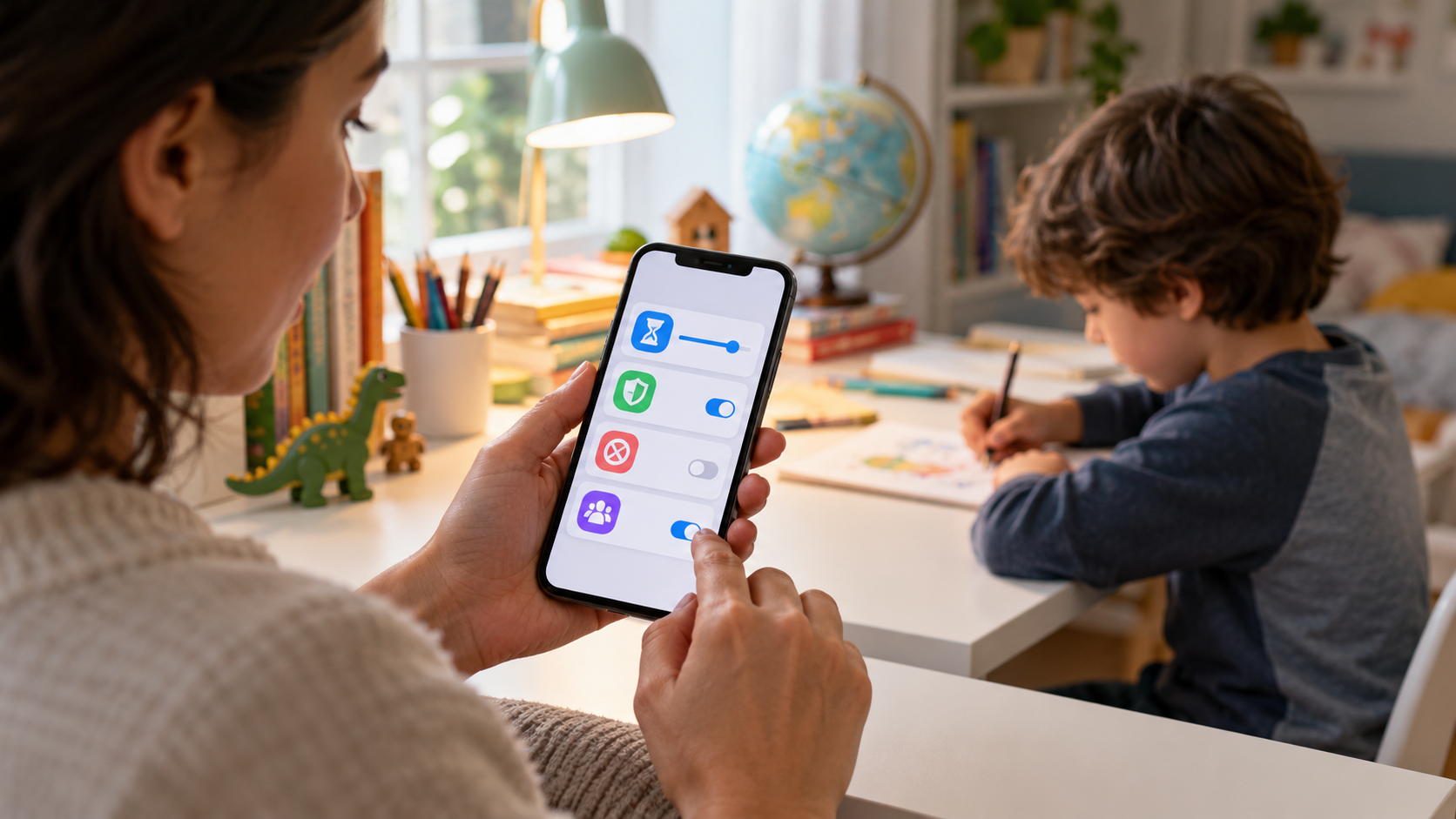
Um bom controle parental combina limites compreensíveis, filtros adequados e diálogo. Configure o mínimo necessário para resolver o problema identificado, teste por uma semana e revise com a família. Android e iPhone oferecem recursos sólidos, mas nenhum menu substitui educação digital, proteção da conta e confiança construída ao longo do tempo.






