
Como liberar espaço no celular sem apagar fotos importantes
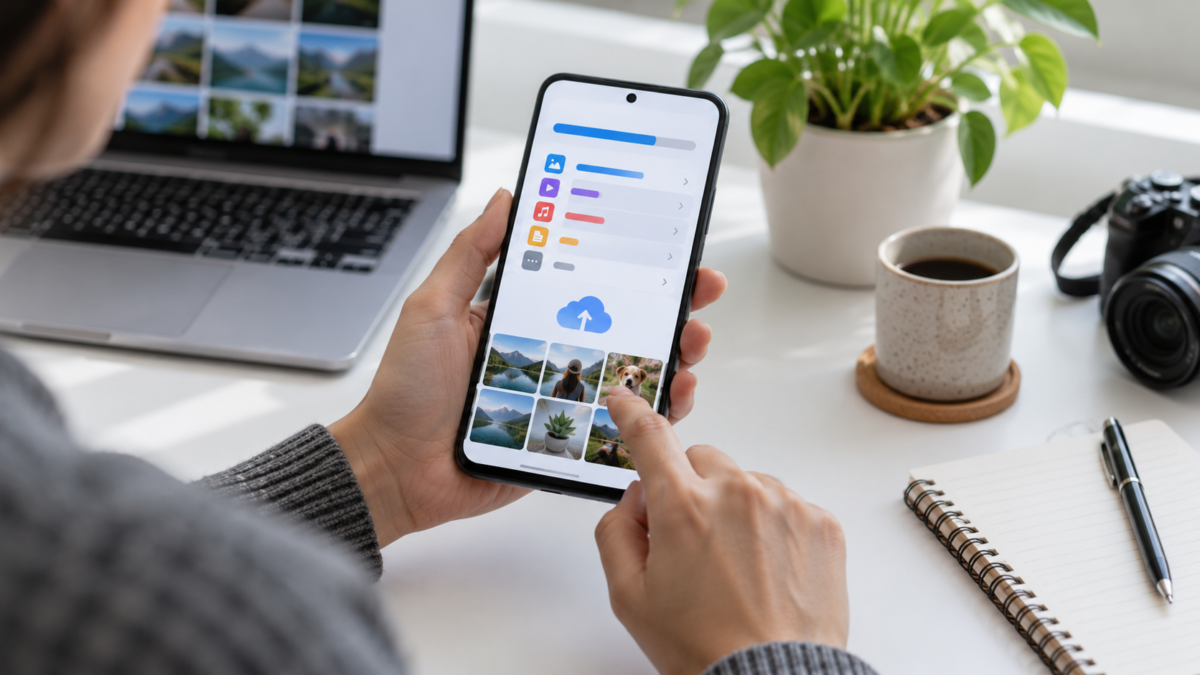
Quando o celular avisa que o armazenamento está quase cheio, o problema costuma ser uma combinação de fotos, vídeos, downloads e arquivos temporários. Apagar coisas aleatoriamente pode remover lembranças importantes ou deixar aplicativos instáveis. A melhor solução é mapear o que ocupa espaço, criar uma cópia do que deve ser preservado e só então limpar categorias que podem ser recriadas.
Este guia apresenta um método seguro para liberar espaço no Android e no iPhone. Você verá onde encontrar os maiores arquivos, como revisar mídias duplicadas, quando usar a nuvem, o que acontece ao limpar o cache e como definir uma rotina para não voltar ao limite toda semana. Os nomes dos menus variam, mas os princípios funcionam em diferentes países, marcas e operadoras.
Comece pelo diagnóstico do armazenamento
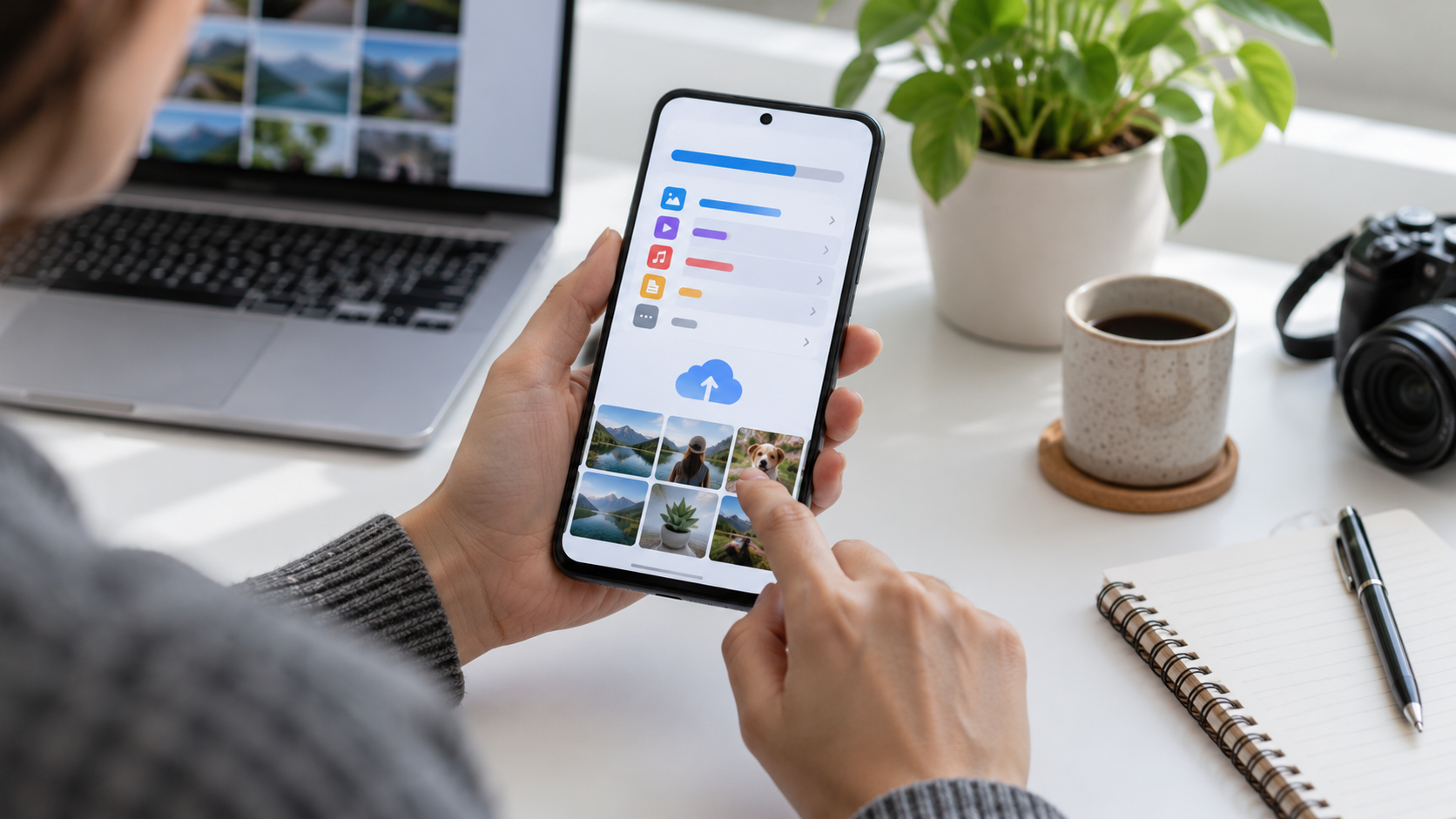
Antes de remover qualquer item, abra o painel de armazenamento do sistema. No Android, procure Configurações > Armazenamento; em um iPhone, use Tetapan > Umum > Storan iPhone. A tela lista aplicativos, fotos, vídeos, downloads e dados do sistema. Espere alguns segundos para que o telefone calcule os tamanhos. Um número alto em “outros” ou “sistema” nem sempre pode ser apagado manualmente.
Observe quais categorias cresceram desde a última limpeza. Um mensageiro pode guardar anos de vídeos recebidos, enquanto um serviço de streaming baixa episódios para assistir offline. Anote os três maiores grupos e trabalhe nessa ordem. Liberar alguns gigabytes de vídeos grandes costuma ser mais eficiente do que remover dezenas de aplicativos pequenos que você ainda usa.
Faça uma cópia antes de excluir fotos
Fotos e vídeos são os arquivos mais difíceis de substituir. Ative o backup no Google Fotos, Fotos do iCloud ou outro serviço em que você confia e aguarde a conclusão. Abra a biblioteca pelo navegador ou por outro aparelho para confirmar que os arquivos recentes estão lá. Se a conexão for limitada, faça o backup no Wi-Fi e mantenha o celular carregando.
Depois de confirmar a cópia, use a função de liberar espaço do próprio serviço. O Google Fotos oferece uma opção que remove do telefone itens já armazenados na nuvem; no iPhone, o ajuste “Otimizar armazenamento do iPhone” mantém versões menores no aparelho enquanto os originais ficam no iCloud. Leia a mensagem de confirmação: apagar a cópia local não deve remover o arquivo da nuvem, mas a lixeira do serviço pode sincronizar exclusões.
Encontre vídeos grandes e duplicados
Abra o gerenciador de arquivos e ordene por tamanho. Procure gravações de tela, vídeos enviados várias vezes e arquivos recebidos por grupos. Antes de apagar, reproduza os itens que parecem iguais. Uma versão pode ter resolução maior ou conter uma parte que você precisa. Em mensageiros, entre em Configurações > Armazenamento e dados e use o gerenciador de mídia para apagar cópias por conversa.
Evite aplicativos que prometem encontrar duplicados sem explicar como fazem a comparação. Alguns apagam fotos semelhantes, e não apenas cópias idênticas. Prefira a ferramenta nativa do sistema ou revise manualmente os resultados. Quando existir uma pasta de exportação, mova os arquivos para um computador ou disco externo antes de esvaziar a lixeira.
Limpe downloads e mídias offline
A pasta Downloads acumula PDFs, instaladores, imagens e anexos que você abriu uma única vez. Ordene por data e remova apenas o que reconhece. Aplicativos de música, vídeo e podcast também guardam conteúdo offline. Abra cada app e procure a área de downloads para remover episódios já vistos, listas antigas ou arquivos em qualidade maior que a necessária.
Mapas offline merecem atenção: eles podem ocupar centenas de megabytes e podem ser baixados novamente quando você precisar viajar. Se o telefone for usado em uma região sem sinal, mantenha o mapa da viagem e remova os demais. O mesmo vale para idiomas de teclado, pacotes de voz e filtros de câmera que não são usados.
Limpar cache é diferente de apagar dados
O cache guarda miniaturas e arquivos temporários para acelerar o aplicativo. No Android, você pode abrir Configurações > Apps > > Armazenamento e cache e tocar em Limpar cache. Isso costuma ser reversível: o app recria os arquivos quando necessário. “Limpar armazenamento” ou “Apagar dados” é diferente e pode encerrar sua sessão, remover configurações e apagar conteúdo que não esteja sincronizado.
No iPhone, não existe um botão universal para limpar o cache. Você pode usar a opção do próprio aplicativo, apagar e reinstalar o app ou ativar o recurso de descarregar app não usado. Faça login e confirme o backup antes de reinstalar mensageiros e editores. Não limpe dados de um app de autenticação sem verificar como recuperar as contas.
Revise aplicativos sem uso
O painel de armazenamento mostra quais apps ocupam mais espaço e quando foram usados. Desinstale jogos e editores que você não abre, mas preserve aplicativos necessários para viagens, bancos ou autenticação. No Android, a Play Store pode arquivar apps pouco usados mantendo os dados pessoais; no iPhone, “Desinstalar apps não usados” remove o programa e conserva documentos para uma futura reinstalação.
Depois da remoção, reinicie o telefone e confira o armazenamento novamente. Se a capacidade não mudar, esvazie a lixeira de fotos e arquivos. Alguns sistemas mantêm itens apagados por 30 dias ou mais antes da exclusão definitiva. A lixeira é uma segunda chance, mas também continua ocupando espaço até ser esvaziada.
Use armazenamento externo com cuidado
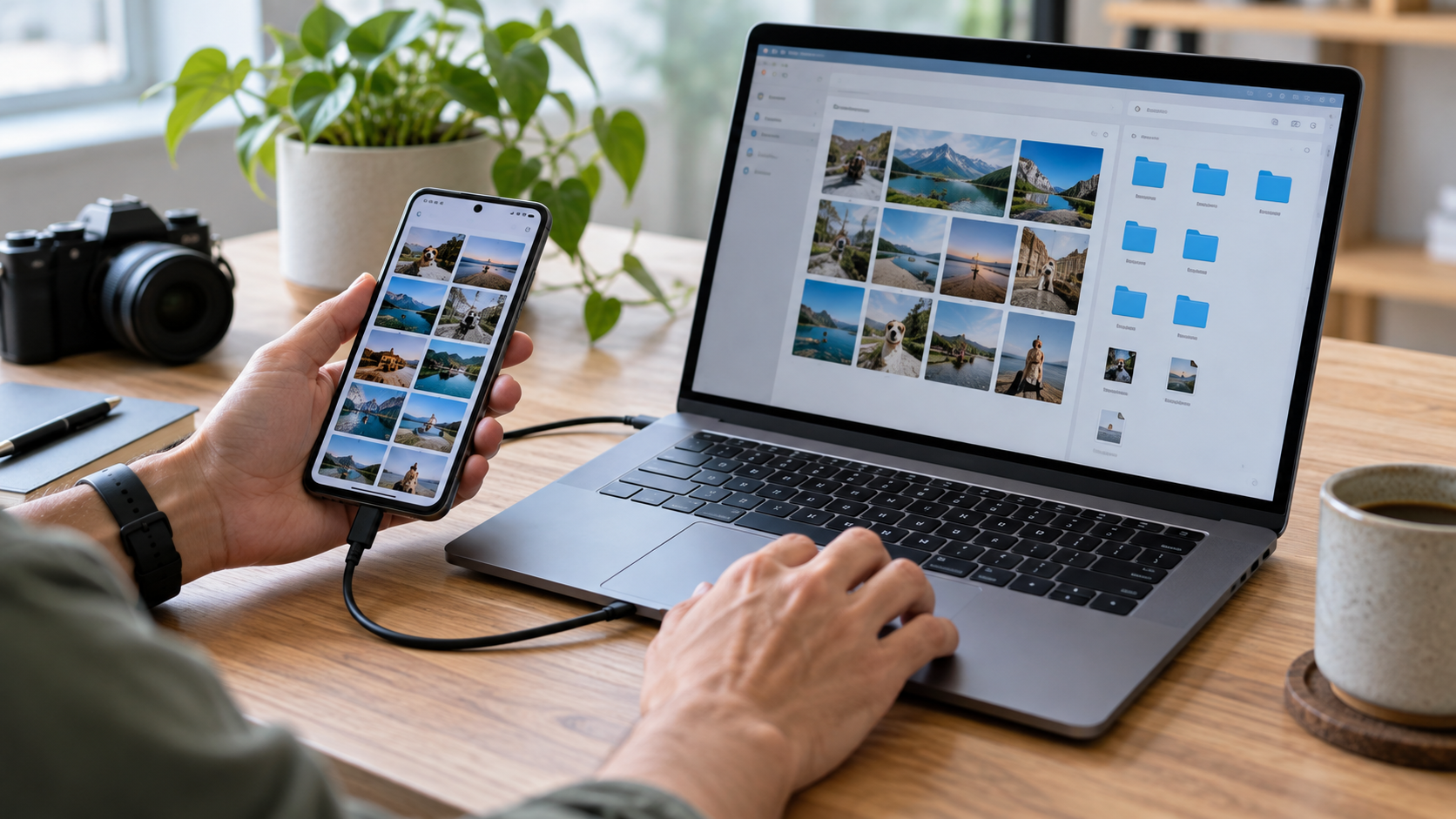
Um computador, pendrive USB-C ou cartão microSD pode aliviar o telefone. Copie uma pasta por vez, abra alguns arquivos no destino e compare a quantidade de itens antes de apagar a origem. Use a opção de ejetar o dispositivo para evitar corromper dados. Em cartões antigos, erros podem surgir sem aviso; mantenha outra cópia para fotos insubstituíveis.
Serviços de nuvem são práticos para acessar arquivos em vários países, mas dependem de internet e podem cobrar quando a cota termina. Leia o plano, a política de exclusão e as opções de exportação antes de transferir sua biblioteca. Para documentos de trabalho, verifique se a conta pessoal atende às regras da empresa.
Crie uma rotina de prevenção
Uma limpeza curta por semana evita emergências. Revise Downloads, vídeos recebidos e a lixeira. A cada mês, verifique o painel de armazenamento e remova mapas e playlists offline que não serão usados. Configure o backup automático e o envio de fotos apenas no Wi-Fi se o plano móvel for limitado.
Ative alertas de armazenamento quando o sistema oferecer essa opção. Deixe uma margem livre para atualizações e para a câmera funcionar: um telefone lotado pode falhar ao salvar uma foto ou instalar uma correção de segurança. Se a capacidade continuar insuficiente mesmo após a limpeza, considere trocar o aparelho por um modelo com mais espaço em vez de depender de exclusões arriscadas.
Soalan Lazim
Apagar o cache remove minhas fotos?
Limpar o cache de um aplicativo não deve remover fotos pessoais. Apagar dados ou desinstalar o app pode remover conteúdo local que não foi sincronizado. Confirme o backup antes de usar opções mais profundas.
Posso apagar a pasta Android ou iPhone?
Não. Essas pastas podem conter componentes necessários para o sistema e os aplicativos. Use o painel de armazenamento e o gerenciador de arquivos para remover itens identificados.
Por que o espaço não voltou depois de apagar vídeos?
Confira a lixeira do serviço de fotos, do gerenciador de arquivos e do mensageiro. Alguns itens ficam retidos por semanas. Também pode ser necessário reiniciar o telefone para atualizar o cálculo.
Cartão microSD é uma solução definitiva?
Ele amplia a capacidade em aparelhos compatíveis, mas pode falhar e ser mais lento que a memória interna. Use-o para arquivos que têm backup e mantenha uma cópia em outro local.
Kesimpulan
Liberar espaço com segurança é um processo de diagnóstico, backup e exclusão seletiva. Comece pelos arquivos grandes, confirme suas cópias, limpe cache e downloads e só depois remova aplicativos. Com uma rotina curta e uma margem livre para atualizações, o celular continua rápido sem transformar a limpeza em risco para suas fotos e documentos.
Fontes oficiais: Google Fotos e liberação de espaço e gerenciamento do armazenamento no iPhone.






