Cara memindahkan Google Authenticator ke telefon lain dengan selamat.
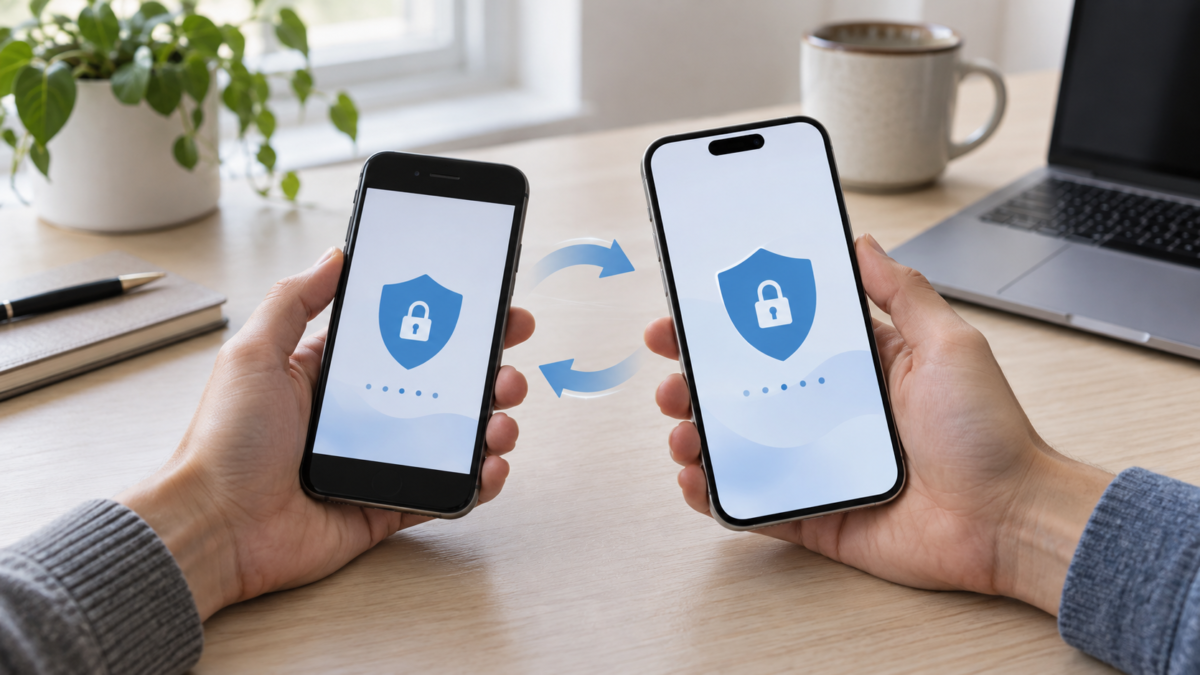
Trocar de celular envolve fotos, conversas e aplicativos, mas também os códigos usados para entrar nas suas contas. No Google Authenticator, instalar o app no aparelho novo é apenas o começo: seus códigos podem estar sincronizados com uma Conta Google ou guardados somente no aparelho antigo.
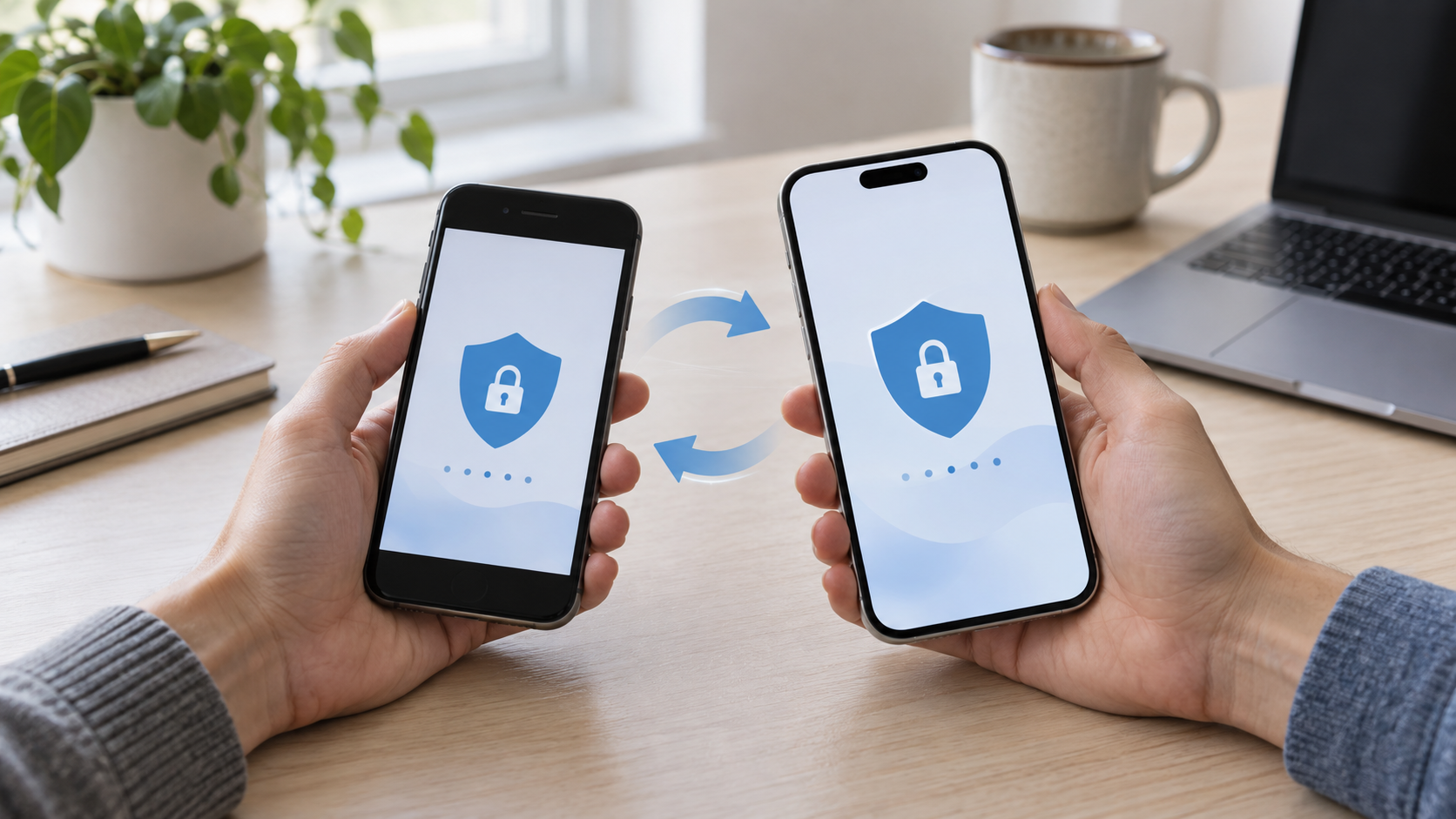
Mantenha o celular antigo disponível até confirmar que os códigos do novo aparelho funcionam. Assim, você evita perder acesso ao e-mail, ao trabalho e a outros serviços protegidos por verificação em duas etapas.
Antes de começar, prepare a recuperação
Abra as configurações de segurança das contas mais importantes e confira se o e-mail e o telefone de recuperação estão atualizados. Gere ou localize os códigos de backup quando o serviço oferecer essa opção e confirme se existe outro método de acesso.
Esses códigos são fornecidos por cada serviço; não formam um backup universal do Authenticator. Guarde-os em um local protegido e que continue acessível se o aparelho antigo deixar de funcionar.
Transferir usando a sincronização com a Conta Google
Quando a sincronização já está ativa no Authenticator, o caminho costuma ser simples:
- Abra o Authenticator no celular antigo e confira qual Conta Google está selecionada.
- Instale o aplicativo oficial no aparelho novo.
- Entre na mesma Conta Google.
- Confira se as contas esperadas aparecem no novo aplicativo.
Estar conectado à Conta Google em outros aplicativos não prova que os códigos estejam sincronizados. Verifique a indicação dentro do próprio Authenticator. Se a lista não aparecer, confirme a conta escolhida e considere que o aparelho antigo pode estar usando o modo sem sincronização.
Cuidado ao excluir códigos sincronizados
Excluir uma entrada sincronizada pode removê-la dos demais aparelhos ligados à mesma conta. Não use a exclusão individual como forma de limpar o telefone antigo. Primeiro valide os acessos; depois faça a restauração de fábrica do aparelho pelos controles do sistema.
Transferir por QR code
Se os códigos estão somente no aparelho antigo, use o recurso de exportação e importação do aplicativo:
- No telefone antigo, abra o menu do Authenticator e escolha transferir contas ou exportar.
- Confirme sua identidade, se solicitado, e selecione as contas.
- No telefone novo, escolha importar e leia o QR code exibido no aparelho antigo.
- Repita a leitura se o aplicativo mostrar mais de um código.
O QR code de exportação contém informações capazes de gerar os códigos de autenticação. Faça a leitura diretamente entre os dois aparelhos, em ambiente reservado. Não compartilhe a imagem nem a guarde como captura de tela.
Como confirmar que deu certo
Mantenha uma sessão já conectada quando possível e faça um novo acesso ao serviço pelo site ou aplicativo oficial. Comece pelo e-mail principal e pelas contas mais importantes. Se um código for recusado, espere o próximo, confira se escolheu a entrada correta e verifique se a data e a hora do novo celular estão automáticas.
Um código temporário expira depois de um intervalo curto; isso é esperado. Muitas tentativas seguidas também podem provocar um bloqueio temporário do serviço.
Se o aparelho antigo foi perdido
Se a sincronização estava ativa, entrar na mesma Conta Google pode recuperar os códigos. Sem sincronização ou exportação, será preciso usar os códigos de backup, outro fator cadastrado ou o procedimento oficial de recuperação de cada conta. Em caso de perda, revise sessões abertas e reconfigure o autenticador das contas afetadas.
Kesimpulan
Apague o celular antigo somente depois de confirmar os códigos no novo aparelho, testar os acessos e garantir que as formas de recuperação estejam disponíveis. Copiar fotos e documentos não transfere automaticamente a autenticação.
Leituras relacionadas: Passkeys no celular e transferir arquivos entre celular e computador.
Fonte oficial: Google Authenticator e códigos de verificação.