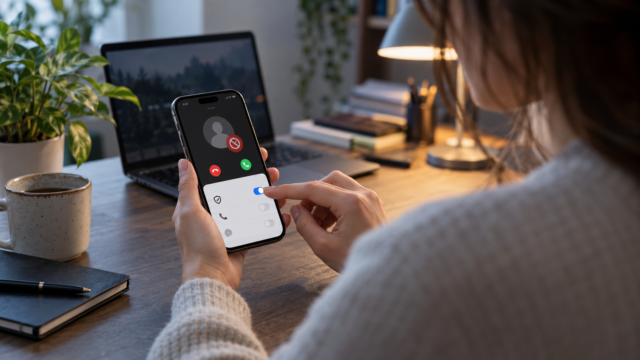
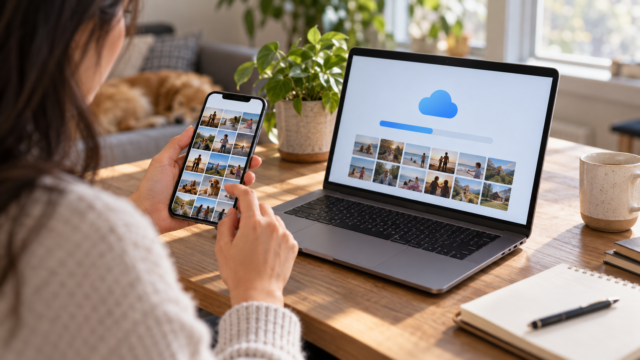
모바일 인터넷 연결을 노트북이나 다른 기기와 공유하는 방법.

모바일 인터넷 연결을 공유하면 Wi-Fi를 사용할 수 없을 때 발생하는 비상 상황을 해결할 수 있습니다. 안드로이드와 아이폰은 Wi-Fi 연결을 제공하며, 경우에 따라 USB 연결도 지원하지만, 연결 가능 여부는 이동통신사의 요금제와 연결을 받는 기기에 따라 달라집니다.
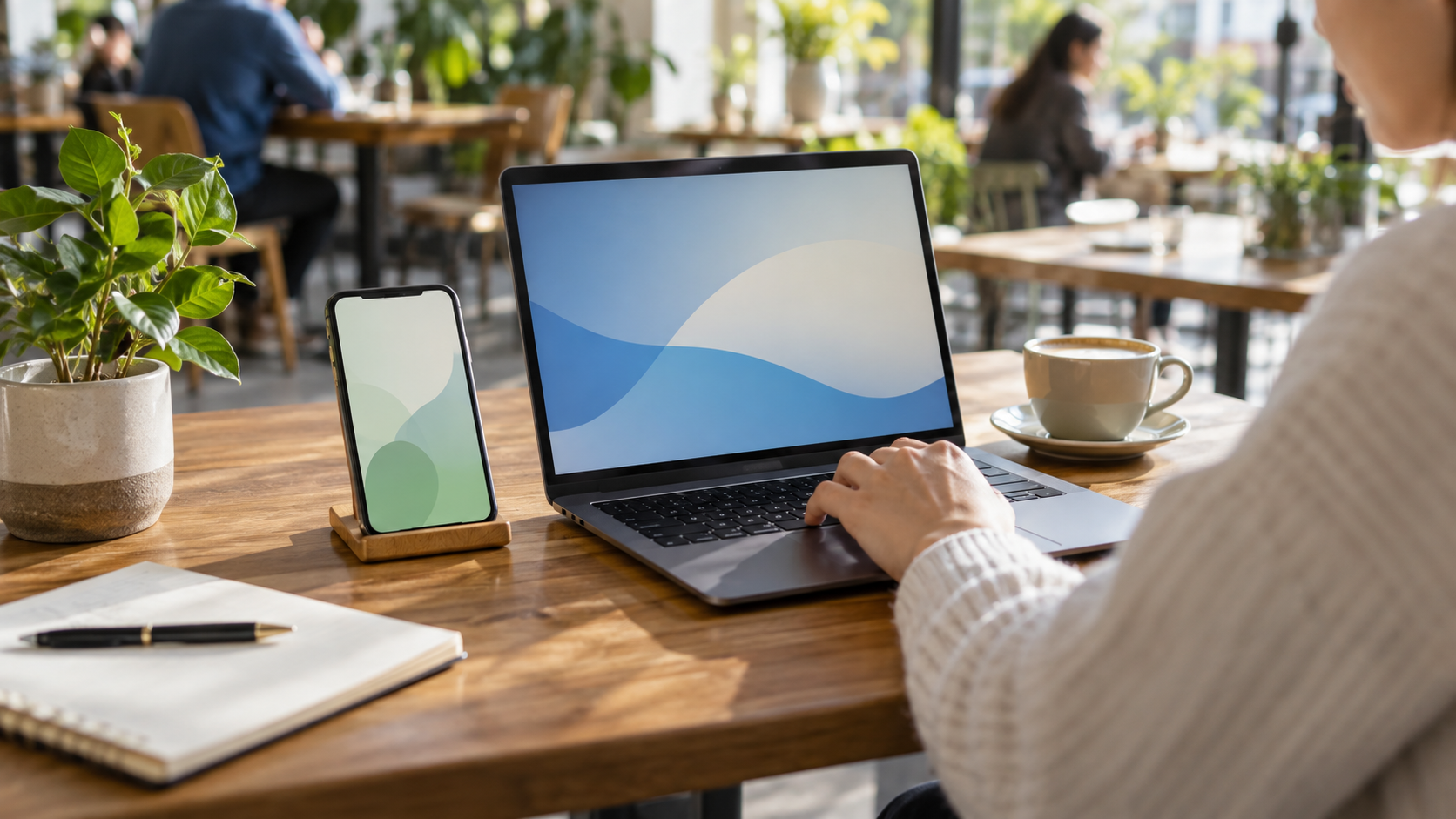
Wi-Fi를 통해 안드로이드에서 공유하는 방법
네트워크 설정을 열고 다음을 찾으세요. 액세스 포인트, 핫스팟 또는 와이파이 라우터. 강력한 이름과 비밀번호를 설정하고, 액세스 포인트를 활성화한 다음, 사용 가능한 네트워크 목록에서 노트북을 연결하세요. Pixel 휴대폰의 경우, 경로는 '네트워크 및 인터넷'과 '액세스 포인트 및 테더링'을 거치게 되며, 제조사에 따라 명칭이 다를 수 있습니다.
데이터 공유를 막는 데이터 절약 모드가 꺼져 있는지 확인하세요. 휴대폰에서 모바일 데이터가 활성화되어 있어야 하며, 특히 신호가 약할 경우 배터리가 빨리 소모될 수 있습니다.
아이폰에서 개인용 핫스팟을 사용하는 방법
아이폰에서 열기 설정 > 개인 액세스 "다른 사용자의 참여 허용"을 활성화하세요. 이 화면에 표시된 암호를 확인하고 노트북이나 태블릿에서 iPhone의 이름을 선택하세요. 다른 기기가 네트워크를 찾지 못하는 경우, 처음 연결하는 동안에는 화면을 열어 두세요.
USB를 사용하는 것이 유용한 경우는 언제일까요?
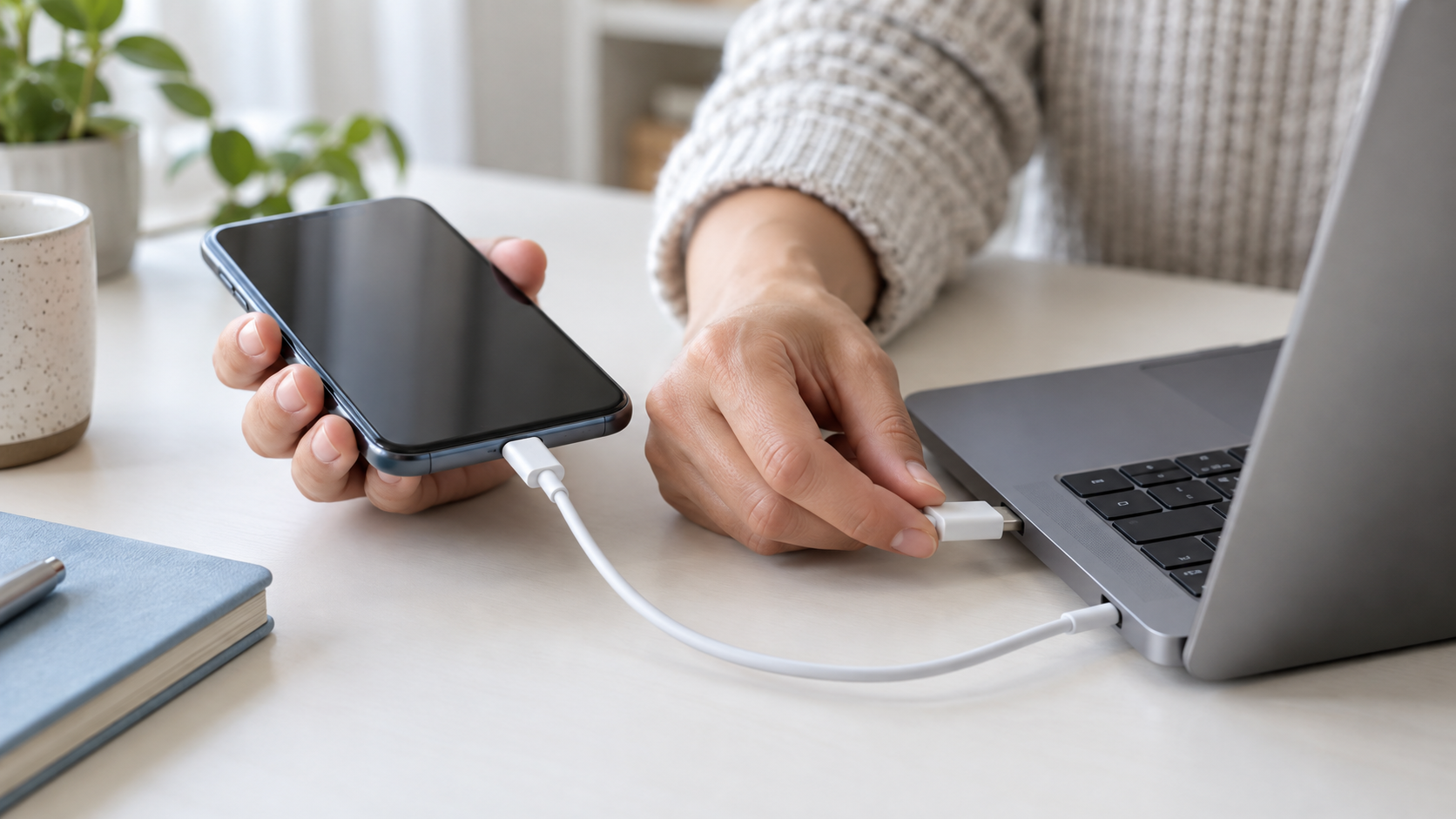
USB 테더링은 일반적으로 더 안정적이며 휴대폰 충전도 가능합니다. 안드로이드 기기에서는 케이블을 연결하고, 액세스 포인트 및 테더링을 열고, USB 테더링을 활성화하세요. 구글 문서에 따르면 이 모드는 Mac과 호환되지 않습니다. 아이폰에서는 기기를 연결하고 신뢰 메시지를 수락한 후, Apple 지원 또는 Windows용 드라이버를 참조하세요.
비용, 제한 사항 및 이용 가능 여부
이 기능은 안드로이드와 iOS에서 모두 사용할 수 있지만, 이동통신사에서 핫스팟을 차단하거나 속도를 제한하거나 요금제에 따라 추가 요금을 부과할 수 있습니다. 로밍 및 데이터 공유 요금제 또한 비용에 영향을 미칠 수 있습니다. 장시간 사용하기 전에 현재 거주 국가의 요금제 약관을 확인하세요.
연결이 되지 않으면
휴대전화가 모바일 데이터를 사용하고 있는지 확인하고, 핫스팟을 껐다가 다시 켜고, 비밀번호를 확인하세요. 기기 간 거리를 줄이고 휴대전화를 신호가 잘 잡히는 곳에 두세요. 아이폰의 경우, '호환성 최대화' 옵션을 사용하면 구형 기기에서도 도움이 될 수 있지만 성능이 저하될 수 있습니다. 예상치 못한 데이터 사용을 방지하기 위해 사용 후에는 핫스팟을 끄세요.
소비량을 추적하려면 다음을 참조하세요. 휴대폰에서 모바일 데이터를 제어하는 방법. 그리고 발견하세요 무료 앱을 더 안전하게 평가하는 방법.
결론
핫스팟 활성화는 간단하지만, 요금제, 비밀번호, 배터리 사용량을 확인하는 것이 좋습니다. 안정성과 개인 정보 보호가 더 중요하다면 여러 기기 연결에는 Wi-Fi를, 개인 정보 보호에는 USB를 선택하세요.