
Como usar o celular como ponto de acesso Wi-Fi com segurança
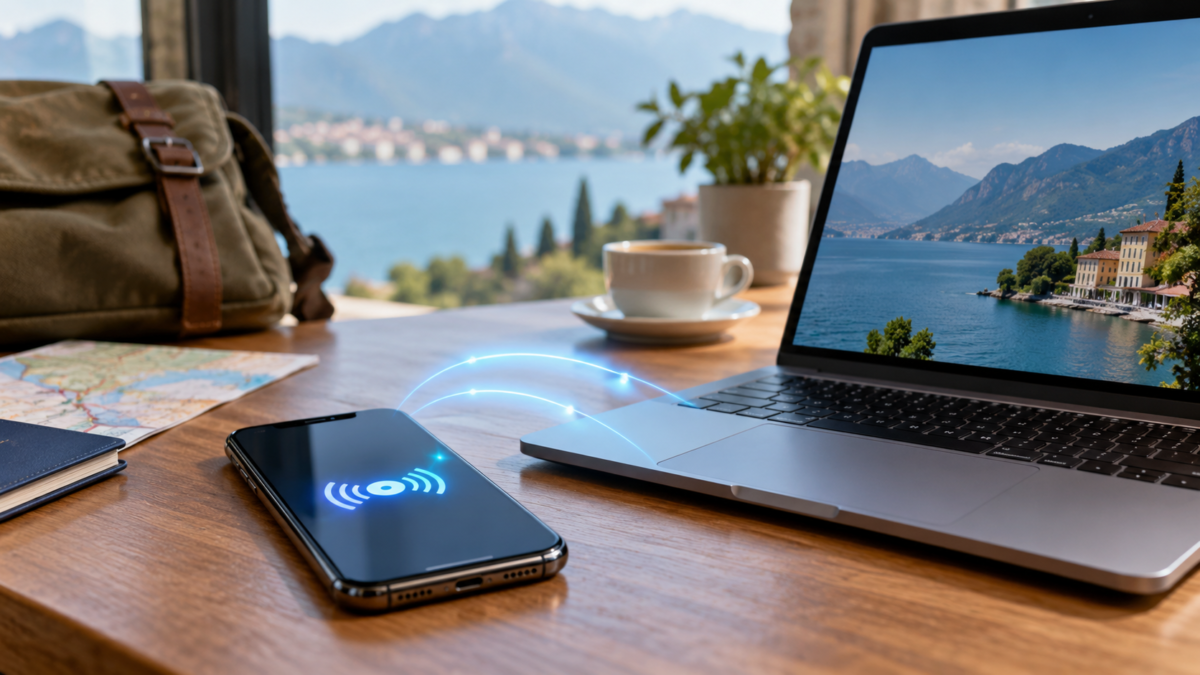
O celular pode funcionar como um roteador portátil quando você precisa conectar um notebook, tablet ou outro telefone à internet. O recurso é útil em viagens, em um local sem Wi-Fi confiável ou durante uma queda de conexão, mas exige atenção ao consumo de dados, à bateria e à segurança da rede. Neste guia, você vai aprender a ativar o ponto de acesso no Android e no iPhone, escolher a melhor forma de conexão e reduzir os riscos de deixar a rede aberta.
Antes de começar: confira o plano e o sinal
O ponto de acesso usa a conexão móvel do telefone. Se o aparelho estiver em uma área com sinal fraco, o dispositivo conectado também terá uma experiência ruim. Antes de compartilhar, abra uma página simples no próprio celular e confirme se a internet está estável. Depois, verifique no aplicativo ou site da operadora se o plano permite tethering. Algumas operadoras limitam esse uso ou cobram uma tarifa adicional, como alerta a documentação oficial do Android.
Também vale conferir a franquia restante. Um computador pode baixar atualizações, sincronizar fotos e reproduzir vídeos em alta resolução sem que você perceba. Se a franquia estiver curta, ative o modo de conexão limitada no computador e pause serviços de nuvem até terminar o trabalho. Para uma tarefa breve, o compartilhamento por USB costuma ser mais econômico em bateria do que manter o rádio Wi-Fi ativo.
Como ativar o ponto de acesso no Android
Em muitos aparelhos, deslize duas vezes a partir do topo da tela e toque em 액세스 포인트. Se o botão não aparecer, toque em Editar e arraste o atalho para as configurações rápidas. Outra opção é abrir Configurações e procurar por “Ponto de acesso”, “Roteador Wi-Fi” ou “Hotspot”. Os nomes variam conforme o fabricante e a versão do Android.
Mantenha o botão pressionado para abrir os detalhes. Ali você pode definir o nome da rede, a senha e o tipo de segurança. Use uma senha longa, com letras e números, que não seja o nome do aparelho ou uma data. Evite a opção “Nenhuma”: uma rede sem senha permite que pessoas próximas consumam seus dados e tentem acessar serviços locais do telefone. Quando terminar, desative o recurso pela mesma tela.
Para conectar o segundo aparelho, abra a lista de redes Wi-Fi, selecione o nome do seu telefone e digite a senha. O Android também oferece tethering por Bluetooth e USB. No Bluetooth, emparelhe os aparelhos antes de ativar a opção. No USB, conecte o cabo, abra as configurações do ponto de acesso e ative “Tethering USB”. O suporte oficial informa que o tethering USB do Android não funciona com computadores Mac; nesses casos, prefira Wi-Fi ou Bluetooth.
Como ativar o Acesso Pessoal no iPhone
No iPhone, abra Ajustes, toque em Acesso Pessoal e ative “Permitir Acesso a Outros”. Em versões que mostram a opção dentro de Celular, entre em Ajustes, Celular, Acesso Pessoal. A tela exibe a senha da rede; toque nela para trocar por uma combinação exclusiva. Mantenha “Permitir Acesso a Outros” desligado quando não estiver compartilhando.
O outro dispositivo encontra o iPhone na lista de Wi-Fi pelo nome do aparelho. Se for um Mac ou outro dispositivo conectado à mesma Conta Apple, o Instant Hotspot pode simplificar a conexão, mas ainda é possível usar a senha normalmente. A Apple recomenda manter o Wi-Fi e o Bluetooth ativados no iPhone para melhorar a descoberta. Se o computador não encontrar a rede, desative e reative o Acesso Pessoal, mantenha o iPhone desbloqueado por alguns segundos e aproxime os aparelhos.
Wi-Fi, USB ou Bluetooth: qual escolher?
Wi-Fi é a alternativa mais prática para vários aparelhos e para quem precisa de velocidade. Ela também consome mais bateria, especialmente quando o telefone está longe do notebook. USB é interessante para uma mesa de trabalho: o cabo mantém o telefone carregado e evita que o nome da rede fique visível para pessoas próximas. Bluetooth gasta menos energia, porém é mais lento e costuma ser adequado apenas para tarefas leves, como mensagens ou uma página de texto.
Não conecte muitos dispositivos sem necessidade. O Android informa que é possível compartilhar dados com até dez aparelhos, mas o limite real depende do modelo e da operadora. Cada conexão adicional divide a velocidade e aumenta o consumo de dados. Para uma reunião de vídeo, mantenha apenas o computador da reunião conectado e desative sincronizações automáticas no restante.
Como deixar a rede mais segura
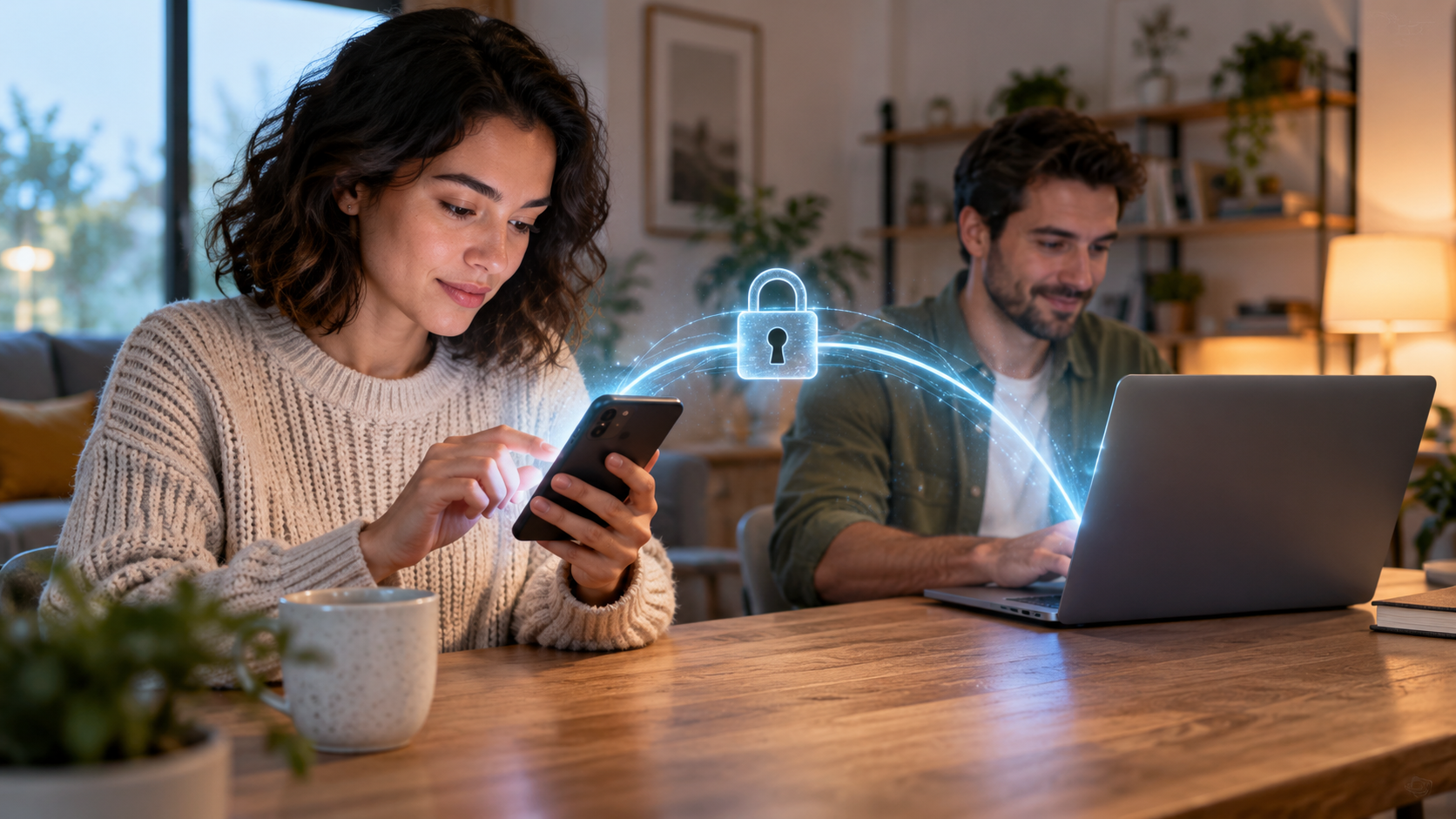
Troque a senha padrão antes do primeiro uso, prefira WPA2 ou WPA3 quando o aparelho oferecer essa opção e evite compartilhar a senha em mensagens públicas. Não use o ponto de acesso para acessar o internet banking em um computador desconhecido. Em um notebook próprio, mantenha o firewall ativo e instale atualizações antes de viajar. Se alguém que você não reconhece aparecer na lista de dispositivos conectados, desligue o ponto de acesso, mude a senha e conecte novamente apenas os aparelhos confiáveis.
흔히 발생하는 문제와 해결책
Se a conexão cai, coloque o telefone em uma área com melhor sinal, desative a economia extrema de bateria e mantenha o aparelho na tomada. Se o computador conecta, mas não navega, desligue VPNs temporariamente, esqueça a rede e conecte de novo. Quando a velocidade fica baixa, pause downloads, reduza a qualidade do vídeo e confira se outro aparelho está usando a rede. Se o ponto de acesso desaparece, verifique se o recurso de desligamento automático está ativo quando não há dispositivos conectados.
자주 묻는 질문
O ponto de acesso consome muitos dados?
Ele consome os dados usados pelo dispositivo conectado. Atualizações, vídeos e cópias de segurança podem gastar vários gigabytes; acompanhe o consumo nas configurações de rede ou no aplicativo da operadora.
Posso deixar o celular carregando durante o uso?
Sim. Em uso prolongado, manter o aparelho na tomada evita que a bateria se esgote. Deixe-o em uma superfície ventilada e remova capas muito espessas se perceber aquecimento.
É seguro usar o hotspot em público?
É mais seguro do que uma rede aberta quando você usa senha forte, mantém o sistema atualizado e desliga o compartilhamento ao terminar. Ainda assim, evite atividades sensíveis em computadores que não sejam seus.
Por que minha operadora bloqueia o recurso?
Alguns planos têm regras específicas para tethering. Consulte as condições do plano e o suporte da operadora antes de contratar um pacote ou alterar a configuração.
Como controlar o consumo durante uma viagem
Em viagens internacionais, desative atualizações automáticas e downloads de mídia antes de ativar o hotspot. No Android, a área de rede permite consultar o consumo por aplicativo; no iPhone, Ajustes e Celular mostram o uso de dados do período. Defina um alerta ou limite no aparelho quando essa função existir. Se você compartilhar com outras pessoas, combine uma regra simples: nada de streaming em alta resolução e nenhum backup completo enquanto a conexão estiver sendo usada. Ao chegar a uma rede confiável, desative o ponto de acesso e retome as sincronizações. Essa rotina reduz surpresas na conta e mantém a conexão disponível para o que realmente importa.
결론
O ponto de acesso transforma o celular em uma conexão de emergência eficiente, desde que você controle a franquia e a segurança. Escolha Wi-Fi para praticidade, USB para uma estação de trabalho e Bluetooth para tarefas leves. Use senha exclusiva, limite os dispositivos e desligue o recurso ao terminar. As etapas podem mudar conforme a marca e a região, portanto confirme os nomes exibidos no seu aparelho e as regras da operadora.
Veja as instruções oficiais de tethering no Android e consulte o guia da Apple para Acesso Pessoal.
Leia também: veja como economizar bateria no Android e no iPhone.






