
AndroidとiPhoneで緊急連絡先とSOSを設定する方法
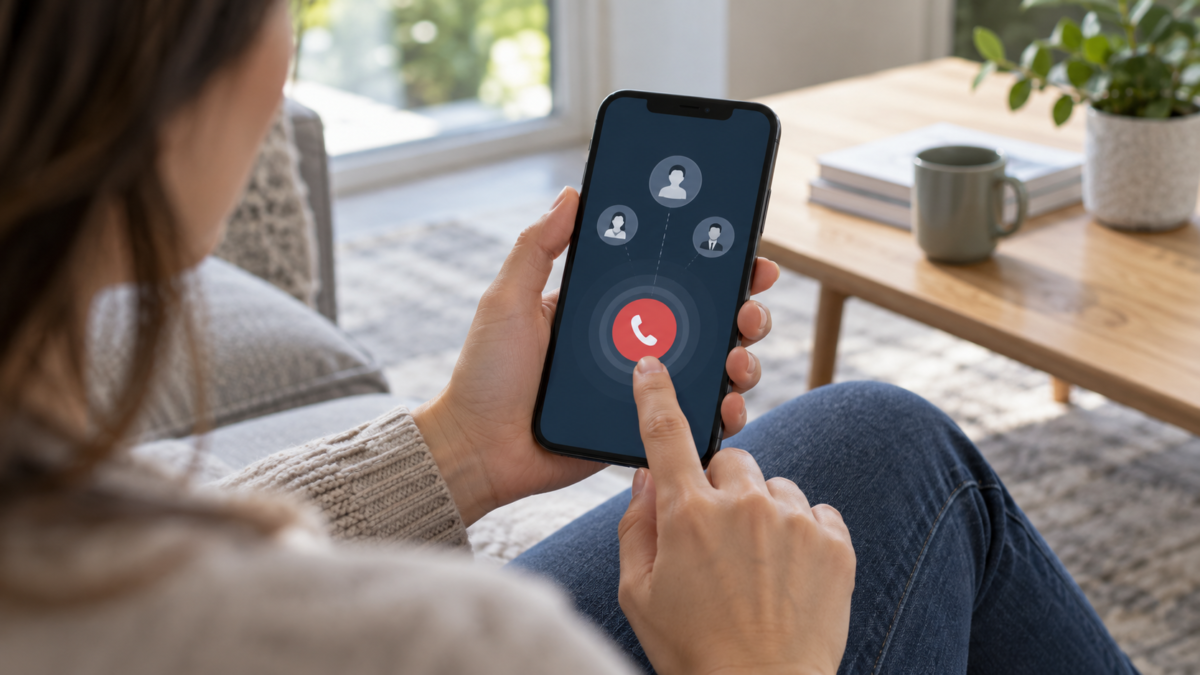
緊急時には一秒一秒が重要であり、電話番号を覚えているだけでは助けを求めるのが遅れる可能性があります。AndroidとiPhoneには、SOS機能、緊急連絡先、医療情報などが搭載されており、画面がロックされていてもアクセスできます。これらは地域のサービスに取って代わるものではなく、どこでも確実に利用できるという保証もありませんが、事故、病気、意識喪失、あるいは個人的なリスクに備えるための対策となります。.
このガイドでは、お使いのスマートフォンでこの機能を設定し、通知先を選択し、権限を確認し、SOSが作動したときに実際に何が起こるかを理解します。メニュー名は、システムバージョン、メーカー、国、通信事業者によって異なります。そのため、パスはあくまで参考として、完了する前にデバイスに表示されるオプションを確認してください。.
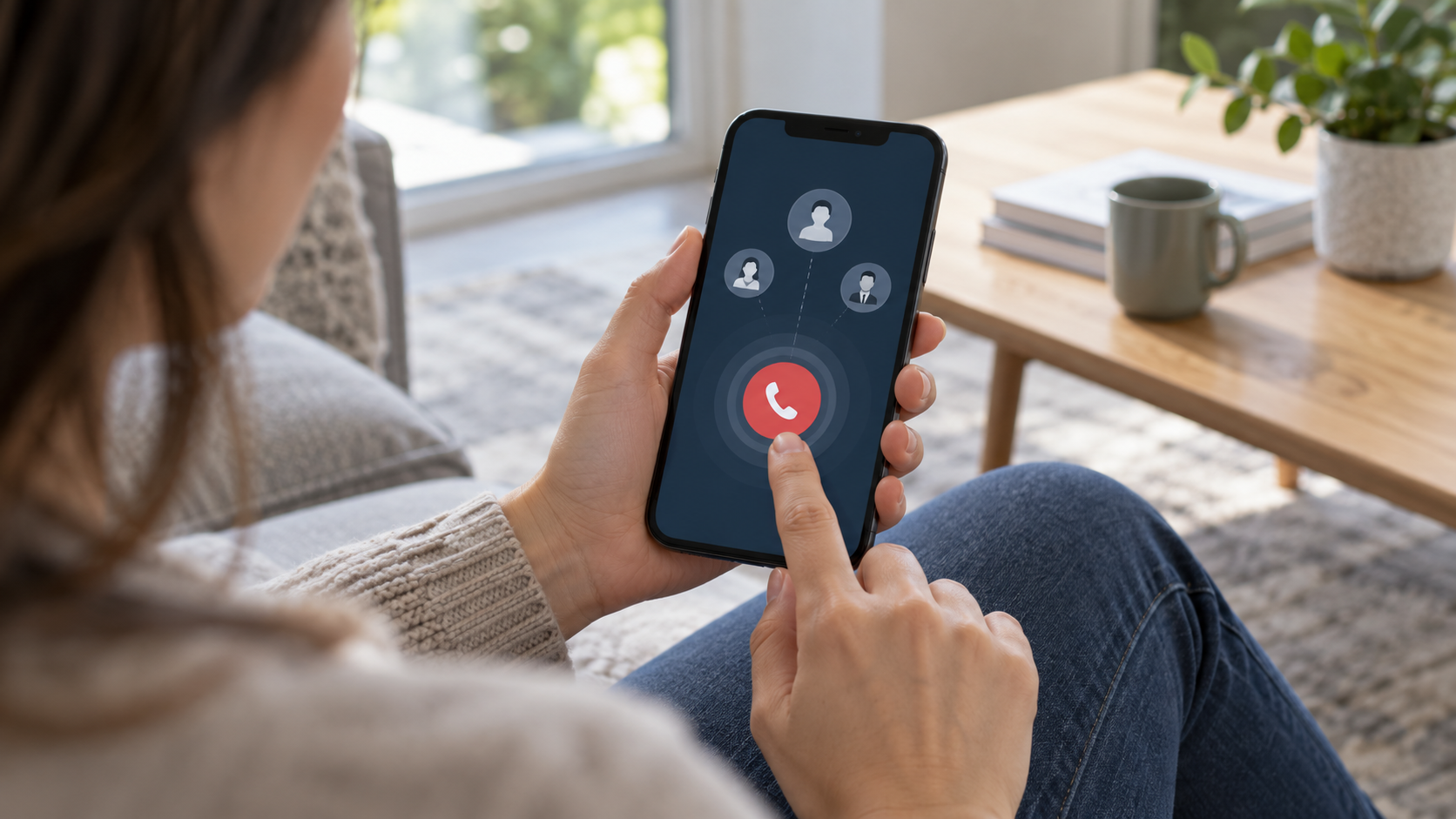
緊急連絡先やSOSサービスの役割とは。
緊急連絡先とは、サポートが必要な際に電話、メッセージ、または通知を受け取るように指定された人のことです。SOS機能は、システムが迅速に実行できる一連のアクションです。設定済みの番号に電話をかけたり、連絡先にメッセージを送信したり、位置情報を共有したり、一部の機種ではビデオや音声を録画したりできます。各メーカーは、これらの動作の順序と利用可能な機能を定義しています。.
重要な3つの状況を区別する必要があります。1つ目は、国の緊急電話番号などの公共サービスに助けを求めることです。2つ目は、家族や友人に連絡することです。3つ目は、アレルギーや血液型など、デバイスを見つけた人に役立つ情報を残すことです。1つの方法は電話のロックを解除せずに機能する可能性がありますが、別の方法はインターネット、GPS、ネットワーク信号、または事前登録に依存します。.
Androidでの設定方法
オープンセキュリティと緊急
最近のAndroidデバイスでは、設定を開いて検索します。 安全と緊急. 一部のデバイスでは、メニューは「個人安全」、「セキュリティ機能」として表示されるか、「セキュリティとプライバシー」の中にあります。見つからない場合は、設定の検索機能を使用してください。 緊急SOS そして、ショートカットを有効にする方法についての説明をお読みください。.
Androidでは、自動発信番号の設定、連絡先の追加、位置情報の共有、通話中のアップデート送信などが可能です。電源ボタンを繰り返し押してSOSを発信するオプションがある場合は、ストレス下でも繰り返しても良いけれど、ポケットの中で誤って作動させてしまうことのない回数を設定しましょう。.
連絡先と医療情報を追加してください。
で 緊急連絡先, 知らない番号からの電話に対応でき、適切な対処法を知っている人を指名してください。指名する前に、各人に事前に通知してください。自動音声メッセージ、地図、または短い電話がかかってくる可能性があることを説明してください。医療情報については、緊急連絡先カードまたは安全アプリを開き、本当に役立つ情報のみを記入してください。重要なアレルギー、服用中の薬、治療が必要な症状、連絡先電話番号などです。.
お使いのAndroid端末で、ロック画面にカードを表示できるかどうか確認してください。このオプションは救急隊員の時間を節約できますが、端末を手に取った人にデータが知られてしまう可能性もあります。状況に応じて判断し、過剰な情報は表示せず、薬、住所、連絡先情報に変更があった場合は内容を見直してください。.
通話を発生させずにレビューを実施する。
設定画面を読み、地域の緊急電話番号を確認してください。「テスト」のためにすべての番号を押さないでください。デバイスが実際に電話をかけてしまう可能性があります。代わりに、各権限を確認し、デモメッセージが表示されている場合は読み、連絡先にメーカーからテスト通知が届いたかどうかを確認してください。[会社名]による公式サポート Androidは、国ごとの手順と違いについて説明しています。.
iPhoneでの設定方法
緊急SOSを作動させてください。
iPhoneで設定を開き、 緊急SOS. メニューには、サイドボタンと音量ボタンを同時に長押ししたり、サイドボタンを素早く数回押したりするなど、お使いの機種で利用可能なショートカットが表示されます。カウントダウン後、デバイスは緊急通報サービスに電話をかけ、設定によっては連絡先に現在地を通知します。.
5回押して通話を開始する方法、ボタンを長押しして起動する方法、カウントダウン音を鳴らす方法のどれを許可するかを選択してください。カウントダウン音はプロセスが開始されたことを知らせるのに役立ちますが、危険な状況では不便な場合があります。他の方法で助けを求める方法を理解していない限り、オプションを無効にしないでください。.
医療フォームに記入してください
ヘルスケアアプリを開き、プロフィール写真をタップしてログインしてください。 医療記録. 緊急連絡先、アレルギー、血液型、その他の関連情報を入力してください。有効化 ブロックされたときに表示 ロック画面にこの情報を表示することに同意した場合のみ有効です。氏名と最新の電話番号を使用してください。電話番号が変わる連絡先は、緊急時に役に立ちません。.
iPhoneはSOS機能使用時に位置情報を共有できますが、その機能はネットワークの可用性、位置情報へのアクセス許可、およびお住まいの国でのサービス提供状況によって異なります。対応機種および地域では、携帯電話の電波が届かない場合でも衛星経由でSOS機能を利用できる場合があります。[関連ドキュメント/情報源へのリンク]をご覧ください。 Appleの緊急SOSに関するドキュメント また、衛星通信がすべての旅行で利用できるとは限らないことを覚えておいてください。.
旅行に携帯電話を持っていく際の準備方法。
出発前に、旅行先の緊急連絡先を確認し、ホテルの住所または連絡先を控えておきましょう。オフラインで使用できる地図をダウンロードし、端末を充電し、代替の通信手段も用意しておきましょう。海外旅行では、連絡先にメッセージを送ることはできますが、現地の電話番号にかけられなかったり、オペレーターの言語が理解できなかったりする場合があります。.
位置情報、通知、モバイルデータ通信の権限を確認してください。機内モード、極端なバッテリー節約、電波の不通、SIMカードの無効化、ローミングブロックなどは、通話の流れを妨げる可能性があります。Wi-Fi接続は一部のインターネットサービスを提供しますが、緊急通報番号への通話を保証するものではありません。どの通話がクレジットなしで受け付けられるか、どの通話に互換性のあるネットワークが必要か、ご利用の通信事業者にお問い合わせください。.
プライバシーの制限と保護措置
SOSボタンは魔法のボタンではありません。デバイスのバッテリー切れ、故障、または圏外になっている可能性があります。建物内ではGPSの速度が遅くなる場合があり、送信される位置情報に誤差が生じる可能性があります。差し迫った危険がある場合は、誰かに気づいてもらい、安全な場所を探し、近くにいる人に電話をかけてもらうよう頼んでください。.
誤って送信された自動メッセージは、連絡先を怖がらせる可能性があります。ショートカットの使い方を事前に説明し、確認の合言葉を事前に決めておきましょう。位置情報へのアクセス権限を持つユーザーを確認し、古い連絡先は削除してください。また、サードパーティ製アプリのプライバシーポリシーを読まずに医療情報を公開することは避けてください。デバイスの保護に関する一般的なガイダンスについては、こちらのガイドをご覧ください。 携帯電話の権限とセキュリティ.
よくある質問
SOS機能をテストしてもいいですか?
メニューを確認し、システムから提供された場合は、内部シミュレーションを使用してください。実際の通話を開始する手順は実行しないでください。相手の電話番号を確認する必要がある場合は、通常の通話を行い、テストであることを説明してください。.
連絡先は同じ機種の携帯電話を持っている必要がありますか?
必ずしもそうとは限りません。通常の通話はプラットフォームを問わず利用できますし、メッセージはSMSで受信できます。インタラクティブマップやメーカーからの通知などの機能を利用するには、インターネット接続や対応アプリが必要になる場合があります。.
SOSはSIMカードなしでも使えますか?
国、デバイス、利用可能なネットワークによって異なります。緊急電話番号の中には、有効なプランがなくても通話を受け付けるものもありますが、必ずしもそうとは限りません。個人連絡先への発信は、通常、接続状況に依存します。.
意図しない起動を避けるにはどうすれば良いですか?
お使いの機種の操作方法を覚え、ボタンを押さないカバーを使用し、家族にも使い方を説明してください。メニューでカウントダウン時間を変更できる場合は、キャンセルする時間的余裕のある時間を選択してください。.
結論
緊急連絡先やSOS連絡先を設定するのは簡単な作業ですが、常に最新の状態に保っておくことが重要です。信頼できる人を登録し、医療情報は明確に保管し、端末のシリアル番号を把握し、ネットワーク、バッテリー、国ごとの制限事項も考慮に入れましょう。携帯電話を買い替える時、旅行する時、治療を受ける時は、必ずこれらの情報を確認してください。こうすることで、携帯電話はより広範なセキュリティ対策における重要なサポート役となります。.






