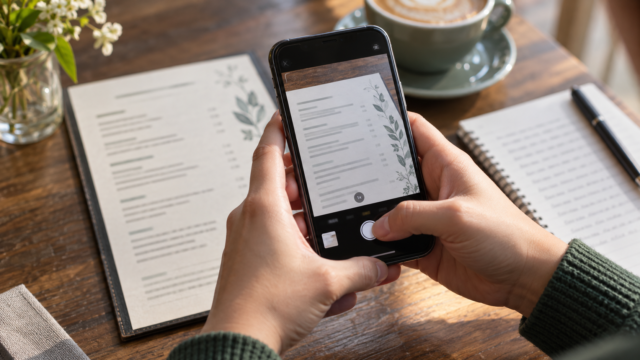
Googleフォトの共有アルバム:画像を収集し、アクセスを管理できます。

グループ旅行の後、写真はしばしば様々な会話の中に散らばってしまいます。Googleフォトの共有アルバムを使えば、これらの写真をまとめて一元管理でき、一枚一枚送り返すことなく投稿を受け取ることができます。.
グループを招待する前に、2つのことを決めておきましょう。アルバムを誰が見るべきか、そしてその人たちも写真を追加できるかどうかです。アクセス権と投稿権は、それぞれ異なる設定です。.
注文内容を選び、請求書を確認してください。
この手順は、Android版とiPhone版のGoogleフォトで利用できます。アルバムを作成するには、Googleアカウントにログインし、インターネット接続を使用して画像をグループに公開してください。.
まずは手動で写真を選びましょう。例えば、共有したい旅行の写真だけを集め、ギャラリー内で近くにあったスクリーンショットや文書などは除外します。また、写真に写っている人たちが投稿に同意しているかどうかも確認してください。.
この機能自体はGoogle Oneのサブスクリプションを必要としませんが、アカウントのストレージ容量は依然として重要です。最大15GBの容量はGoogleフォト、ドライブ、Gmailで共有され、追加容量を購入することも可能です。詳細はウェブサイトをご覧ください。 Googleフォトの保存ルール 口座の利用限度額に近い場合。.
アルバムを作成し、グループを招待してください。
- Googleフォトを開いて、写真セクションに移動してください。.
- 画像を長押しして、残りの項目を選択します。.
- 使用 作成する そして選択する アルバム.
- 会議にはその内容を明確に示すタイトルを付け、最後に声明で締めくくりましょう。.
- アルバム共有を開き、送信先を選択してください。.
公式の指示 アンドロイド e iPhone リンクを作成するオプションも表示されます。.
直接招待するか、リンクを貼るか:希望するリーチに応じて選択してください。
少人数のグループの場合は、Googleアカウントを持つ特定のメンバーを選択するのが最適です。こうすることで、参加者の確認が容易になります。ただし、ガイドラインに従って、アクセス権を持つ参加者は他のメンバーを追加することもできます。 共有アルバムコントロール.
このリンクを使えば、アプリを使っていない人でも簡単に閲覧できますが、転送することも可能です。リンクを受け取った人は、共有が有効になっている限りアルバムにアクセスできます。意図したグループよりもはるかに人数が多い会話に投稿するのは避けてください。.
自宅やプライベートな空間の写真を送る前に、以下の点も確認してください。 写真を共有する前に、位置情報タグを削除してください。. 受取人を選定し、写真情報を確認することで、その他の問題も解決できます。.
新しい写真の管理を行い、必要に応じてアクセスを停止します。
アルバムメニューで、共有設定を開きます。名前は次のように表示される場合があります。 共有 Android および 共有設定 iPhoneで。検索。 協力する新規投稿を禁止したい場合は、このオプションを無効にしてください。既に投稿済みの写真は、コラボレーション機能をオフにしても削除されません。.
ユーザーのアクセス権を削除するには、まずそのユーザーを削除し、リンク共有がまだ有効になっているかどうかを確認してください。有効なリンクが存在する限り、リストから削除しても、そのユーザーが再びアクセスできるようになる可能性があります。.
すべての共有を終了するには、参加者を削除してリンクをオフにしてください。この操作を行うと、アルバム内の他のユーザーによる投稿やコメントが削除されます。必要なデータは事前に保存しておいてください。既にダウンロードしたファイルやコピーは削除されません。詳細はサポートセクションをご覧ください。 アンドロイド e iPhone.
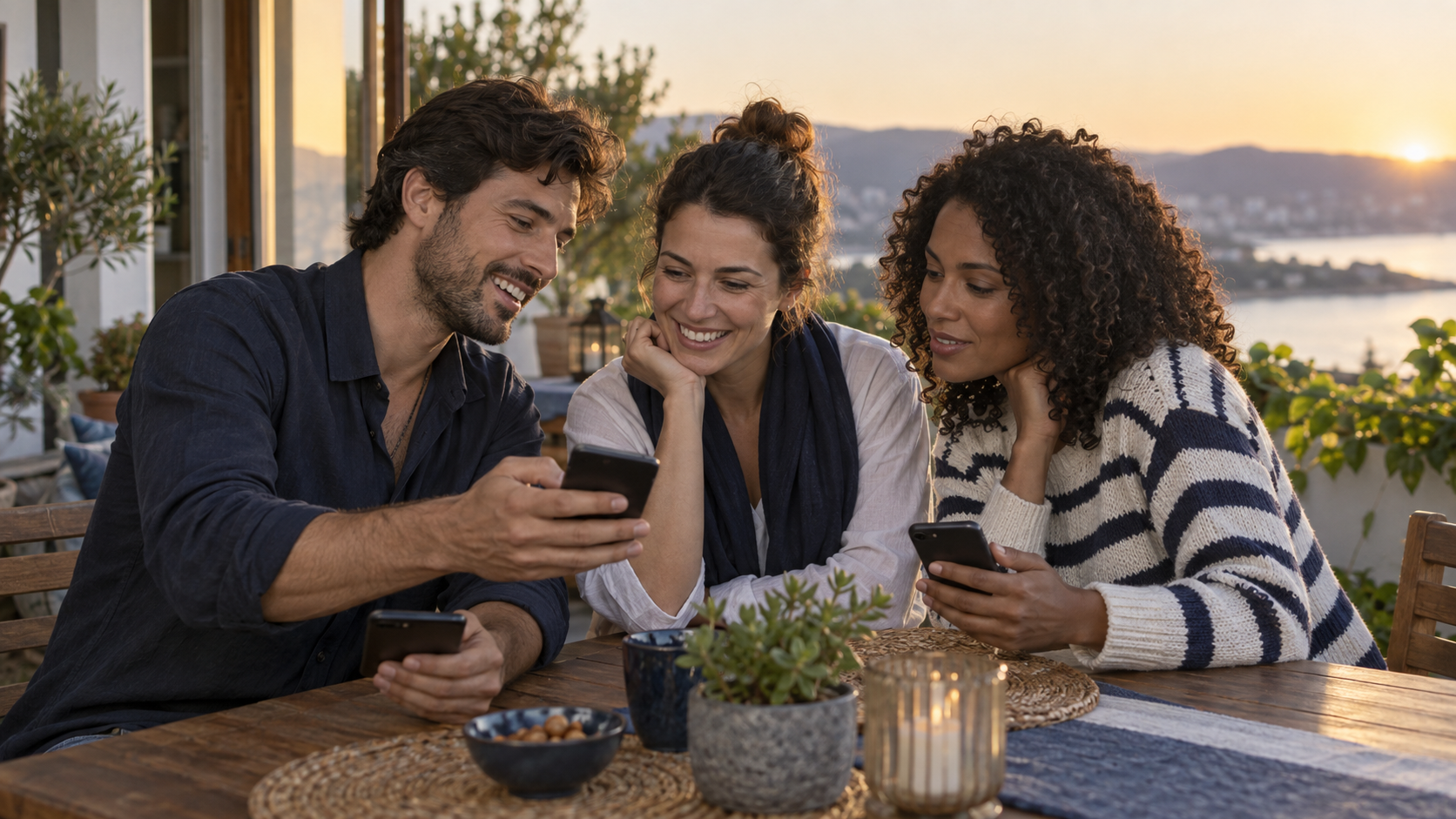
アルバムの活用方法について、グループと調整してください。
アルバムは旅行の写真のみを受け付けるものにするか、それとも新しい写真の投稿も受け付けるものにするかを決めましょう。例えば、その旅行の写真だけを追加するなどといった簡単な取り決めをしておくことで、アルバムが整理されていない別のギャラリーになってしまうのを防ぐことができます。.
資料収集が終わったら、参加者と共有オプションを確認してください。この会議は、最初の招待状を受け取った人が永久にアクセス権を持つ人を決めるという考え方よりも、はるかに有益です。.