
Como usar a tela dividida no Android e o Picture-in-Picture no iPhone
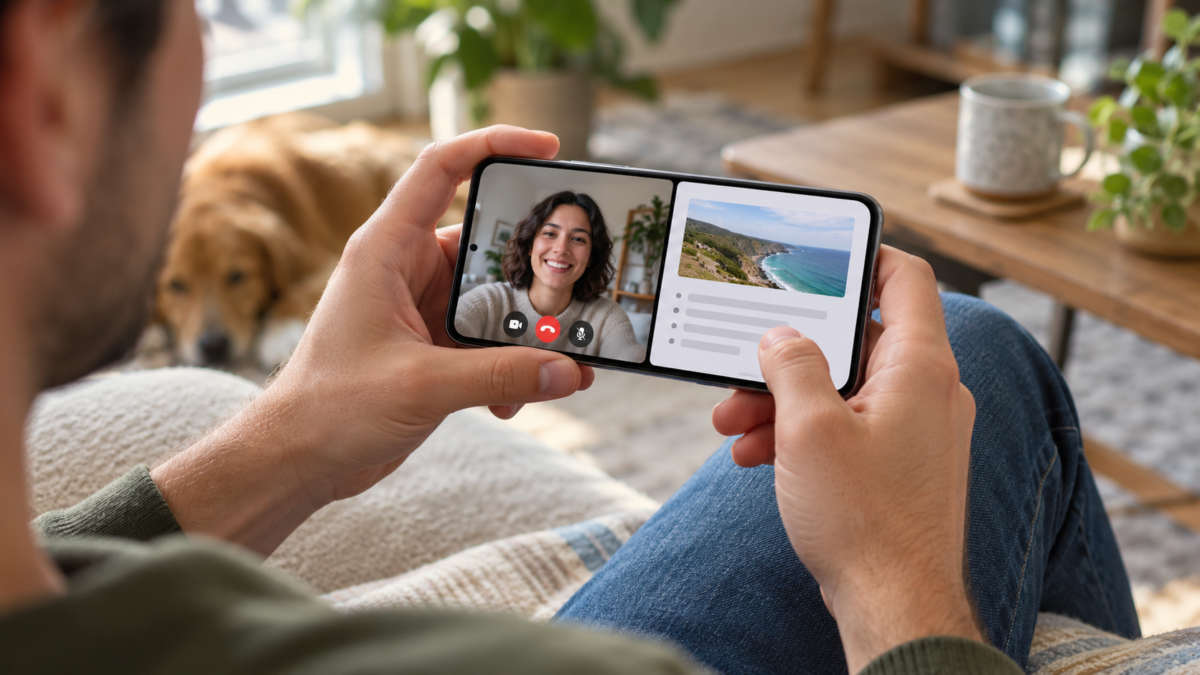
Usar duas tarefas ao mesmo tempo no celular deixou de ser um recurso exclusivo de aparelhos grandes. No Android, a tela dividida coloca dois aplicativos lado a lado; no iPhone, o modo Picture-in-Picture (PiP) mantém um vídeo ou uma chamada em uma janela flutuante enquanto você consulta outro app. As duas funções resolvem problemas parecidos, mas têm regras diferentes. Este guia mostra quando cada modo funciona, como ativá-lo, quais limitações esperar e como escolher a melhor alternativa para estudar, trabalhar ou acompanhar conteúdo.
Antes de começar, atualize o sistema e os aplicativos envolvidos. Menus mudam conforme a marca do aparelho, a versão do Android ou do iOS e o idioma configurado. Também vale fechar apps que consomem muita memória. A multitarefa depende do suporte do aplicativo, então uma opção ausente pode ser uma limitação do próprio desenvolvedor, e não um defeito do telefone.
O que muda entre tela dividida e janela flutuante
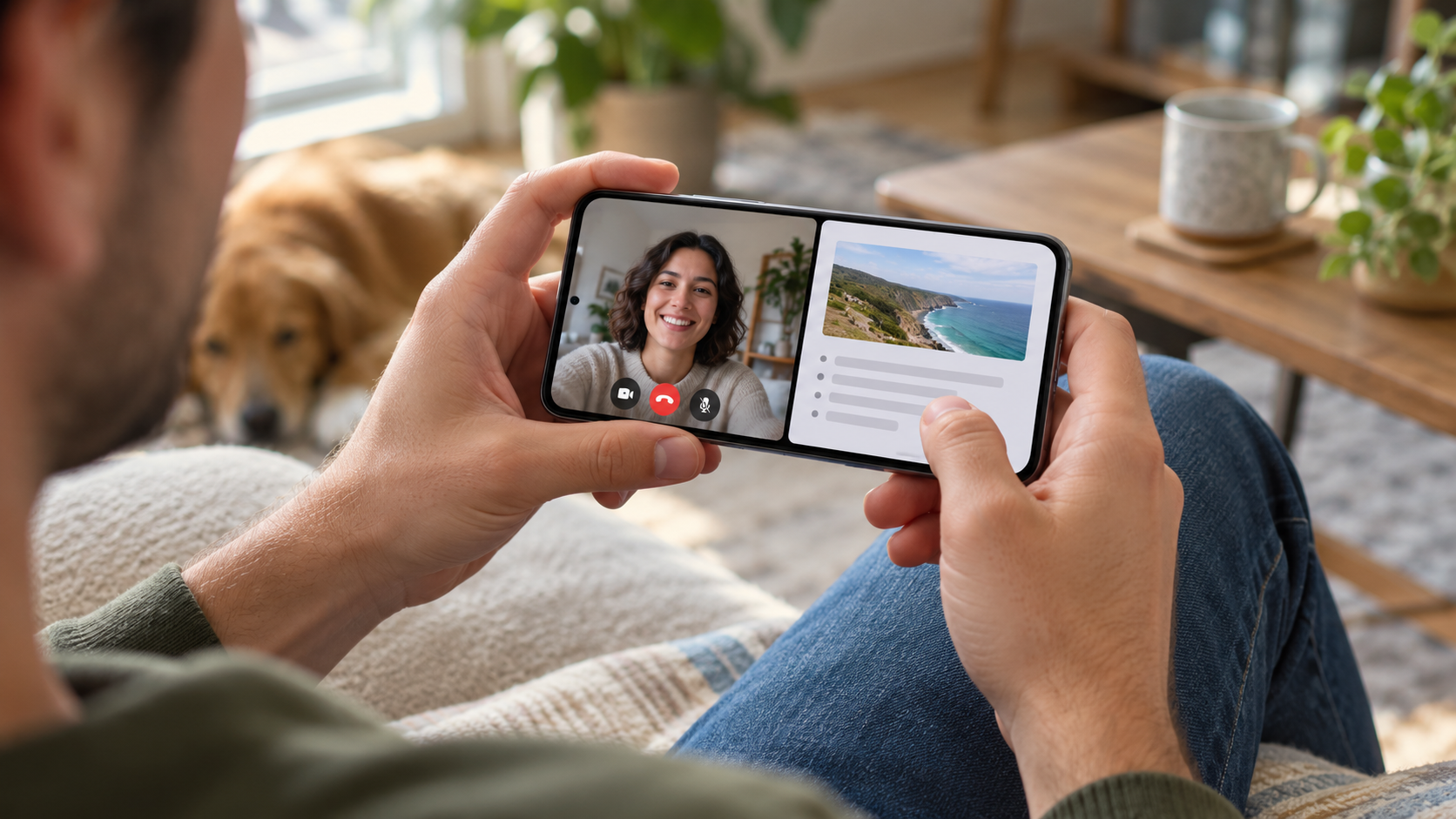
A tela dividida reserva uma área fixa para cada aplicativo. Ela é útil quando você precisa consultar uma informação enquanto digita, comparar páginas ou acompanhar um tutorial com as mãos ocupadas. No Android, cada app recebe uma parte da tela e você pode arrastar a divisória para dar mais espaço a um deles. Em telas estreitas, o resultado pode ficar apertado, principalmente em aplicativos sem layout adaptável.
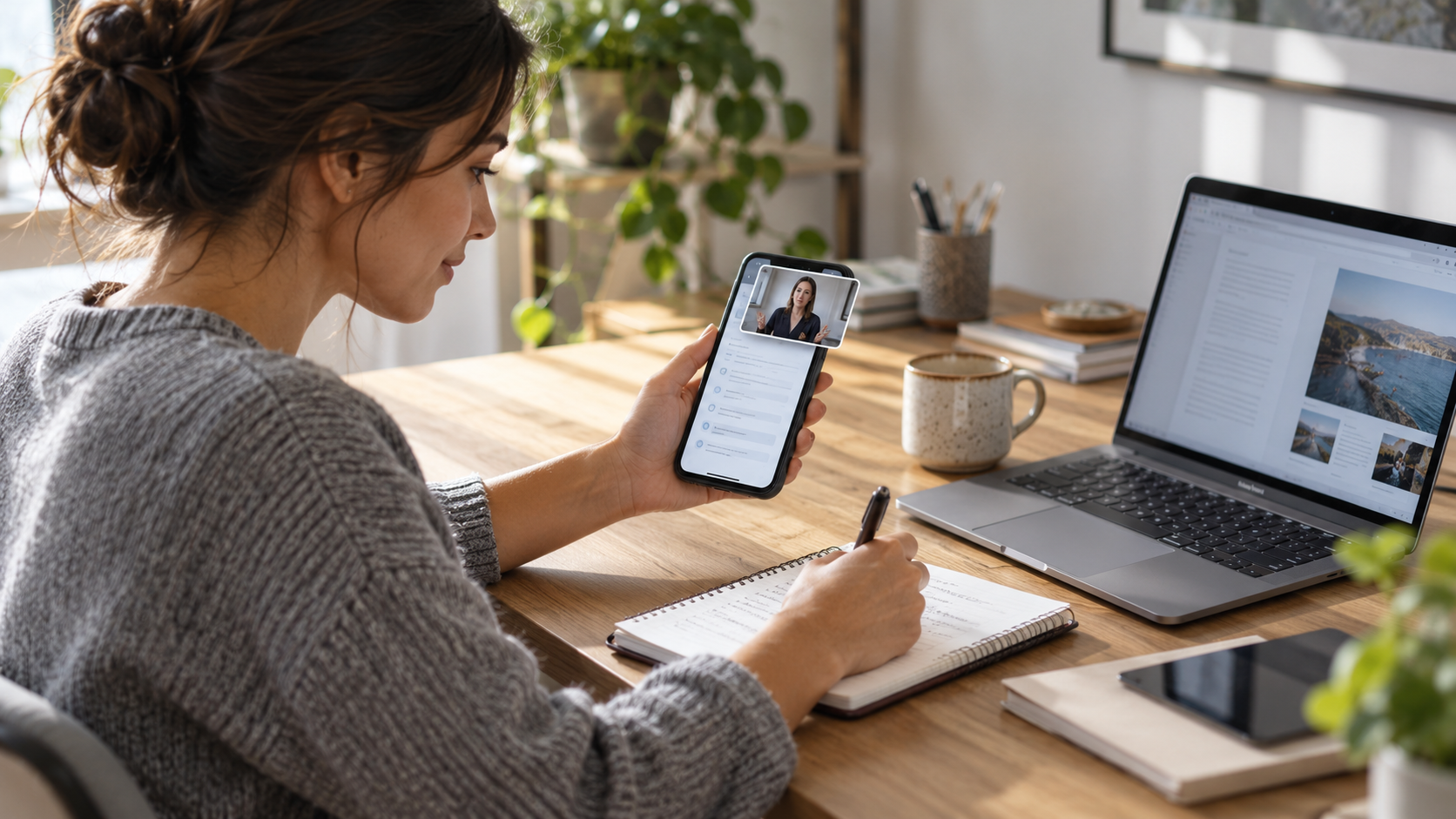
O Picture-in-Picture reduz um vídeo ou uma chamada para uma pequena janela que fica sobre o aplicativo atual. Você pode mover a janela, redimensioná-la com gestos compatíveis, pausar ou fechá-la. O PiP é excelente para aulas, mapas, videoconferências e vídeos, mas não transforma qualquer aplicativo em uma janela livre. O serviço precisa oferecer suporte ao modo e, em alguns casos, exigir uma assinatura ou permitir o recurso apenas em determinados países.
Como ativar a tela dividida no Android
Abra o primeiro aplicativo e entre na tela de apps recentes. Em gestos, deslize de baixo para cima e mantenha o dedo por um instante; em aparelhos com três botões, toque no botão de visão geral. Toque no ícone do aplicativo na parte superior do cartão e escolha Tela dividida, Abrir em tela dividida ou uma opção semelhante. Depois selecione o segundo app na lista. O procedimento oficial do Android é descrito no suporte do Pixel, mas fabricantes podem trocar os nomes.
Para ajustar o espaço, arraste a linha central. Em muitos modelos, tocar duas vezes nessa linha troca a posição dos aplicativos. Para sair, arraste a divisória até uma das bordas ou volte à tela inicial. Se a opção não aparecer, o app pode bloquear múltiplas janelas, o aparelho pode estar em modo de economia de energia ou a interface pode usar outro caminho. A documentação para desenvolvedores explica que o aplicativo precisa declarar e tratar o modo de múltiplas janelas corretamente.
Combinações úteis no Android
Um leitor de PDF na parte superior e um editor de notas abaixo ajudam em aulas e reuniões. Navegador e calculadora são úteis para comparar preços sem alternar entre telas. Mensagens e calendário permitem copiar um horário e criar um compromisso rapidamente. Quando uma combinação parece impossível, teste primeiro com dois apps do sistema, como Chrome e Gmail; isso ajuda a separar uma limitação geral do Android de uma restrição específica do aplicativo.
Em celulares dobráveis e tablets, a experiência costuma ser melhor porque cada janela recebe mais pixels. Ainda assim, a orientação da tela, o teclado virtual e os painéis laterais podem reduzir o espaço útil. Desative a rotação automática apenas quando ela estiver atrapalhando e mantenha o aparelho em uma superfície estável para evitar toques acidentais.
Como usar o Picture-in-Picture no iPhone
No iPhone, abra um vídeo ou uma chamada compatível e deslize para cima a partir da borda inferior, ou pressione o botão de início em modelos que ainda o possuem. Se o aplicativo oferecer PiP, o conteúdo encolhe automaticamente. A janela pode ser arrastada para qualquer canto; o gesto de pinça altera o tamanho e um toque revela controles para pausar, voltar ao app original ou fechar.
Ative a permissão em Ajustes > Geral > Picture-in-Picture, quando essa opção estiver disponível. Alguns serviços controlam o recurso dentro do próprio app. O Safari pode iniciar PiP em sites compatíveis, enquanto outros reprodutores dependem de uma implementação própria. Caso o vídeo volte para a tela cheia, verifique se o app está atualizado, se a conta permite o recurso e se o conteúdo não tem restrição regional.
O PiP continua reproduzindo áudio quando você abre Mensagens, Notas, Mapas ou outro aplicativo. Em chamadas, confirme se o interlocutor ainda consegue ouvir você e lembre-se de que a câmera pode pausar quando o app fica em segundo plano. Para evitar gasto de bateria e dados, prefira Wi-Fi, reduza o brilho e encerre a janela quando terminar.
Por que a opção não aparece
Há quatro causas recorrentes: o aplicativo não suporta multitarefa, uma política do serviço restringe o recurso, o sistema está desatualizado ou o modo foi desativado nas configurações. Também existem situações de segurança: apps bancários, jogos e ferramentas com conteúdo protegido podem impedir captura ou sobreposição. Não é recomendável instalar versões modificadas apenas para forçar uma função; elas podem expor seus dados.
No Android, procure atualizações na loja e confira Configurações > Sistema > Opções do desenvolvedor somente se você souber o que está alterando. No iPhone, reinicie o aparelho, atualize o iOS e confirme as permissões do aplicativo. Se o recurso funcionava antes e parou depois de uma atualização, consulte a página de suporte do desenvolvedor antes de redefinir o telefone.
Como escolher o melhor modo
Use tela dividida quando os dois apps precisam de interação contínua, como copiar dados e preencher um formulário. Escolha PiP quando um conteúdo apenas precisa continuar visível ou audível enquanto você faz outra coisa. Em uma tela pequena, PiP exige menos espaço; em um tablet, a tela dividida permite trabalhar com mais precisão. Para tarefas longas, um teclado Bluetooth ou um monitor externo pode ser mais confortável do que qualquer modo do celular.
Dúvidas frequentes
Posso usar tela dividida em qualquer Android?
Não. A função depende do sistema, da interface do fabricante e do suporte de cada aplicativo. Se o menu não aparecer, teste outra combinação e consulte o manual do modelo.
O PiP do iPhone funciona em todos os vídeos?
Não. O aplicativo, o tipo de conteúdo, a conta e a região podem limitar o recurso. Verifique as configurações do serviço e mantenha o app atualizado.
A tela dividida gasta mais bateria?
Geralmente sim, porque dois processos ficam ativos e a tela permanece ligada em mais áreas. Reduza o brilho e feche o modo quando não precisar dele.
O que fazer se a janela PiP sumir?
Toque no ícone do app original, confirme a permissão de PiP, atualize o aplicativo e reinicie o aparelho. Conteúdos protegidos podem impedir a janela.
Következtetés
A tela dividida do Android e o Picture-in-Picture do iPhone são ferramentas diferentes para uma mesma necessidade: reduzir trocas entre aplicativos. Conheça o caminho específico do seu modelo, respeite o suporte oferecido pelo app e escolha o modo de acordo com a tarefa. Assim, você ganha tempo sem transformar uma tela pequena em uma sequência de janelas difíceis de controlar.
Se você alterna entre estudo, comunicação e entretenimento ao longo do dia, experimente a função por alguns minutos antes de adotá-la sempre. Observe se os botões continuam acessíveis, se o teclado cobre alguma área e se a leitura permanece confortável. Pequenos ajustes, como aumentar a janela principal ou mudar a orientação, costumam fazer mais diferença do que manter dois apps abertos o tempo inteiro.






