
Google Authenticator को दूसरे फोन में सुरक्षित रूप से कैसे ट्रांसफर करें।
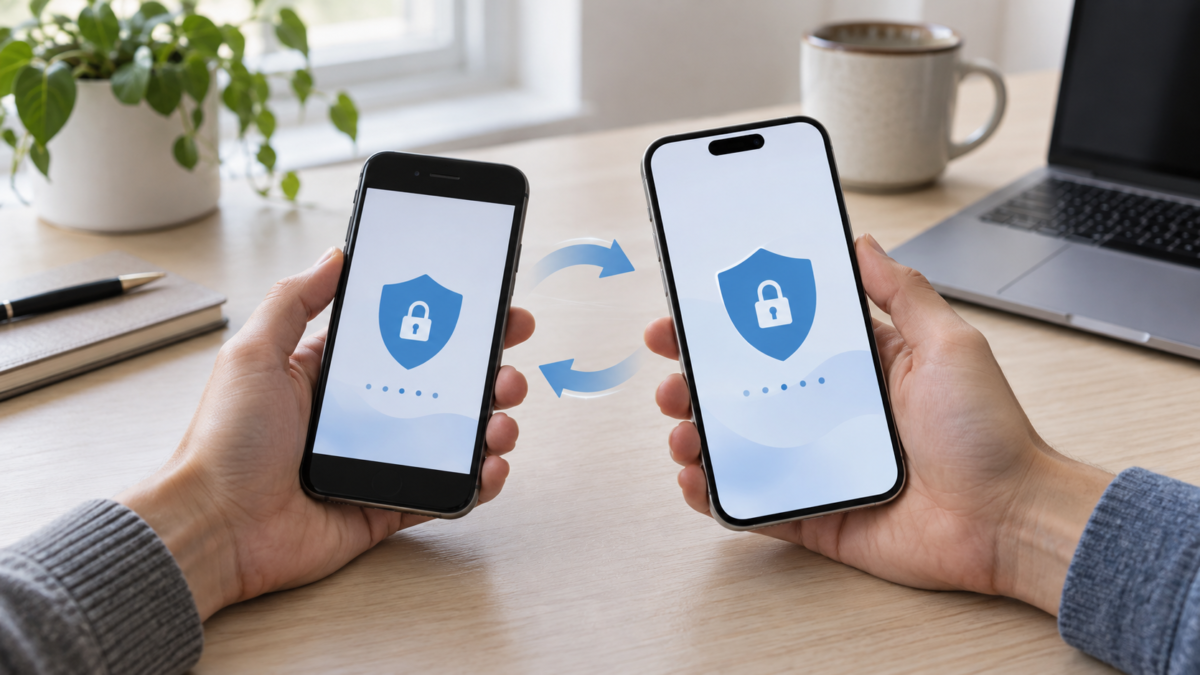
फ़ोन बदलने में फ़ोटो, बातचीत और ऐप्स के साथ-साथ आपके खातों में लॉग इन करने के लिए इस्तेमाल किए जाने वाले कोड भी शामिल होते हैं। Google Authenticator के साथ, अपने नए डिवाइस पर ऐप इंस्टॉल करना तो बस शुरुआत है: आपके कोड को Google खाते के साथ सिंक किया जा सकता है या केवल आपके पुराने डिवाइस पर सहेजा जा सकता है।.
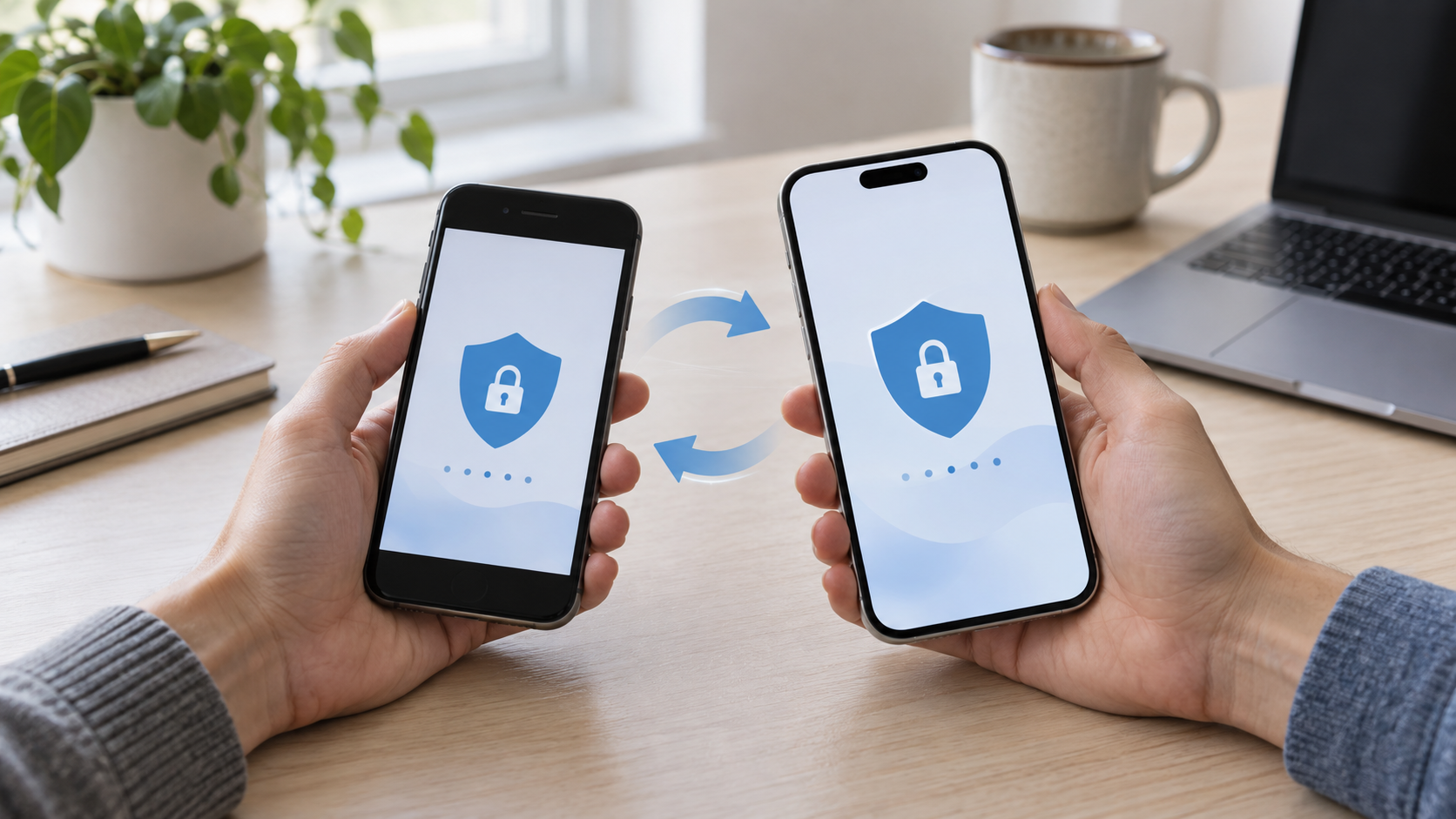
जब तक आप यह सुनिश्चित न कर लें कि आपके नए डिवाइस पर कोड काम कर रहे हैं, तब तक अपना पुराना फ़ोन अपने पास रखें। इस तरह, आप ईमेल, काम और दो-चरणीय सत्यापन द्वारा सुरक्षित अन्य सेवाओं तक पहुँच खोने से बचेंगे।.
शुरू करने से पहले, रिकवरी की तैयारी कर लें।
अपने सबसे महत्वपूर्ण खातों की सुरक्षा सेटिंग्स खोलें और सुनिश्चित करें कि आपका रिकवरी ईमेल और फ़ोन नंबर अपडेटेड हैं। यदि सेवा यह विकल्प प्रदान करती है, तो बैकअप कोड जनरेट करें या खोजें और पुष्टि करें कि कोई अन्य एक्सेस विधि उपलब्ध है या नहीं।.
ये कोड प्रत्येक सेवा द्वारा प्रदान किए जाते हैं; ये ऑथेंटिकेटर का सार्वभौमिक बैकअप नहीं बनाते हैं। इन्हें किसी सुरक्षित स्थान पर रखें जहाँ पुराने उपकरण के काम करना बंद कर देने पर भी ये आसानी से उपलब्ध हों।.
गूगल अकाउंट सिंकिंग का उपयोग करके ट्रांसफर करें।
एक बार जब ऑथेंटिकेटर में सिंक्रोनाइज़ेशन सक्षम हो जाता है, तो प्रक्रिया आमतौर पर सीधी होती है:
- अपने पुराने फोन पर ऑथेंटिकेटर खोलें और जांचें कि कौन सा Google खाता चुना गया है।.
- अपने नए डिवाइस पर आधिकारिक ऐप इंस्टॉल करें।.
- उसी Google खाते से लॉग इन करें।.
- जांचें कि अपेक्षित बिल नए ऐप में दिखाई दे रहे हैं या नहीं।.
अन्य ऐप्स में अपने Google खाते में साइन इन होने से यह साबित नहीं होता कि कोड सिंक हो गए हैं। ऑथेंटिकेटर में दिए गए संकेत की जाँच करें। यदि सूची दिखाई नहीं देती है, तो चुने गए खाते की पुष्टि करें और यह ध्यान रखें कि पुराना डिवाइस सिंक न होने वाले मोड का उपयोग कर रहा हो सकता है।.
सिंक्रोनाइज़्ड कोड को डिलीट करते समय सावधानी बरतें।
सिंक्रोनाइज़ की गई एंट्री को डिलीट करने से वह उसी अकाउंट से जुड़े अन्य डिवाइस से भी हट सकती है। अपने पुराने फ़ोन को साफ़ करने के लिए व्यक्तिगत डिलीट का इस्तेमाल न करें। पहले एक्सेस वेरिफ़ाई करें; फिर सिस्टम कंट्रोल के ज़रिए डिवाइस को फ़ैक्टरी रीसेट करें।.
क्यूआर कोड के माध्यम से स्थानांतरण करें
यदि कोड केवल पुराने डिवाइस पर हैं, तो ऐप के एक्सपोर्ट और इम्पोर्ट फ़ीचर का उपयोग करें:
- अपने पुराने फोन पर, ऑथेंटिकेटर मेनू खोलें और अकाउंट ट्रांसफर करने या एक्सपोर्ट करने का विकल्प चुनें।.
- यदि अनुरोध किया जाए तो अपनी पहचान की पुष्टि करें और खाते चुनें।.
- नए फोन पर, 'इंपोर्ट' विकल्प चुनें और पुराने डिवाइस पर प्रदर्शित क्यूआर कोड को स्कैन करें।.
- यदि ऐप एक से अधिक कोड प्रदर्शित करता है तो स्कैन को दोहराएं।.
निर्यात किए गए क्यूआर कोड में प्रमाणीकरण कोड उत्पन्न करने में सक्षम जानकारी होती है। इसे निजी वातावरण में दोनों उपकरणों के बीच सीधे स्कैन करें। छवि को साझा न करें या स्क्रीनशॉट के रूप में सहेजें नहीं।.
यह कैसे सुनिश्चित करें कि यह काम कर गया
जब भी संभव हो, अपने मौजूदा लॉगिन सेशन को बनाए रखें और आधिकारिक वेबसाइट या ऐप के माध्यम से सेवा में दोबारा लॉगिन करें। अपने मुख्य ईमेल और सबसे महत्वपूर्ण खातों से शुरुआत करें। यदि कोई कोड अस्वीकार हो जाता है, तो अगले कोड का इंतजार करें, जांच लें कि आपने सही लॉगिन चुना है, और यह भी सुनिश्चित करें कि आपके नए मोबाइल फोन पर दिनांक और समय स्वचालित रूप से सेट हैं।.
एक अस्थायी कोड थोड़े समय बाद समाप्त हो जाता है; यह अपेक्षित है। लगातार कई प्रयासों से भी अस्थायी सेवा अवरुद्ध हो सकती है।.
यदि पुराना उपकरण खो गया था
यदि सिंक्रोनाइज़ेशन चालू था, तो उसी Google खाते में साइन इन करके कोड रिकवर किए जा सकते हैं। सिंक्रोनाइज़ेशन या एक्सपोर्ट के बिना, आपको बैकअप कोड, किसी अन्य पंजीकृत फैक्टर या प्रत्येक खाते के लिए आधिकारिक रिकवरी प्रक्रिया का उपयोग करना होगा। कोड खो जाने की स्थिति में, खुले सेशन की समीक्षा करें और प्रभावित खातों के लिए ऑथेंटिकेटर को पुनः कॉन्फ़िगर करें।.
निष्कर्ष
नए डिवाइस पर कोड की पुष्टि करने, एक्सेस की जांच करने और रिकवरी के तरीके उपलब्ध होने की पुष्टि करने के बाद ही अपने पुराने फोन को मिटाएं। फ़ोटो और दस्तावेज़ों की कॉपी करने से प्रमाणीकरण स्वतः स्थानांतरित नहीं होता है।.
संबंधित पठन सामग्री: आपके मोबाइल फोन पर पासकी e अपने फोन और कंप्यूटर के बीच फाइलें ट्रांसफर करें।.
आधिकारिक स्रोत: गूगल ऑथेंटिकेटर और सत्यापन कोड.






