अपने फोन पर दस्तावेज़ स्कैन करके व्यवस्थित पीडीएफ फाइल कैसे बनाएं।
मोबाइल फोन से दस्तावेज़ स्कैन करना अब कोई कामचलाऊ उपाय नहीं रह गया है। कैमरा परिप्रेक्ष्य को ठीक कर सकता है, कंट्रास्ट को बेहतर बना सकता है और कई पृष्ठों को एक ही पीडीएफ फाइल में संयोजित कर सकता है, जिसे भेजा जा सकता है, संग्रहीत किया जा सकता है या हस्ताक्षर किया जा सकता है। परिणाम सबसे शक्तिशाली कैमरे पर कम और प्रकाश व्यवस्था, फ्रेमिंग और सही ऐप के चयन पर अधिक निर्भर करता है।.
इस गाइड में, आप सीखेंगे कि एंड्रॉइड और आईफोन पर दस्तावेज़ों को कैसे स्कैन करें, गूगल ड्राइव या ऐप्पल के नोट्स ऐप का उपयोग कब करें, प्रत्येक पृष्ठ की समीक्षा कैसे करें, और अस्पष्ट फाइलों से बचने के लिए क्या सावधानियां बरतें। यह कार्यप्रणाली रसीदों, फॉर्मों, अनुबंधों, वाउचरों और नोट्स के लिए काम करती है, भले ही डिवाइस या सेवा की उपलब्धता देश के अनुसार अलग-अलग हो।.
फोटो खींचने से पहले वातावरण तैयार कर लें।
कागज को समतल और विपरीत रंग वाली सतह पर रखें। एक गहरे रंग की मेज कैमरे को सफेद कागज के किनारों को पहचानने में मदद करती है, जबकि समान रोशनी वाली दीवार परछाईं बनने से रोकती है। अगर फ्लैश चमकदार कागज पर परावर्तन पैदा कर रहा है, तो उसे बंद कर दें; कैमरे को खिड़की के पास ले जाएं या साइड लैंप का इस्तेमाल करें।.
लेंस को साफ करें और अपने फोन को दस्तावेज़ के समानांतर रखें। फोन को झुकाने पर दूर का हिस्सा छोटा दिखाई देता है, जिससे ऑटोकरेक्ट को ज़्यादा कंटेंट काटना पड़ता है। A4 या लेटर साइज़ के पेपर के लिए, चारों ओर थोड़ा मार्जिन छोड़ें। अगर टेक्स्ट बहुत छोटा है, तो डिवाइस को पास लाएँ, लेकिन ज़्यादा डिजिटल ज़ूम का इस्तेमाल न करें।.
Google Drive का उपयोग करके Android पर स्कैन करें
कई एंड्रॉइड डिवाइसों में Google ड्राइव में बिल्ट-इन स्कैनर होता है। ऐप खोलें, ऐड बटन पर टैप करें और स्कैन विकल्प चुनें। स्कैनर को पेज पर रखें और ऑटोमैटिक आउटलाइन बनने का इंतज़ार करें; बैकग्राउंड में ज़्यादा चीज़ें होने पर आप मैन्युअल रूप से भी स्कैन कर सकते हैं। फ़ोटो लेने के बाद, चारों कोनों को चेक करें और अगर कोई किनारा छूट गया हो तो मार्कर को ड्रैग करें।.
रंग नियंत्रणों का उपयोग करके काला और सफेद, ग्रेस्केल या रंगीन चुनें। मुहर, हस्ताक्षर और ग्राफ़िक्स वाले दस्तावेज़ अक्सर रंगीन होने पर अधिक उपयोगी होते हैं। केवल पाठ वाले अनुबंधों के लिए, काला और सफेद रंग आकार को छोटा कर देता है और अक्षरों को अधिक स्पष्ट बनाता है। प्रत्येक पृष्ठ के लिए अलग पीडीएफ बनाने के बजाय उसी फ़ाइल को जारी रखने के लिए "पृष्ठ जोड़ें" पर टैप करें।.
काम पूरा होने पर, पृष्ठों का क्रम जांच लें, उल्टे पृष्ठों को सीधा कर लें और फ़ाइल को सहेजने से पहले उसका नाम बदल दें। बाद में PDF फ़ाइल ढूंढने के लिए "स्कैन किए गए दस्तावेज़" जैसा कोई साफ़ फ़ोल्डर चुनें। फ़ाइल ड्राइव में उपयोग किए गए खाते के साथ सिंक हो जाएगी, इसलिए सुनिश्चित करें कि पर्याप्त स्थान उपलब्ध है और खाता सही है, खासकर साझा उपकरणों पर।.
iPhone पर नोट्स ऐप से स्कैन करें
अपने iPhone पर नोट्स खोलें और एक नया नोट बनाएं या पहले से मौजूद नोट चुनें। अटैचमेंट बटन पर टैप करें, दस्तावेज़ स्कैन करने का विकल्प चुनें और शीट को फ्रेम करें। ऑटोमैटिक मोड में, स्थिर आयत का पता चलने पर स्कैन हो जाता है; मैनुअल मोड में, आप शूट करने का समय खुद तय करते हैं। फिर, कोनों को एडजस्ट करें और अन्य पृष्ठों को शामिल करने के लिए "स्कैन रखें" पर टैप करें।.
जब सभी पृष्ठ नोट में आ जाएं, तो सेव पर टैप करें। दस्तावेज़ नोट में ही रह सकता है या एक्शन मेनू के माध्यम से पीडीएफ के रूप में साझा किया जा सकता है। इसे ईमेल, मैसेंजर या क्लाउड सेवा के माध्यम से भेजें और शेयरिंग स्क्रीन पर पुष्टि करें कि आप पूरी फ़ाइल भेज रहे हैं। आर्काइव करने के लिए, विषय और तिथि के साथ एक नाम का उपयोग करें, जैसे "rental-contract-2026-09"।.
नोट्स स्कैनर को किसी थर्ड-पार्टी ऐप की आवश्यकता नहीं होती है और कैप्चर करते समय यह ऑफलाइन भी काम कर सकता है। कनेक्शन केवल सिंक करने या शेयर करने के लिए आवश्यक है। Apple ने नोट्स में स्कैनिंग से संबंधित अपनी आधिकारिक डॉक्यूमेंटेशन में प्रक्रिया और समर्थित विकल्पों का विवरण दिया है।.
सही परिप्रेक्ष्य, क्रॉपिंग और सुपाठ्यता।
एक अच्छे स्कैन में आस-पास की मेज का दिखना ज़रूरी नहीं है। पेज एडिटर खोलें और जांचें कि क्रॉपिंग के दौरान संख्याएँ, हस्ताक्षर और मुहरें सुरक्षित हैं या नहीं। यदि कोई शब्द किनारे के बहुत करीब है, तो अधिक जगह छोड़कर स्कैन को दोबारा करें। बहुत अधिक क्रॉपिंग करने से ऐसी जानकारी हट सकती है जो उस समय अनावश्यक लग रही थी।.
पतले अक्षरों वाले पृष्ठ पर रंग विकल्पों की तुलना करें। काला और सफेद रंग स्पष्ट रेखाओं को मिटा सकता है, जबकि रंगीन विकल्प विवरणों को संरक्षित रखते हैं लेकिन फ़ाइलें बड़ी बनाते हैं। छायादार पृष्ठों या पुराने कागज़ों के लिए ग्रेस्केल एक उपयुक्त विकल्प है। तीक्ष्णता बढ़ाने वाले फ़िल्टरों से बचें, क्योंकि वे अक्षरों और विराम चिह्नों को धुंधला कर सकते हैं।.
एक बहु-पृष्ठीय पीडीएफ फाइल बनाएं।
पृष्ठों को उस क्रम में शामिल करें जिस क्रम में पाठक को उन्हें देखने की आवश्यकता होगी। किसी फॉर्म के लिए, कवर पेज से शुरू करें और बाद में अटैचमेंट जोड़ें। रसीदों के लिए, कालानुक्रमिक क्रम जाँच को आसान बनाता है। सहेजने से पहले, सभी थंबनेल को जल्दी से देखें और कम से कम एक पृष्ठ को पूर्ण आकार में खोलकर जांच लें कि पाठ स्पष्ट है या नहीं।.
जब फ़ाइल को प्रिंट करना हो या किसी कंपनी को भेजना हो, तो फ़ोटो सीक्वेंस के बजाय PDF बेहतर विकल्प है। इससे पेज एक साथ रहते हैं और पेज खोने का खतरा कम हो जाता है। यदि दस्तावेज़ में व्यक्तिगत जानकारी है, तो प्राप्तकर्ता, फ़ाइल का नाम और उसे साझा करने के लिए उपयोग की गई सेवा की जाँच करें। सार्वजनिक फ़ोल्डर या बिना प्रतिबंध वाला लिंक सामग्री को उजागर कर सकता है।.
OCR और खोज योग्य पाठ का उपयोग कब करें
कुछ स्कैनर अक्षरों को पहचानते हैं और आपको पीडीएफ फाइलों में शब्दों को खोजने की सुविधा देते हैं। इस सुविधा को OCR कहा जाता है। यह रसीदों के संग्रह में मानों का पता लगाने में मदद करता है, लेकिन इसे सटीक प्रतिलिपि नहीं माना जाना चाहिए। तालिकाएँ, मुहरें, हस्तलेख और मिश्रित भाषाएँ त्रुटियाँ उत्पन्न कर सकती हैं।.
यदि सटीकता महत्वपूर्ण है, तो पहचाने गए पाठ की तुलना मूल दस्तावेज़ से करें। अनुबंधों या आधिकारिक दस्तावेजों के लिए, पृष्ठों को पीडीएफ में छवियों के रूप में भी सहेजें। इस तरह, पाठ परत में त्रुटियाँ होने पर भी फ़ाइल का मूल स्वरूप सुरक्षित रहता है।.
उन लोगों के लिए विकल्प जिन्हें अधिक नियंत्रण की आवश्यकता है।
समर्पित स्कैनर एप्लिकेशन रसीदों, पुस्तकों और कार्डों के लिए प्रोफाइल बनाने की सुविधा देते हैं, साथ ही विभिन्न सेवाओं में निर्यात करने की सुविधा भी प्रदान करते हैं। ये तब उपयोगी हो सकते हैं जब आपको कई भाषाओं में OCR, विशिष्ट संपीड़न या किसी टीम के साथ सिंक्रोनाइज़ेशन की आवश्यकता हो। दस्तावेज़ों को बाहरी सर्वर पर भेजने से पहले गोपनीयता नीति की जांच करें और देखें कि क्या आवश्यक कार्य हस्ताक्षर पर निर्भर करते हैं।.
यदि मौजूदा एप्लिकेशन पहले से ही सुरक्षित PDF फ़ाइल उपलब्ध कराता है, तो केवल फ़िल्टर के लिए दूसरा एप्लिकेशन इंस्टॉल करने का कोई लाभ नहीं है। कम एप्लिकेशन का मतलब है कम अनुमतियाँ और दस्तावेज़ की प्रति संग्रहीत करने के लिए कम स्थान। किसी बड़ी फ़ाइल को माइग्रेट करने से पहले, संवेदनशील डेटा रहित पृष्ठ के साथ कार्यप्रवाह का परीक्षण करें।.
आम समस्याएं और उन्हें हल करने के तरीके।
जब स्कैनर किनारों को डिटेक्ट न कर पाए, तो कागज और टेबल के बीच कंट्रास्ट बढ़ाएँ, आस-पास की वस्तुओं को हटाएँ और डिवाइस को समानांतर रखें। यदि इमेज धुंधली है, तो फ्लैश को सीधे इमेज पर डालने के बजाय लाइट की स्थिति बदलें। यदि टेक्स्ट धुंधला है, तो अपनी कोहनियों को स्क्रीन पर टिकाएँ, फोकस करने के लिए टैप करें और कैप्चर करने से पहले कुछ देर प्रतीक्षा करें।.
अगर PDF फ़ाइल किसी दूसरे डिवाइस पर नहीं खुलती है, तो उसे दोबारा एक्सपोर्ट करने की कोशिश करें या पेजों की संख्या कम कर दें। सिंक्रोनाइज़ेशन की समस्याएँ आमतौर पर अकाउंट, नेटवर्क या स्टोरेज स्पेस से जुड़ी होती हैं। Google Drive की आधिकारिक सहायता में स्कैनिंग प्रक्रिया और फ़ाइल को सेव करने की जगह के बारे में बताया गया है।.
अक्सर पूछे जाने वाले प्रश्नों
क्या प्रत्येक पृष्ठ की अलग-अलग तस्वीर लेना बेहतर है?
कम मात्रा में कागज़ों के लिए, मल्टी-पेज स्कैनर मोड ज़्यादा सुरक्षित है क्योंकि यह सब कुछ एक ही PDF में रखता है। अलग-अलग फ़ोटो तब काम आती हैं जब आपको पेजों को एडिट करना हो या अलग-अलग लोगों को भेजना हो।.
क्या मैं किसी दस्तावेज़ को सामान्य कैमरे से स्कैन कर सकता हूँ?
जी हां, लेकिन एक सामान्य कैमरा आमतौर पर किनारों, परिप्रेक्ष्य और कंट्रास्ट को स्वचालित रूप से ठीक नहीं करता है। एक एकीकृत स्कैनर समय बचाता है और अधिक सुसंगत फ़ाइल तैयार करता है।.
क्या पीडीएफ फाइल ऑफलाइन उपलब्ध है?
कई डिवाइसों पर कैप्चर और रिव्यू ऑफ़लाइन काम कर सकते हैं। सिंकिंग और शेयरिंग कनेक्शन और ऐप के नियमों पर निर्भर करेगी।.
मैं फ़ाइल का आकार कैसे कम करूँ?
जब सामग्री की गुणवत्ता पर कोई असर न पड़े तो ग्रेस्केल या ब्लैक एंड व्हाइट का उपयोग करें, अनावश्यक पृष्ठों को हटा दें और मध्यम संपीड़न विकल्प चुनें। आकार को इतना कम करने से बचें कि संख्याएँ और हस्ताक्षर अस्पष्ट हो जाएँ।.
निष्कर्ष
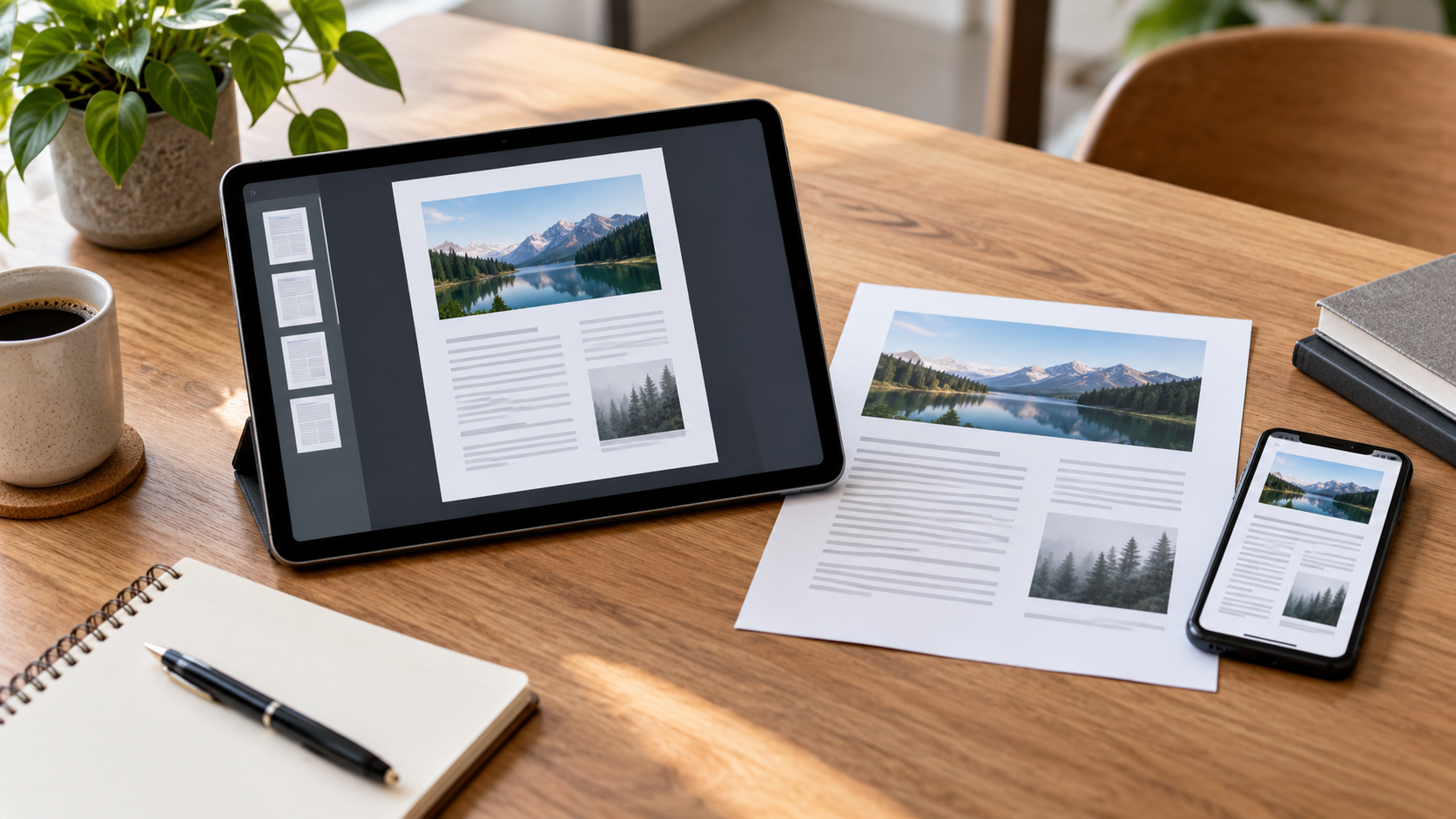
अच्छी रोशनी, सही फ्रेमिंग और सावधानीपूर्वक समीक्षा के साथ, आपका मोबाइल फोन अधिकांश रोजमर्रा के कार्यों के लिए स्कैनर की जगह ले सकता है। सरल तरीके से काम करने, अपने पेजों को व्यवस्थित रखने और OCR को बैकअप के रूप में उपयोग करने के लिए Android पर Google Drive या iPhone पर Notes चुनें। शेयर करने से पहले, फ़ाइल की गुणवत्ता, प्राप्तकर्ता और गोपनीयता स्तर की पुष्टि कर लें।.
नोट्स में दस्तावेज़ स्कैन करने के लिए Apple के निर्देशों को देखें। e आधिकारिक गूगल ड्राइव गाइड. भेजने से पहले फ़ोटो को व्यवस्थित करने के लिए, यह भी देखें फ़ोटो से लोकेशन टैग कैसे हटाएं.