एंड्रॉइड और आईफोन पर वन-हैंडेड मोड का उपयोग कैसे करें

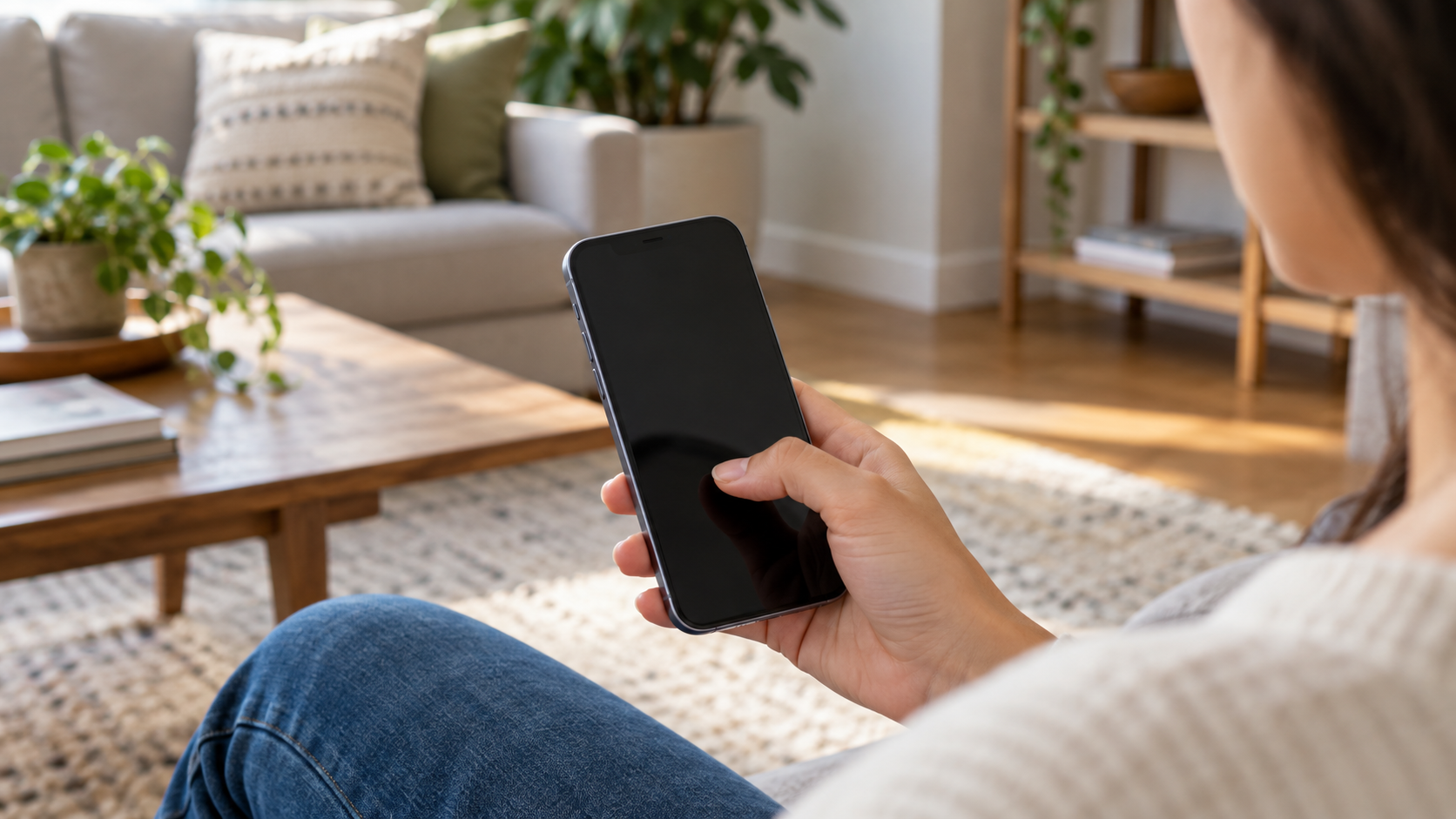
एक हाथ से फ़ोन का इस्तेमाल करना एक छोटी सी ज़रूरत लग सकती है, लेकिन जब आप सार्वजनिक परिवहन में खड़े हों, बैग पकड़े हों, या उंगलियों पर ज़ोर डाले बिना स्क्रीन तक पहुँचने की कोशिश कर रहे हों, तो यह बहुत मायने रखता है। Android और iPhone इंटरफ़ेस के ऊपरी हिस्से को आपके अंगूठे के करीब लाने के लिए अपने-अपने फ़ीचर देते हैं। ये कंटेंट को छोटा नहीं करते या आपके ऐप्स को नहीं बदलते: ये सिर्फ़ अस्थायी रूप से स्क्रीन की स्थिति बदलते हैं। इस गाइड में, आप जानेंगे कि एक हाथ से इस्तेमाल करने का मोड कैसे एक्टिवेट करें, कौन से जेस्चर हर प्लेटफ़ॉर्म पर काम करते हैं, और निर्माता, डिवाइस के आकार और स्क्रीन ओरिएंटेशन से जुड़ी सीमाओं से कैसे निपटें।.

एक हाथ से इस्तेमाल करने वाला मोड किस समस्या का समाधान करता है?
बड़ी स्क्रीन पर पढ़ना और एडिटिंग करना आसान हो जाता है, लेकिन ऊपर के मेनू अंगूठे की स्वाभाविक पहुँच से बाहर हो जाते हैं। वन-हैंडेड मोड में सक्रिय क्षेत्र कुछ सेकंड के लिए नीचे की ओर खिसक जाता है। इससे आप अपनी पकड़ बदले बिना बटन दबा सकते हैं, नोटिफिकेशन खोल सकते हैं और किसी क्रिया की पुष्टि कर सकते हैं। यह सुविधा इंटरफ़ेस को ज़ूम करने से अलग है: यह तत्वों के आस्पेक्ट रेशियो को बनाए रखती है और आमतौर पर कम किए गए क्षेत्र के बाहर स्पर्श करने पर निष्क्रिय हो जाती है।.
इसे सक्रिय करने से पहले, स्थिति पर विचार करें। यदि आप चल रहे हैं, तो रुकने या अपने फ़ोन को सहारा देने को प्राथमिकता दें, क्योंकि किसी भी रीच मोड से हाथ का संतुलन बिगड़ सकता है। खरीदारी की पुष्टि करने या फ़ोटो हटाने जैसे संवेदनशील कार्यों के लिए, छूने से पहले पूरी स्क्रीन को ध्यान से देखें। यह सुविधा एर्गोनॉमिक्स में सहायक है, लेकिन यह ध्यान केंद्रित करने की आवश्यकता को कम नहीं करती।.
एंड्रॉइड पर इसे कैसे सक्रिय करें
सैमसंग, मोटोरोला, गूगल पिक्सल और अन्य ब्रांडों के बीच सटीक प्रक्रिया भिन्न हो सकती है, लेकिन एंड्रॉइड 12 या उसके बाद के संस्करणों पर तर्क समान है:
- खुला सेटिंग्स और आंतरिक खोज में "वन-हैंडेड मोड" या "वन हैंड" का उपयोग करें।.
- प्रवेश करना एक हाथ से उपयोग करने का मोड और विकल्प को सक्रिय करें। कुछ डिवाइस विकल्प को अंदर ही दिखाते हैं। प्रणाली, इशारों या उन्नत विशेषताएँ.
- निर्माता द्वारा सुझाए गए जेस्चर को चुनें। कई मॉडलों में, नीचे के किनारे के पास स्वाइप करने से स्क्रीन का आकार छोटा हो जाता है; अन्य मॉडलों में, नेविगेशन बार पर डबल टैप करने से भी यही होता है।.
- सामान्य आकार में वापस आने के लिए तीर या उसके आसपास के काले क्षेत्र पर टैप करें। यदि इस फ़ीचर में समय का शॉर्टकट है, तो यह स्क्रीन को स्वचालित रूप से रीस्टोर भी कर सकता है।.
एंड्रॉइड के कई मॉडलों में आप क्विक सेटिंग्स का शॉर्टकट जोड़ सकते हैं। ऊपर से दो बार स्वाइप करें, एडिट पेंसिल आइकन पर टैप करें और वन-हैंडेड मोड का विकल्प ढूंढें। इसे शुरुआती विकल्पों में से एक में रखें ताकि आपको सेटिंग्स खोलनी न पड़े। यदि आपको यह विकल्प नहीं मिलता है, तो अपने ब्रांड के संबंधित दस्तावेज़ देखें और सुनिश्चित करें कि आपके डिवाइस में आवश्यक सिस्टम संस्करण इंस्टॉल है।.
iPhone पर Easy Access का उपयोग कैसे करें
iPhone पर इस फ़ीचर को कहा जाता है आसान पहुंच (पहुँचयोग्यता)। खुला सेटिंग्स > एक्सेसिबिलिटी > टच और सक्रिय करें आसान पहुंच. फेस आईडी वाले मॉडल पर, स्क्रीन के निचले किनारे से नीचे की ओर स्वाइप करें। बीच से शुरू किए बिना, नीचे की पट्टी पर ही स्वाइप करें, ताकि सिस्टम इस जेस्चर को पहचान सके। ऊपरी आधा हिस्सा नीचे की ओर स्लाइड हो जाएगा और आप इच्छित बटन पर टैप कर सकते हैं।.
होम बटन वाले iPhones पर, बटन को दबाए बिना उस पर दो बार टैप करें। यह जेस्चर हल्का और तेज़ी से होना चाहिए; बटन दबाने से कोई दूसरा फ़ंक्शन खुल जाएगा। स्क्रीन को वापस सामान्य स्थिति में लाने के लिए, शिफ्ट किए गए हिस्से के ऊपरी तीर पर टैप करें या नीचे के किनारे से ऊपर की ओर स्वाइप करें। ईज़ी एक्सेस पोर्ट्रेट मोड में सबसे अच्छा काम करता है और फुल-स्क्रीन ऐप्स, गेम्स या वीडियो में दिखाई नहीं दे सकता है।.
वे समायोजन जो हावभाव को अधिक विश्वसनीय बनाते हैं।
नीचे का किनारा ज़्यादा ऊँचा होने पर स्वाइप में दिक्कत आती है। कवर लगाकर जेस्चर को टेस्ट करें और ज़रूरत पड़ने पर टच सेंसिटिविटी बढ़ाएँ या बटन की जगह जेस्चर नेविगेशन बार का इस्तेमाल करें। एंड्रॉयड पर, कुछ निर्माता आपको यह चुनने की सुविधा देते हैं कि कंटेंट बाएँ या दाएँ अलाइन हो, जिससे उन लोगों को मदद मिलती है जो बारी-बारी से दोनों हाथों का इस्तेमाल करते हैं। आईफोन पर, यह बीच में रहता है और इसे हिलाया नहीं जा सकता।.
ऐप्स के बीच स्विच करते समय, सिस्टम के आधार पर यह मोड सक्रिय रह सकता है या समाप्त हो सकता है। यदि कोई ऐप काम नहीं कर रहा है, तो होम स्क्रीन पर वापस जाएं और दोबारा प्रयास करें। फ़ोन को घुमाने से आमतौर पर पूरा एरिया वापस आ जाता है। लंबे टेक्स्ट टाइप करने के लिए, डिवाइस को सहारा देकर रखना या वॉइस डिक्टेशन का उपयोग करना सुरक्षित है; एरिया कम होने से कीबोर्ड का आकार नहीं बदलता है।.
सीमाएं, पहुंच और गोपनीयता
एक हाथ से इस्तेमाल करने का मोड सभी वर्शन, इंटरफ़ेस या लॉन्चर में उपलब्ध नहीं है। निर्माता इस शॉर्टकट को हटा सकते हैं, इसका नाम बदल सकते हैं या इस सुविधा को कुछ खास जेस्चर तक सीमित कर सकते हैं। टैबलेट और फोल्डेबल डिवाइस पर भी इसका व्यवहार अलग-अलग होता है। यह बदलाव केवल देखने में होता है, इसलिए यह किसी एप्लिकेशन के अंदर खराब डिज़ाइन वाले बटनों की समस्या को ठीक नहीं करता है। यदि आपको कंपन, दर्द या लगातार परेशानी होती है, तो टच साइज़, वॉइस कंट्रोल और स्क्रीन रीडर जैसी एक्सेसिबिलिटी सुविधाओं पर विचार करें।.
यह फ़ीचर लोकेशन डेटा इकट्ठा नहीं करता और न ही इंटरनेट पर डेटा भेजता है। हालांकि, स्क्रीन के शिफ्ट होने से आप गलती से गलत बटन दबा सकते हैं। स्वीकार करने से पहले हमेशा संपर्क का नाम, वैल्यू और दिखाई गई अनुमति की पुष्टि करें। संवेदनशील खातों के लिए, वन-हैंडेड मोड को बायोमेट्रिक लॉकिंग और लॉक स्क्रीन पर गोपनीय नोटिफिकेशन के साथ इस्तेमाल करें।.
जब यह फ़ीचर दिखाई न दे तो उसके विकल्प।
फ़ॉन्ट का आकार कम करने या नीचे से नेविगेशन वाले लॉन्चर का चयन करने से आवश्यक पहुँच कम हो सकती है। फ्लोटिंग मेनू और वॉइस कंट्रोल जैसे एक्सेसिबिलिटी शॉर्टकट तब उपयोगी होते हैं जब समस्या विशिष्ट क्षेत्रों को छूने से संबंधित हो। कुछ कीबोर्ड आपको टाइपिंग क्षेत्र को एक तरफ ले जाने की अनुमति देते हैं; यह स्क्रीन का आकार कम करने से अलग है, लेकिन इससे त्वरित संदेश भेजने की समस्या हल हो जाती है। एक अन्य विकल्प कीबोर्ड कनेक्ट करना या फ़ोन को सहारा देते हुए सरल कार्यों के लिए घड़ी का उपयोग करना है।.
अक्सर पूछे जाने वाले प्रश्नों
क्या सभी ऐप्स में वन-हैंडेड मोड काम करता है?
यह सिस्टम इंटरफ़ेस और अधिकांश सामान्य स्क्रीन को बदल देता है। गेम, कैमरा, फुल-स्क्रीन वीडियो और ऐसे ऐप्स जिनमें जेस्चर कंट्रोल होते हैं, वे इसे बायपास कर सकते हैं। ऐसे मामलों में, एक्सेसिबिलिटी मेनू का उपयोग करें या डिवाइस को घुमाएं।.
क्या इस फीचर को चालू करने से इमेज का आकार स्थायी रूप से कम हो जाता है?
नहीं। मॉडल के आधार पर, स्क्रीन सिकुड़े हुए क्षेत्र के बाहर स्पर्श करने, बैक एरो का उपयोग करने या ऐप्स स्विच करने पर अपने सामान्य आकार में वापस आ जाती है। टेक्स्ट और आइकन का आकार वही रहता है।.
मेरे एंड्रॉयड पर यह जेस्चर काम क्यों नहीं कर रहा है?
सिस्टम वर्जन चेक करें, सेटिंग्स सर्च बार में उस शब्द को खोजें और बिना केस के टेस्ट करें। ब्रांड के इंटरफेस में बार पर डबल टैप, किनारे पर स्वाइप या फ्लोटिंग बटन का इस्तेमाल हो सकता है। अगर यह विकल्प मौजूद नहीं है, तो शायद डिवाइस में यह फीचर पहले से मौजूद नहीं है।.
क्या मैं अपने iPhone को लैंडस्केप मोड में रखकर Easy Access का उपयोग कर सकता हूँ?
यह फ़ीचर पोर्ट्रेट मोड के लिए डिज़ाइन किया गया है और ऐप के फुल-स्क्रीन या लैंडस्केप मोड में होने पर इसे बंद किया जा सकता है। पोर्ट्रेट मोड पर वापस स्विच करें और नीचे के किनारे से जेस्चर आज़माएँ।.
निष्कर्ष
वन-हैंडेड मोड को एक्टिवेट करना एक सरल बदलाव है जो बिना किसी अतिरिक्त ऐप की आवश्यकता के रेंज को बेहतर बनाता है। अपने डिवाइस पर जेस्चर ढूंढें, कवर लगाकर इसका परीक्षण करें और छोटे कार्यों के लिए इस सुविधा का उपयोग करें, महत्वपूर्ण पुष्टिकरणों की हमेशा जाँच करते रहें। यदि रेंज अभी भी अपर्याप्त है, तो इसे वॉइस कमांड, एक्सेसिबिलिटी शॉर्टकट या अधिक सुरक्षित तरीके से रखने के साथ उपयोग करें। अपने फोन को कम जोखिम के साथ उपयोग करने के अन्य तरीकों के लिए, यह भी देखें। इंटरनेट को सुरक्षित रूप से साझा कैसे करें।.
आदत बनाने का एक अच्छा तरीका यह है कि शॉर्टकट को तभी उपलब्ध रखें जब वह वास्तव में उपयोगी हो। काम पूरा होने के बाद, स्क्रीन को वापस पहले जैसा कर दें ताकि गलती से हटे हुए हिस्से पर टच न हो जाए। अगर आप डिवाइस किसी और के साथ शेयर करते हैं, तो उन्हें जेस्चर समझा दें ताकि किसी को यह न लगे कि स्क्रीन खराब है। बुजुर्गों या बच्चों द्वारा इस्तेमाल किए जाने वाले डिवाइस पर, सीमित पहुंच के साथ-साथ बड़े फॉन्ट साइज और पसंदीदा कॉन्टैक्ट्स को नीचे रखें।.