
एंड्रॉइड और आईफोन पर अपने फोन की स्क्रीन कैसे रिकॉर्ड करें
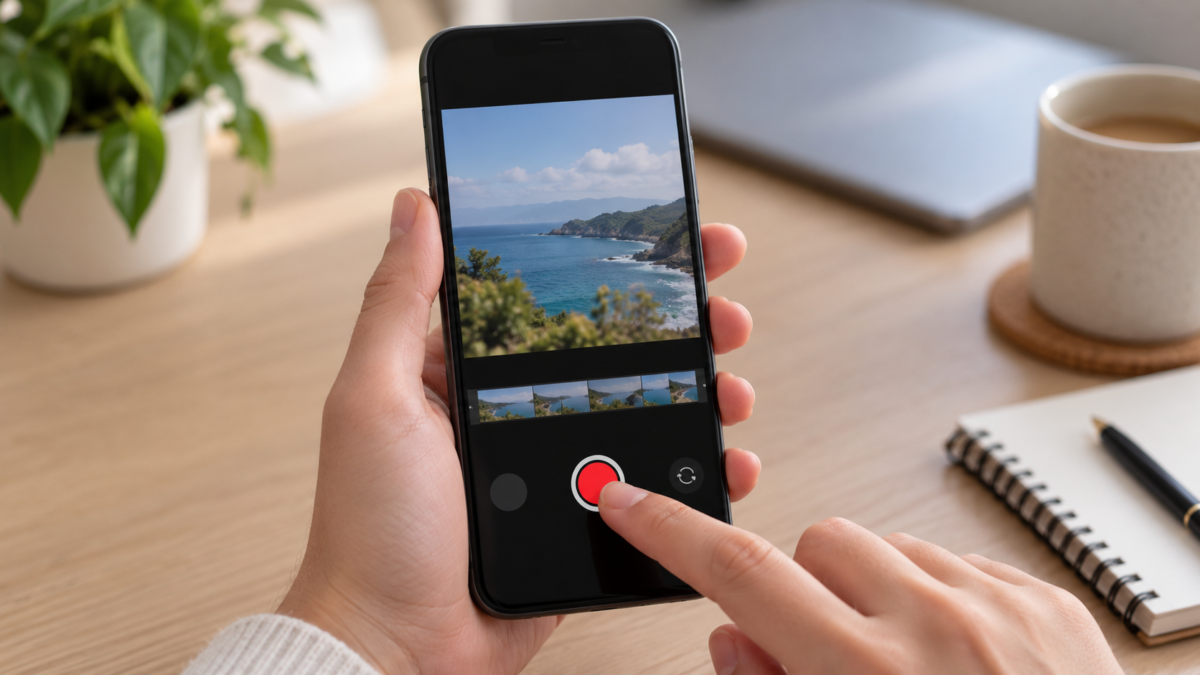
फ़ोन स्क्रीन रिकॉर्ड करना किसी त्रुटि को दिखाने, किसी प्रक्रिया को सिखाने, किसी पाठ को रिकॉर्ड करने या किसी ऐप में टैप करने के स्थान को समझाने के लिए उपयोगी है। वीडियो में नोटिफिकेशन, पासवर्ड, बातचीत और अन्य लोगों का डेटा भी दिख सकता है। Android और iPhone में ऑडियो और रिंगटोन के नियंत्रण के साथ बिल्ट-इन रिकॉर्डर होते हैं। शुरू करने से पहले, स्क्रीन साफ़ करें, रिकॉर्डिंग के लिए सामग्री चुनें और इसे सुरक्षित रूप से साझा करने का तरीका तय करें।.

रिकॉर्डिंग से पहले स्क्रीन तैयार कर लें।
प्राइवेट मैसेजिंग वाले ऐप्स बंद करें, नोटिफिकेशन प्रीव्यू डिसेबल करें और एड्रेस, कैलेंडर या कोड दिखाने वाले विजेट हटा दें। रिकॉर्डिंग के दौरान बैनर से बचने के लिए फोकस या डू नॉट डिस्टर्ब मोड चालू करें। अगर आपको लॉगिन दिखाना है, तो डेमो अकाउंट का इस्तेमाल करें और वीडियो में कभी भी असली पासवर्ड न डालें।.
तय करें कि आपको ऑडियो की आवश्यकता है या नहीं। ट्यूटोरियल के लिए, माइक्रोफ़ोन प्रत्येक चरण को समझा सकता है; दृश्य त्रुटि के लिए, सिस्टम की ध्वनि पर्याप्त है। यदि माइक्रोफ़ोन सक्रिय रहेगा तो आस-पास के लोगों को सूचित करें। बिना सहमति के किसी निजी बातचीत या कॉल में स्क्रीन रिकॉर्डिंग गुप्त रूप से नहीं की जानी चाहिए।.
एंड्रॉइड पर स्क्रीन रिकॉर्ड करें
एंड्रॉइड पर, क्विक सेटिंग्स खोलने के लिए ऊपर से दो बार नीचे की ओर स्वाइप करें। स्क्रीन रिकॉर्डिंग पर टैप करें। यदि बटन दिखाई नहीं देता है, तो एडिट पर टैप करें और फ़ीचर को पैनल में ड्रैग करें। काउंटडाउन शुरू होने से पहले, चुनें कि आप ऑडियो रिकॉर्ड करना चाहते हैं और स्क्रीन टच दिखाना चाहते हैं या नहीं। स्टार्ट पर टैप करें।.
रिकॉर्डिंग के दौरान, एक सूचना से पता चलता है कि रिकॉर्डर सक्रिय है। इसे रोकने के लिए, ऊपर से नीचे की ओर स्वाइप करें और स्क्रीन रिकॉर्डर सूचना पर टैप करें। निर्माता के आधार पर पथ और नाम भिन्न हो सकते हैं। आधिकारिक एंड्रॉइड गाइड इसमें बताया गया है कि कुछ चरण संस्करण पर निर्भर करते हैं; पिक्सल फोन पर, कुछ कार्यों के लिए एंड्रॉइड 11 या बाद के संस्करण की आवश्यकता होती है।.
यह फ़ाइल आमतौर पर Google Photos या आपकी गैलरी में Movies या Screen Recordings सेक्शन में दिखाई देती है। वीडियो खोलें, शुरुआत और अंत के कुछ सेकंड काट लें और अपलोड करने से पहले हर फ्रेम को ध्यान से देखें। अगर वीडियो बड़ा है, तो मूल फ़ाइल को सुरक्षित रखते हुए उसकी एक छोटी कॉपी एक्सपोर्ट कर लें।.
आईफोन पर स्क्रीन रिकॉर्ड करें
अपने iPhone पर, सेटिंग्स खोलें, कंट्रोल सेंटर पर जाएं और अगर बटन उपलब्ध नहीं है तो स्क्रीन रिकॉर्डिंग को जोड़ें। कंट्रोल सेंटर खोलें और रिकॉर्डिंग आइकन पर टैप करें। तीन सेकंड की उलटी गिनती पूरी होने के बाद, सामान्य रूप से ब्राउज़ करना जारी रखें। अपनी आवाज़ रिकॉर्ड करने के लिए, बटन को दबाकर रखें, माइक्रोफ़ोन चालू करें और रिकॉर्डिंग शुरू करें पर टैप करें।.
वीडियो को रोकने के लिए, स्क्रीन के ऊपरी भाग में मौजूद इंडिकेटर पर टैप करके पुष्टि करें, या कंट्रोल सेंटर खोलें और बटन को दोबारा टैप करें। वीडियो फ़ोटो ऐप में सेव हो जाएगा। एप्पल दस्तावेज़ीकरण ध्यान रखें कि रिकॉर्डिंग में आवाज़ भी रिकॉर्ड हो सकती है और कुछ ऐप्स कॉपीराइट या सुरक्षा कारणों से सामग्री को ब्लॉक कर देते हैं।.
यदि लाल इंडिकेटर या डायनामिक आइलैंड दिखाई दे, तो उस एलिमेंट को महत्वपूर्ण क्षेत्र से हटा दें या बाद में क्रॉप कर लें। शेयर करने से पहले, फ़ोटो खोलें, एडिट पर टैप करें और जांच लें कि शुरुआत में नोटिफिकेशन मौजूद हैं। क्रॉप फ़ीचर का उपयोग करें, न कि ऐसे एडिट का जो स्वचालित रूप से किसी अज्ञात सेवा पर री-अपलोड हो जाए।.
ऑडियो, माइक्रोफ़ोन और कॉपीराइट
संगीत ऐप्स, कॉल, स्ट्रीमिंग सेवाओं और कंटेंट प्रोटेक्शन सेवाओं द्वारा सिस्टम ऑडियो म्यूट किया जा सकता है। यह सामान्य है और इसका मतलब यह नहीं है कि रिकॉर्डर खराब है। किसी प्रक्रिया को समझाने के लिए, माइक्रोफ़ोन का उपयोग करके बोलें या बाद में किसी विश्वसनीय ऑडियो एडिटर में आवाज़ जोड़ें।.
बिना अनुमति के कोई व्याख्यान, फिल्म, मीटिंग वीडियो या कॉल प्रकाशित न करें। भले ही रिकॉर्डर रिकॉर्डिंग की अनुमति देता हो, एप्लिकेशन की शर्तों में पुनर्वितरण प्रतिबंधित हो सकता है। वीडियो कॉन्फ्रेंस में, प्रतिभागियों को सूचित करें, आवश्यकतानुसार सेवा की रिकॉर्डिंग सुविधा का उपयोग करें और फ़ाइल को नियंत्रित पहुंच वाले खाते में सहेजें।.
बग्स को ठीक करना और आकार कम करना
अगर बटन दिखाई नहीं देता है, तो सिस्टम को अपडेट करें और क्विक सेटिंग्स या कंट्रोल सेंटर में देखें। अपने फोन को रीस्टार्ट करें और स्टोरेज स्पेस खाली करें। हाई-रिज़ॉल्यूशन रिकॉर्डिंग ज़्यादा जगह लेती हैं; किसी साधारण ट्यूटोरियल के लिए कम रिज़ॉल्यूशन और फ्रेम रेट पर्याप्त हो सकते हैं।.
अगर वीडियो रुक जाता है, तो ज़्यादा रिसोर्स इस्तेमाल करने वाले गेम और ऐप्स बंद कर दें और गैर-ज़रूरी इफेक्ट्स को डिसेबल कर दें। पूरा लेसन रिकॉर्ड करने से पहले 20 सेकंड का टेस्ट करके उसे दोबारा चलाकर देखें। पुराने डिवाइसों में ऑडियो में देरी हो सकती है। उस हिस्से को काट दें या कम ऐप्स खोलकर दोबारा रिकॉर्ड करें।.
सुरक्षित रूप से संपादित करें और साझा करें।
शुरुआत और अंत को क्रॉप करने के लिए नेटिव गैलरी का उपयोग करें। यदि आपको किसी संख्या, नाम या चेहरे को धुंधला करना है, तो ऐसा एडिटर चुनें जो डिवाइस पर ही प्रोसेसिंग करता हो या यह बताता हो कि फ़ाइल कहाँ भेजनी है। क्रॉपिंग को छिपाने से भ्रमित न करें: क्रॉप किया गया भाग मूल फ़ाइल में अभी भी मौजूद हो सकता है। जब रॉ वर्ज़न की आवश्यकता न हो, तो उसे डिलीट कर दें, लेकिन यदि उसका दस्तावेजी महत्व है, तो उसकी एक निजी प्रति सुरक्षित रखें।.
भेजने के लिए, समय सीमा वाला लिंक या निजी चैनल बेहतर रहेगा। क्विक शेयर, एयरड्रॉप या सीधे सेवा के माध्यम से शेयर करने से प्रक्रिया आसान हो जाती है, लेकिन भेजने से पहले प्राप्तकर्ता की पहचान दोबारा जांच लें। प्रमाणीकरण कोड, ईमेल पते या बैंक सूचनाओं वाले सहायता रिकॉर्डिंग भेजने से बचें। हमारी गाइड देखें... सुरक्षित साझाकरण अन्य आंकड़ों पर भी उतनी ही सावधानी बरतनी चाहिए।.
सुलभता और व्यावसायिक उपयोग
वीडियो में किसी क्रम को सिखाते समय स्क्रीन टैप दिखाएं, लेकिन जब लक्ष्य एक साफ-सुथरा डिज़ाइन प्रस्तुत करना हो तो उन्हें अक्षम कर दें। टेक्स्ट का आकार बढ़ाएं और सिस्टम ज़ूम का उपयोग करें ताकि व्यक्ति आसानी से समझ सके। सहायता रिकॉर्डिंग में, सिस्टम संस्करण, फ़ोन मॉडल और त्रुटि का सटीक समय बताएं, लेकिन व्यक्तिगत जानकारी प्रकट न करें।.
कंपनी में, एक फोल्डर बनाएं जिसमें वीडियो को कुछ समय के लिए सुरक्षित रखा जा सके और यह भी बताएं कि कौन-कौन वीडियो देख सकता है। ग्राहकों द्वारा इस्तेमाल किए गए उपकरणों के परीक्षण की रिकॉर्डिंग हटा दें। पाठों के लिए, लिखित विवरण और आवश्यकतानुसार उपशीर्षक शामिल करें; ऑडियो के बिना भी वीडियो समझा जा सकता है।.
ट्यूटोरियल को स्पष्ट रूप से कैसे सुनाया जाए।
रिकॉर्डिंग से पहले क्रम तय कर लें: उद्देश्य बताएं, एक बार में एक ही टैप करें और स्क्रीन के लोड होने का इंतज़ार करें। छोटी वीडियो में फिट होने के लिए अपनी आवाज़ तेज़ न करें। अगर व्यक्ति को प्रक्रिया दोहराने की ज़रूरत हो, तो स्वाभाविक विराम लें और मेनू के सटीक नाम बताएं। छोटे फ़ोन पर साथ-साथ चलने वालों के लिए विज़िबल कर्सर या स्क्रीन टैप मददगार होते हैं।.
वीडियो को लैंडस्केप मोड में तभी रिकॉर्ड करें जब कंटेंट के लिए पर्याप्त जगह की आवश्यकता हो; सोशल मीडिया और मैसेजिंग के लिए पोर्ट्रेट मोड आमतौर पर देखना आसान होता है। ब्राइटनेस को आरामदायक रखें और बैकग्राउंड म्यूजिक बंद कर दें। यदि कोई त्रुटि हो, तो वीडियो रोकें, त्रुटि को नोट करें और उस भाग को दोबारा रिकॉर्ड करें। इस तरह से रिकॉर्डिंग करने से अचानक होने वाले कट्स कम होते हैं और वीडियो अधिक विश्वसनीय बनता है।.
भेजने के बाद, लिंक को किसी निजी विंडो में या किसी अन्य प्राप्तकर्ता के साथ जांच लें। सुनिश्चित करें कि ऑडियो सुनाई दे रहा है, फ़ाइल एंड्रॉइड और आईफोन पर खुल रही है, और अनुमति सार्वजनिक नहीं की गई है। इसके बाद ही डिवाइस से अस्थायी कॉपी हटाएं।.
अक्सर पूछे जाने वाले प्रश्नों
क्या रिकॉर्डर नोटिफिकेशन कैप्चर करता है?
हां, अगर वे रिकॉर्डिंग के दौरान दिखाई देते हैं। रिकॉर्डिंग शुरू करने से पहले फोकस या डू नॉट डिस्टर्ब मोड चालू करें और लॉक स्क्रीन पर प्रीव्यू को छिपा दें।.
क्या मैं कॉल रिकॉर्ड कर सकता हूँ?
स्क्रीन रिकॉर्डर कॉल की ऑडियो को ब्लॉक कर सकता है या रिकॉर्ड नहीं कर सकता है। इसके अलावा, स्थानीय कानूनों और नियमों के अनुसार सहमति आवश्यक हो सकती है। आधिकारिक फ़ोन फ़ंक्शन की जाँच करें और प्रतिभागियों को सूचित करें।.
ऑडियो सेव क्यों नहीं हुआ?
माइक्रोफ़ोन बंद हो सकता है, किसी अन्य ऐप द्वारा उपयोग किया जा रहा हो सकता है, या कॉपीराइट के कारण अवरुद्ध हो सकता है। एक छोटा सा परीक्षण करके देखें और बाद में बोलने पर विचार करें।.
मैं वीडियो का आकार कैसे कम कर सकता हूँ?
अनावश्यक हिस्सों को हटा दें, किसी विश्वसनीय एडिटर में रिज़ॉल्यूशन कम करें और एक निजी लिंक भेजें। मूल दस्तावेज़ को तब तक सुरक्षित रखें जब तक आप यह पुष्टि न कर लें कि प्रतिलिपि सही है।.
निष्कर्ष
अच्छी रिकॉर्डिंग बटन दबाने से पहले ही शुरू हो जाती है: स्क्रीन साफ़ करें, ऑडियो चुनें, रिकॉर्डिंग करने वाले व्यक्तियों का चयन करें और कुछ सेकंड के लिए परीक्षण करें। नेटिव रिकॉर्डर का उपयोग करें, फ़ाइल की समीक्षा करें और इसे एक नियंत्रित चैनल के माध्यम से साझा करें। इस तरह, वीडियो किसी समस्या का समाधान करता है या कुछ सिखाता है, बिना किसी आकस्मिक डेटा को स्थायी रूप से सार्वजनिक होने से बचाए।.







