
כיצד להשתמש בשמירת נתונים באנדרואיד ובאייפון

סרטונים ברזולוציה גבוהה, שיחות וידאו ועדכונים אוטומטיים יכולים לצרוך את תוכנית הגלישה הסלולרית שלך מבלי שתשים לב לכך. כאשר כמות הגלישה שלך נגמרת, הספק שלך מפחית את המהירות או גובה תשלום נוסף, מה שמקשה על משימות פשוטות. מצב חיסכון בנתונים מסייע בשליטה על השימוש הזה על ידי הגבלת פעילות ברקע ותעדוף חיבורי Wi-Fi.
תכונה זו אינה חוסמת גישה לאינטרנט ואינה מחליפה תוכנית גלישה מתאימה. היא משנה את התנהגות האפליקציה, מעכבת סנכרון ועשויה לפגוע באיכות התמונה והווידאו. מדריך זה מסביר כיצד להפעיל אותה באנדרואיד ובאייפון, אילו חריגים להגדיר, כיצד למדוד את השימוש וכיצד למנוע משמירת נתונים אגרסיבית שתפריע לגלישה, עבודה או הודעות חשובות.
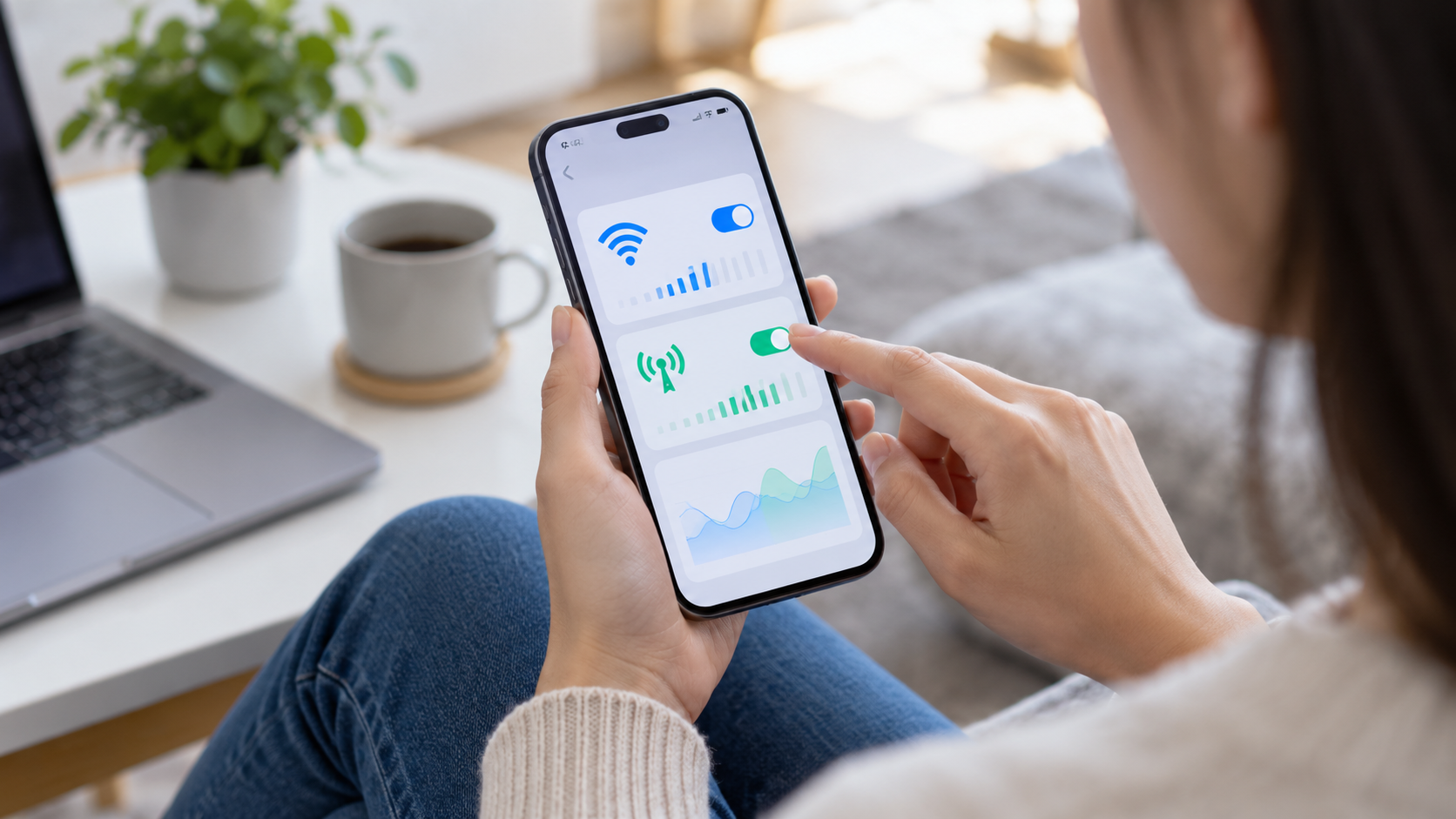
מה עושה מצב חיסכון בנתונים?
באנדרואיד, Data Saver מפחית את פעילות האפליקציות ברקע. אפליקציה עשויה להמתין שתפתח אותה כדי לרענן את הפיד שלך, להוריד תמונות או לסנכרן קבצים. באייפון, מצב נתונים נמוכים מחיל כללים דומים על הרשת הסלולרית שלך ועל ה-Wi-Fi שנבחר: עדכונים וגיבויים אוטומטיים עשויים להיות מושהים, ואיכות הסטרימינג עשויה לרדת.
מצבים אלה אינם מונעים שימוש רגיל באפליקציה המופיעה כעת על המסך. אם תפתח מפה, תצפה בסרטון או תתחיל שיחה, הטלפון ימשיך להעביר נתונים. תכונת חיסכון באנרגיה נועדה למנוע צריכת נתונים בלתי נראית בין משימות, ולא לפנות פעילות עתירת משאבים.
איך להפעיל באנדרואיד
לִפְתוֹחַ הגדרות > רשת ואינטרנט > שומר נתונים או חפשו "data saver" בסרגל החיפוש של ההגדרות. הפעילו אותו. שימוש בכלכלת הנתונים. בממשקים מסוימים, הנתיב הוא הגדרות > חיבורים > שימוש בנתונים > חוסך נתונים. השם והמיקום משתנים בין פיקסל, סמסונג, מוטורולה, שיאומי ויצרנים אחרים.
לאחר הפעלתה, הפעל את האפשרות לאפשר שימוש בלתי מוגבל. בחר רק את האפליקציות שצריכות לקבל התראות מיידיות, כגון הודעות, אימות, תחבורה או ניטור אבטחה. אפליקציה מורשית עשויה לצרוך נתונים ברקע גם כאשר חיסכון באנרגיה מופעל. בדוק את הרשימה לאחר מספר ימים; חריגים שנשכחו מבטלים חלק מהיתרון.
בלוח צריכת הנתונים, הגדר אזהרה, ואם הספק שלך מאפשר זאת, גם מגבלה חודשית. אנדרואיד מציג אילו אפליקציות השתמשו בכמות הנתונים הרבה ביותר ובמהלך איזו תקופה. השווה את המספרים למחזור החיוב של הספק שלך, מכיוון שהטלפון שלך עשוי להתחיל לספור בתאריך אחר. התאם את תחילת המחזור כך שההתראה תהיה הגיונית.
איך להפעיל באייפון
עבור רשת הסלולר, פתח את הגדרות > סלולרי > אפשרויות נתונים סלולריים ולהפעיל מצב נתונים נמוך. כדי להתחבר לרשת Wi-Fi, הקש על הגדרות > Wi-Fi, הקש על כפתור המידע שליד הרשת והפעל את אותו המצב. ההגדרה היא אישית: ניתן להפעיל את חיסכון בחשמל ב-Wi-Fi ביתי ולכבות אותו ברשת המהירה של העבודה.
ייתכן שהאייפון יעצור גיבויים של iCloud, עדכונים אוטומטיים ומשימות סנכרון מסוימות. אם אתם משתמשים בתמונות iCloud, ודאו שהספרייה שלכם מעודכנת לפני שאתם מסתמכים על גיבוי בזמן נסיעה. המערכת תחזור לפעולה כאשר מצב חיסכון באנרגיה כבוי או כאשר מתקיימים תנאים מתאימים, אך אין ערובה שזה יקרה באופן מיידי.
בחר חריגים כדי שלא תפספסו התראות.
שמירת נתונים רבה מדי עלולה לעכב קוד כניסה, הודעת חירום או הודעת נסיעה. באנדרואיד, כללו אפליקציות חיוניות להודעות ואימות ברשימת השימוש הבלתי מוגבל, אך אל תכללו בה מדיה חברתית, חנויות אפליקציות ומשחקים. באייפון, בדקו התראות ושמרו על נתונים סלולריים פעילים עבור אפליקציות שצריכות לפעול כשאתם רחוקים מ-Wi-Fi.
אל תפעילו הכל לשם נוחות. כל חריג מאפשר סנכרון ברקע ויכול להגביר את צריכת הנתונים. נסו זאת: הפעילו מצב חיסכון באנרגיה, נעל את המסך ובקשו ממישהו שאתם סומכים עליו לשלוח הודעה. אם ההתראה מגיעה באיחור, בדקו רק את האפליקציה הדרושה ואל תבטלו את המצב כולו.
צמצום הוצאות בתוך האפליקציה.
הפעל הורדות מדיה אוטומטיות רק ב-Wi-Fi באפליקציות העברת הודעות. בשירותי וידאו, בחר אוטומטית או באיכות נמוכה עבור רשתות סלולריות והשבת הפעלה אוטומטית. עבור מוזיקה ופודקאסטים, הורד פרקים בבית. ניתן לשמור מפות במצב לא מקוון לפני נסיעה; זה מונע טעינה חוזרת ונשנית של רחובות ותמונות.
פלטפורמות מדיה חברתית מציעות לעתים קרובות אפשרויות לשמירת נתונים, צמצום תצוגות מקדימות של סרטונים או מניעת טעינת מדיה ברזולוציה גבוהה. דפדפנים מציעים מצב חיסכון בנתונים בגרסאות מסוימות, אך נמנעים מתוספים לא ידועים שיירטו את כל התעבורה. דחיסה יכולה לפגוע באיכות ואינה מחליפה זהירות בנוגע לאתרים זדוניים.
שלוט בסנכרון, עדכונים וגיבויים.
באנדרואיד, פתחו את חשבון גוגל שלכם ובדקו אילו שירותים מסתנכרנים אוטומטית. השבתו רק פריטים שניתן לעדכן ידנית, כגון אנשי קשר מחשבון ישן. אל תשהו את הסנכרון של אימות, אנשי קשר חשובים או קבצי עבודה מבלי לדעת כיצד לשחזר אותם. באייפון, בדקו הגדרות > כללי > רענון אפליקציות ברקע ולהשאיר את היישומים הדרושים פעילים.
עדכוני מערכת וגיבויים חשובים ויש לבצעם דרך Wi-Fi. אם הטלפון שלך לא עודכן במשך מספר ימים, חבר אותו לרשת אמינה ותן לו להיטען. גיבוי מאוחר יכול להיות יקר יותר מהנתונים שנשמרו, במיוחד לפני החלפה או שחזור של המכשיר.
כיצד למדוד אם הכלכלה עבדה
שימו לב לשימוש שלכם לפני הפעלת המצב והשוו אותו לאחר שבעה ימים מלאים. בדקו את לוח המחוונים של הספק שלכם, מכיוון שהטלפון והספק שלכם עשויים לספור נתונים בצורה שונה. אם השימוש יורד רק במעט, חפשו אפליקציה שמנגנת סרטונים, מגבה תמונות או משתמשת בשירותי מיקום ברקע. אם הוא יורד באופן משמעותי וההודעות מתעכבות, הוסיפו חריג ספציפי.
קחו בחשבון את ההקשר. שבוע בבית, מחובר ל-Wi-Fi, אינו מייצג שימוש במהלך טיול. בצעו מדידה נוספת במהלך תקופה של נסיעות ושיחות. המטרה היא לשמור על שירותים חיוניים פועלים עם הצריכה הנמוכה ביותר האפשרית, לא להגיע למספר קבוע.
בעיות נפוצות ופתרונות
אם אפליקציה מפסיקה להתעדכן, ודא שמצב חיסכון באנרגיה מופעל ושהוא מוגדר לשימוש מוגבל. בדוק גם את מצב הטיסה, הכיסוי והרשאות נתוני הרקע. אם שיחת וידאו הופכת לבלתי יציבה, השבת זמנית את מצב חיסכון באנרגיה או התחבר ל-Wi-Fi. לאחר שתסיים, הפעל מחדש את מצב חיסכון באנרגיה כדי שלא תשכח את ההגדרה.
אם הטלפון שלך צורך נתונים גם כאשר מצב חיסכון באנרגיה מופעל, בדוק את לוח הנתונים עבור כל אפליקציה וחפש העלאות, גיבויים או עדכונים ידניים. אפליקציה פתוחה על המסך עדיין יכולה לצרוך נתונים כרגיל. הפעל מחדש את הטלפון לאחר שינוי הגדרות רבות כדי לוודא שכל השירותים קוראים מחדש את התצורות.
שאלות נפוצות
האם שמירת נתונים הופכת את האינטרנט לאיטי יותר?
זה יכול לדחות משימות רקע ולהפחית את איכות המדיה, אבל זה לא בהכרח מגביל את מהירות הפעילות שבה אתה משתמש. התפיסה תלויה ברשת, באפליקציה ובחריגים שהוגדרו.
האם אני יכול להשאיר את המצב דלוק כל הזמן?
כן, כל עוד הודעות, אימות והתראות חיוניות אחרות מותרות. יש לעיין ברשימה בעת התקנת אפליקציה חדשה או החלפת ספק.
האם מצב זה מונע חיובים נוספים על גלישה?
אין ערובה לכך. פעילות שמופעלת באופן ידני יכולה לצרוך הרבה נתונים, והספק קובע את החיובים. השתמש במגבלה ובלוח המחוונים של הספק שלך כמקור נוסף.
למה הגיבוי לא מסתיים?
ייתכן שמצב הגיבוי יושהה עד שימצא Wi-Fi או יושבת. חבר את המכשיר לרשת אמינה, טען את הסוללה וודא שהגיבוי הושלם.
מַסְקָנָה
מצב חיסכון בנתונים שימושי ביותר בשילוב עם הגדרות בתוך האפליקציה. הפעל אותו, אשר רק שירותים חיוניים, הורד מדיה דרך Wi-Fi ועקוב אחר השימוש בהתאם למחזור הנכון. בדרך זו תוכל להפחית העברות בלתי נראות מבלי לאבד הודעות, גיבויים או משאבים חשובים בזמן נסיעה.
מקורות רשמיים: עזרה באנדרואיד בנושא שמירת נתונים e מצב נתונים נמוך באייפון.






