Πώς να σαρώσετε έγγραφα στο τηλέφωνό σας και να δημιουργήσετε ένα οργανωμένο PDF.
Η σάρωση ενός εγγράφου με το κινητό σας τηλέφωνο δεν είναι πλέον μια πρόχειρη λύση. Η κάμερα μπορεί να διορθώσει την προοπτική, να βελτιώσει την αντίθεση και να συνδυάσει πολλές σελίδες σε ένα μόνο PDF έτοιμο για αποστολή, αρχειοθέτηση ή υπογραφή. Το αποτέλεσμα εξαρτάται λιγότερο από την πιο ισχυρή κάμερα και περισσότερο από τον φωτισμό, το καδράρισμα και την επιλογή της σωστής εφαρμογής.
Σε αυτόν τον οδηγό, θα μάθετε πώς να σαρώνετε έγγραφα σε Android και iPhone, πότε να χρησιμοποιείτε το Google Drive ή την εφαρμογή Notes της Apple, πώς να ελέγχετε κάθε σελίδα και ποιες προφυλάξεις πρέπει να λαμβάνετε για να αποφύγετε δυσανάγνωστα αρχεία. Αυτή η ροή εργασίας λειτουργεί για αποδείξεις, φόρμες, συμβόλαια, κουπόνια και σημειώσεις, ακόμα και όταν η διαθεσιμότητα συσκευών ή υπηρεσιών διαφέρει ανά χώρα.
Προετοιμάστε το περιβάλλον πριν από τη φωτογράφιση.
Τοποθετήστε το χαρτί σε μια επίπεδη, αντίθετη επιφάνεια. Ένα σκούρο τραπέζι βοηθά την κάμερα να αναγνωρίζει τις άκρες ενός λευκού φύλλου, ενώ ένας τοίχος με ομοιόμορφο φωτισμό αποτρέπει τις σκιές. Απενεργοποιήστε το φλας εάν δημιουργεί αντανακλάσεις σε γυαλιστερό χαρτί. Μετακινήστε την κάμερα πιο κοντά σε ένα παράθυρο ή χρησιμοποιήστε μια πλευρική λάμπα.
Καθαρίστε τον φακό και κρατήστε το τηλέφωνό σας παράλληλα με το έγγραφο. Όταν το τηλέφωνο είναι γερμένο, το απομακρυσμένο μέρος φαίνεται μικρότερο και η αυτόματη διόρθωση πρέπει να κόψει περισσότερο περιεχόμενο. Για χαρτί A4 ή Letter, αφήστε ένα μικρό περιθώριο γύρω από όλες τις πλευρές. Εάν το κείμενο είναι πολύ μικρό, μετακινήστε τη συσκευή πιο κοντά, αλλά μην χρησιμοποιείτε υπερβολικό ψηφιακό ζουμ.
Σάρωση σε Android με το Google Drive
Το Google Drive προσφέρει ενσωματωμένο σαρωτή σε πολλές συσκευές Android. Ανοίξτε την εφαρμογή, πατήστε το κουμπί προσθήκης και επιλέξτε την επιλογή σάρωσης. Στρέψτε τον σαρωτή προς τη σελίδα και περιμένετε το αυτόματο περίγραμμα. Μπορείτε επίσης να κάνετε λήψη χειροκίνητα όταν το φόντο είναι γεμάτο. Αφού τραβήξετε τη φωτογραφία, ελέγξτε τις τέσσερις γωνίες και σύρετε τους δείκτες εάν παραλείπονται τυχόν άκρες.
Χρησιμοποιήστε τα χειριστήρια χρώματος για να επιλέξετε ασπρόμαυρο, κλίμακα του γκρι ή έγχρωμο. Τα έγγραφα με σφραγίδες, υπογραφές και γραφικά είναι συχνά πιο χρήσιμα σε χρώμα. Για συμβάσεις μόνο με κείμενο, το ασπρόμαυρο μειώνει το μέγεθος και κάνει τα γράμματα πιο ευκρινή. Πατήστε "προσθήκη σελίδας" για να συνεχίσετε το ίδιο αρχείο αντί να δημιουργήσετε ξεχωριστό PDF για κάθε σελίδα.
Όταν τελειώσετε, ελέγξτε τη σειρά των σελίδων, περιστρέψτε όσες είναι ανάποδα και μετονομάστε το αρχείο πριν από την αποθήκευση. Επιλέξτε έναν καθαρό φάκελο, όπως "Σαρωμένα Έγγραφα", για να βρείτε το PDF αργότερα. Το αρχείο θα συγχρονιστεί με τον λογαριασμό που χρησιμοποιείται στο Drive, επομένως επιβεβαιώστε ότι υπάρχει αρκετός διαθέσιμος χώρος και ότι ο λογαριασμός είναι σωστός, ειδικά σε κοινόχρηστες συσκευές.
Σάρωση σε iPhone από την εφαρμογή Σημειώσεις
Στο iPhone σας, ανοίξτε τις Σημειώσεις και δημιουργήστε μια νέα σημείωση ή επιλέξτε μια υπάρχουσα. Πατήστε το κουμπί συνημμένου, επιλέξτε την επιλογή σάρωσης εγγράφων και πλαισιώστε το φύλλο. Η αυτόματη λειτουργία καταγράφει όταν ανιχνεύει ένα σταθερό ορθογώνιο. Στη χειροκίνητη λειτουργία, ελέγχετε πότε θα γίνει η λήψη. Στη συνέχεια, προσαρμόστε τις γωνίες και πατήστε "διατήρηση σάρωσης" για να συμπεριλάβετε και άλλες σελίδες.
Μόλις όλες οι σελίδες βρίσκονται στη σημείωση, πατήστε αποθήκευση. Το έγγραφο μπορεί να παραμείνει μέσα στη σημείωση ή να κοινοποιηθεί ως PDF μέσω του μενού ενεργειών. Στείλτε το μέσω email, messenger ή υπηρεσίας cloud και επιβεβαιώστε στην οθόνη κοινής χρήσης ότι στέλνετε το πλήρες αρχείο. Για αρχειοθέτηση, χρησιμοποιήστε ένα όνομα με θέμα και ημερομηνία, όπως "συμβόλαιο-μίσθωσης-2026-09".
Ο σαρωτής Notes δεν απαιτεί εφαρμογή τρίτου κατασκευαστή και μπορεί να λειτουργήσει εκτός σύνδεσης κατά τη διάρκεια της καταγραφής. Απαιτείται σύνδεση μόνο για συγχρονισμό ή κοινή χρήση. Η Apple περιγράφει τη διαδικασία και τις υποστηριζόμενες επιλογές στην επίσημη τεκμηρίωσή της σχετικά με τη σάρωση στο Notes.
Σωστή προοπτική, περικοπή και αναγνωσιμότητα.
Μια καλή σάρωση δεν χρειάζεται να εμφανίζει τον περιβάλλοντα πίνακα. Ανοίξτε τον επεξεργαστή σελίδων και ελέγξτε αν η περικοπή έχει διατηρήσει τους αριθμούς, τις υπογραφές και τις σφραγίδες. Εάν μια λέξη είναι πολύ κοντά στην άκρη, επαναλάβετε τη σάρωση αφήνοντας περισσότερο χώρο. Η υπερβολική περικοπή μπορεί να αφαιρέσει πληροφορίες που φαίνονταν περιττές εκείνη τη στιγμή.
Συγκρίνετε τις λειτουργίες χρώματος σε μια σελίδα με λεπτά γράμματα. Το ασπρόμαυρο μπορεί να σβήσει τις καθαρές γραμμές, ενώ το χρώμα διατηρεί τις λεπτομέρειες αλλά δημιουργεί μεγαλύτερα αρχεία. Η κλίμακα του γκρι είναι μια ενδιάμεση λύση για σελίδες με σκιές ή παλαιωμένο χαρτί. Αποφύγετε τα φίλτρα που υπερβάλλουν την ευκρίνεια, καθώς μπορούν να μετατρέψουν τους τόνους και τα σημεία στίξης σε μουτζούρες.
Δημιουργήστε ένα PDF πολλαπλών σελίδων.
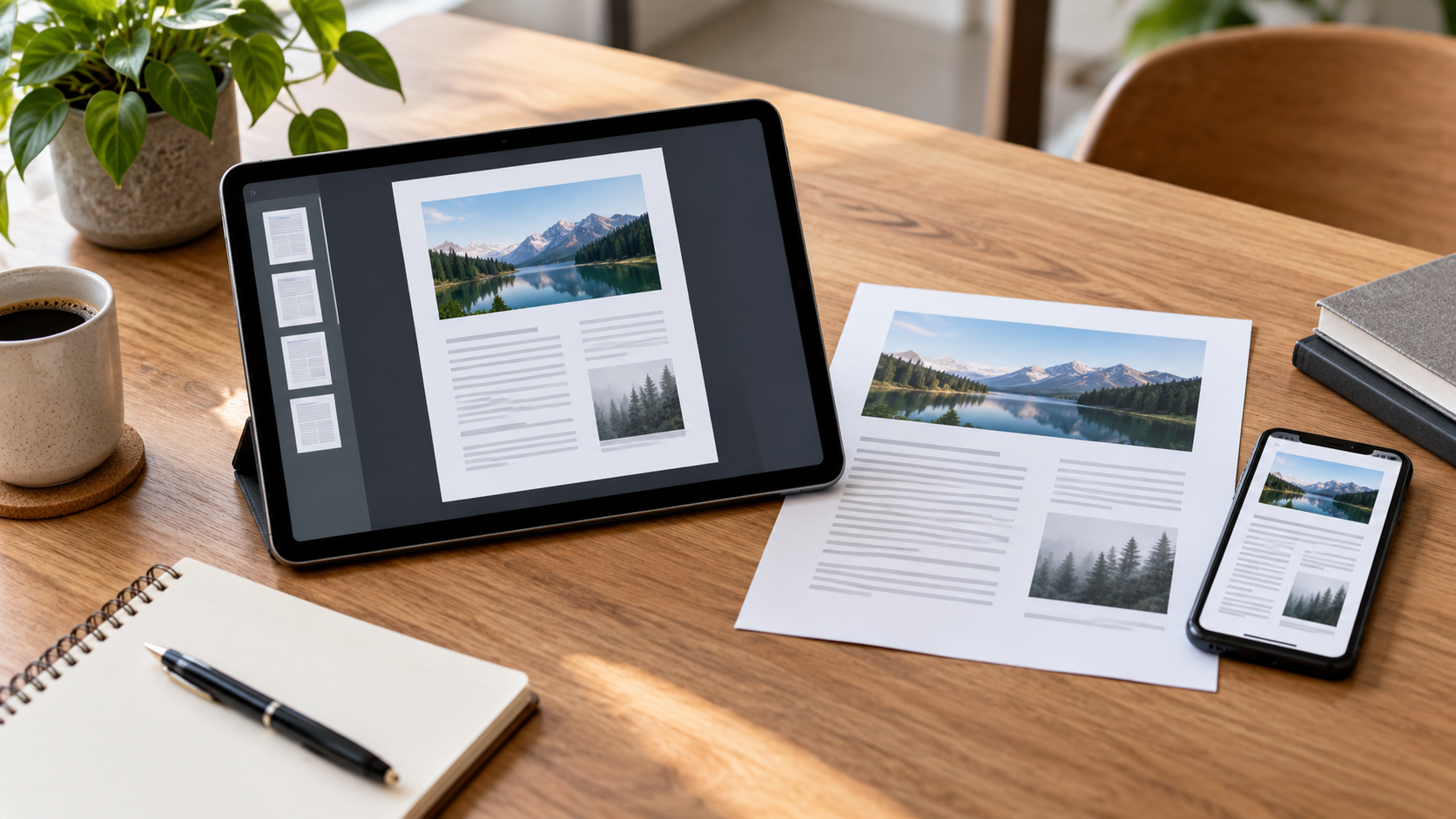
Συμπεριλάβετε τις σελίδες με τη σειρά που θα χρειαστεί ο αναγνώστης για να τις συμβουλευτεί. Για μια φόρμα, ξεκινήστε από το εξώφυλλο και προσθέστε συνημμένα αργότερα. Για τις αποδείξεις, η χρονολογική σειρά διευκολύνει τον έλεγχο. Πριν από την αποθήκευση, ελέγξτε γρήγορα όλες τις μικρογραφίες και ανοίξτε τουλάχιστον μία σελίδα σε πλήρες μέγεθος για να ελέγξετε ότι το κείμενο παραμένει ευανάγνωστο.
Το PDF είναι προτιμότερο από μια ακολουθία φωτογραφιών όταν το αρχείο πρόκειται να εκτυπωθεί ή να αποσταλεί σε μια εταιρεία. Διατηρεί τις σελίδες ενωμένες και μειώνει τον κίνδυνο απώλειας ενός φύλλου. Εάν το έγγραφο περιέχει προσωπικά δεδομένα, ελέγξτε τον παραλήπτη, το όνομα του αρχείου και την υπηρεσία που χρησιμοποιήθηκε για την κοινή χρήση του. Ένας δημόσιος φάκελος ή ένας απεριόριστος σύνδεσμος μπορεί να εκθέσει το περιεχόμενο.
Πότε να χρησιμοποιείτε OCR και κείμενο με δυνατότητα αναζήτησης
Ορισμένοι σαρωτές αναγνωρίζουν χαρακτήρες και σας επιτρέπουν να αναζητάτε λέξεις μέσα σε ένα PDF. Αυτή η λειτουργία ονομάζεται OCR. Βοηθά στον εντοπισμό τιμών σε μια συλλογή αποδείξεων, αλλά δεν θα πρέπει να αντιμετωπίζεται ως τέλεια μεταγραφή. Οι πίνακες, οι σφραγίδες, η γραφή με το χέρι και οι μικτές γλώσσες μπορούν να δημιουργήσουν σφάλματα.
Εάν η ακρίβεια είναι σημαντική, συγκρίνετε το αναγνωρισμένο κείμενο με το πρωτότυπο έγγραφο. Για συμβάσεις ή επίσημα έγγραφα, αποθηκεύστε επίσης τις σελίδες ως εικόνες μέσα στο PDF. Με αυτόν τον τρόπο, το αρχείο διατηρεί την αρχική του εμφάνιση, ακόμη και αν το επίπεδο κειμένου περιέχει ελαττώματα.
Εναλλακτικές λύσεις για όσους χρειάζονται περισσότερο έλεγχο.
Οι εξειδικευμένες εφαρμογές σάρωσης προσφέρουν προφίλ για αποδείξεις, βιβλία και κάρτες, καθώς και εξαγωγή σε διαφορετικές υπηρεσίες. Μπορούν να είναι χρήσιμες όταν χρειάζεστε OCR σε πολλές γλώσσες, συγκεκριμένη συμπίεση ή συγχρονισμό με μια ομάδα. Ελέγξτε την πολιτική απορρήτου πριν από την αποστολή εγγράφων σε εξωτερικό διακομιστή και δείτε εάν οι βασικές λειτουργίες εξαρτώνται από μια υπογραφή.
Εάν η εγγενής εφαρμογή παρέχει ήδη ένα καθαρό PDF, δεν υπάρχει πλεονέκτημα στην εγκατάσταση ενός άλλου μόνο και μόνο για χάρη των φίλτρων. Λιγότερες εφαρμογές σημαίνουν επίσης λιγότερα δικαιώματα και λιγότερα σημεία όπου μπορεί να αποθηκευτεί ένα αντίγραφο του εγγράφου. Δοκιμάστε τη ροή εργασίας με μια σελίδα που δεν περιέχει ευαίσθητα δεδομένα πριν από τη μετεγκατάσταση ενός μεγάλου αρχείου.
Συνήθη προβλήματα και πώς να τα λύσετε.
Όταν ο σαρωτής δεν ανιχνεύει τις άκρες, αυξήστε την αντίθεση μεταξύ του χαρτιού και του τραπεζιού, μετακινήστε τα γύρω αντικείμενα μακριά και διατηρήστε τη συσκευή παράλληλη. Εάν η εικόνα είναι σκοτεινή, αλλάξτε τη θέση του φωτός αντί να στρέφετε το φλας απευθείας σε αυτήν. Εάν το κείμενο είναι θολό, ακουμπήστε τους αγκώνες σας στην οθόνη, πατήστε για να εστιάσετε και περιμένετε λίγο πριν από τη λήψη.
Εάν το PDF δεν ανοίγει σε άλλη συσκευή, δοκιμάστε να το εξαγάγετε ξανά ή να μειώσετε τον αριθμό των σελίδων. Τα προβλήματα συγχρονισμού συνήθως σχετίζονται με τον λογαριασμό, το δίκτυο ή τον χώρο αποθήκευσης. Η επίσημη βοήθεια του Google Drive εξηγεί τη ροή εργασίας σάρωσης και πού μπορεί να αποθηκευτεί το αρχείο.
Συχνές ερωτήσεις
Είναι καλύτερο να φωτογραφίζω κάθε σελίδα ξεχωριστά;
Για μικρές ποσότητες χαρτιού, η λειτουργία σάρωσης πολλαπλών σελίδων είναι ασφαλέστερη επειδή διατηρεί τα πάντα στο ίδιο PDF. Οι ξεχωριστές φωτογραφίες έχουν νόημα όταν χρειάζεται να επεξεργαστείτε ή να στείλετε σελίδες σε διαφορετικά άτομα.
Μπορώ να σαρώσω ένα έγγραφο με μια κανονική κάμερα;
Ναι, αλλά μια κανονική κάμερα συνήθως δεν διορθώνει αυτόματα τις άκρες, την προοπτική και την αντίθεση. Ένας ενσωματωμένος σαρωτής αποθηκεύει βήματα και παράγει ένα πιο συνεπές αρχείο.
Είναι το PDF διαθέσιμο εκτός σύνδεσης;
Η καταγραφή και η αναθεώρηση ενδέχεται να λειτουργούν εκτός σύνδεσης σε πολλές συσκευές. Ο συγχρονισμός και η κοινή χρήση εξαρτώνται από τη σύνδεση και τους κανόνες της εφαρμογής.
Πώς μπορώ να μειώσω το μέγεθος του αρχείου;
Χρησιμοποιήστε κλίμακα του γκρι ή ασπρόμαυρο όταν αυτό δεν θα θέσει σε κίνδυνο το περιεχόμενο, αφαιρέστε τις περιττές σελίδες και επιλέξτε μια μέτρια επιλογή συμπίεσης. Αποφύγετε να μειώσετε το μέγεθος τόσο πολύ που οι αριθμοί και οι υπογραφές να γίνουν δυσανάγνωστοι.
Σύναψη
Με καλό φωτισμό, παράλληλο καδράρισμα και προσεκτική εξέταση, το κινητό σας τηλέφωνο μπορεί να αντικαταστήσει έναν σαρωτή για τις περισσότερες καθημερινές εργασίες. Επιλέξτε το Google Drive σε Android ή το Notes σε iPhone όταν θέλετε μια απλή προσέγγιση, διατηρήστε τις σελίδες σας οργανωμένες και αντιμετωπίστε το OCR ως αντίγραφο ασφαλείας. Πριν από την κοινή χρήση, επιβεβαιώστε την ποιότητα, τον παραλήπτη και το επίπεδο απορρήτου του αρχείου.
Ανατρέξτε στις οδηγίες της Apple για τη σάρωση εγγράφων στις Σημειώσεις. e ο επίσημος οδηγός του Google Drive. Για να οργανώσετε φωτογραφίες πριν από την αποστολή, δείτε επίσης πώς να αφαιρέσετε τις ετικέτες τοποθεσίας φωτογραφιών.