
Πώς να αντικατοπτρίσετε την οθόνη του τηλεφώνου σας στην τηλεόρασή σας χρησιμοποιώντας Android και iPhone.
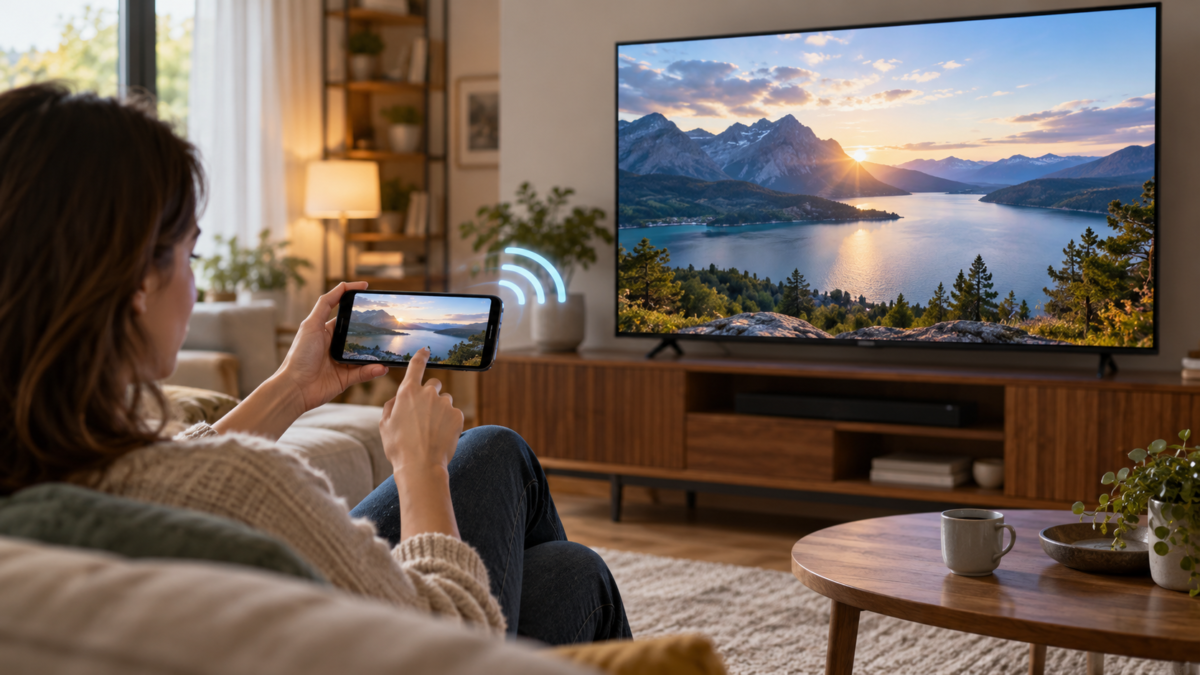
Η αντιγραφή της οθόνης του τηλεφώνου σας σε μια τηλεόραση είναι χρήσιμη για την προβολή φωτογραφιών, την παρακολούθηση ενός μαθήματος, το παιχνίδι, την παρουσίαση ή την παρακολούθηση ενός βίντεο σε μεγαλύτερη οθόνη. Η εργασία φαίνεται απλή, αλλά η "ροή" ενός βίντεο και η "αντανάκλαση" ολόκληρης της οθόνης είναι διαφορετικές λειτουργίες. Η πρώτη στέλνει συμβατά πολυμέσα και απελευθερώνει χώρο στο τηλέφωνο. Η δεύτερη αναπαράγει σχεδόν όλα όσα εμφανίζονται στη συσκευή και εξαρτάται περισσότερο από το δίκτυο.
Αυτός ο οδηγός εξηγεί τις διαδρομές εγκατάστασης για Android και iPhone, συμπεριλαμβανομένων των Google Cast, Chromecast, AirPlay και ενσύρματων προσαρμογέων. Θα δείτε απαιτήσεις, περιορισμούς ανά εφαρμογή, ζητήματα απορρήτου, διαφορές μεταξύ των εμπορικών σημάτων τηλεοράσεων και μια διαγνωστική ακολουθία για την περίπτωση που η σύνδεση αποτύχει. Τα ονόματα των κουμπιών διαφέρουν ανάλογα με τον κατασκευαστή, αλλά οι αρχές παραμένουν οι ίδιες.
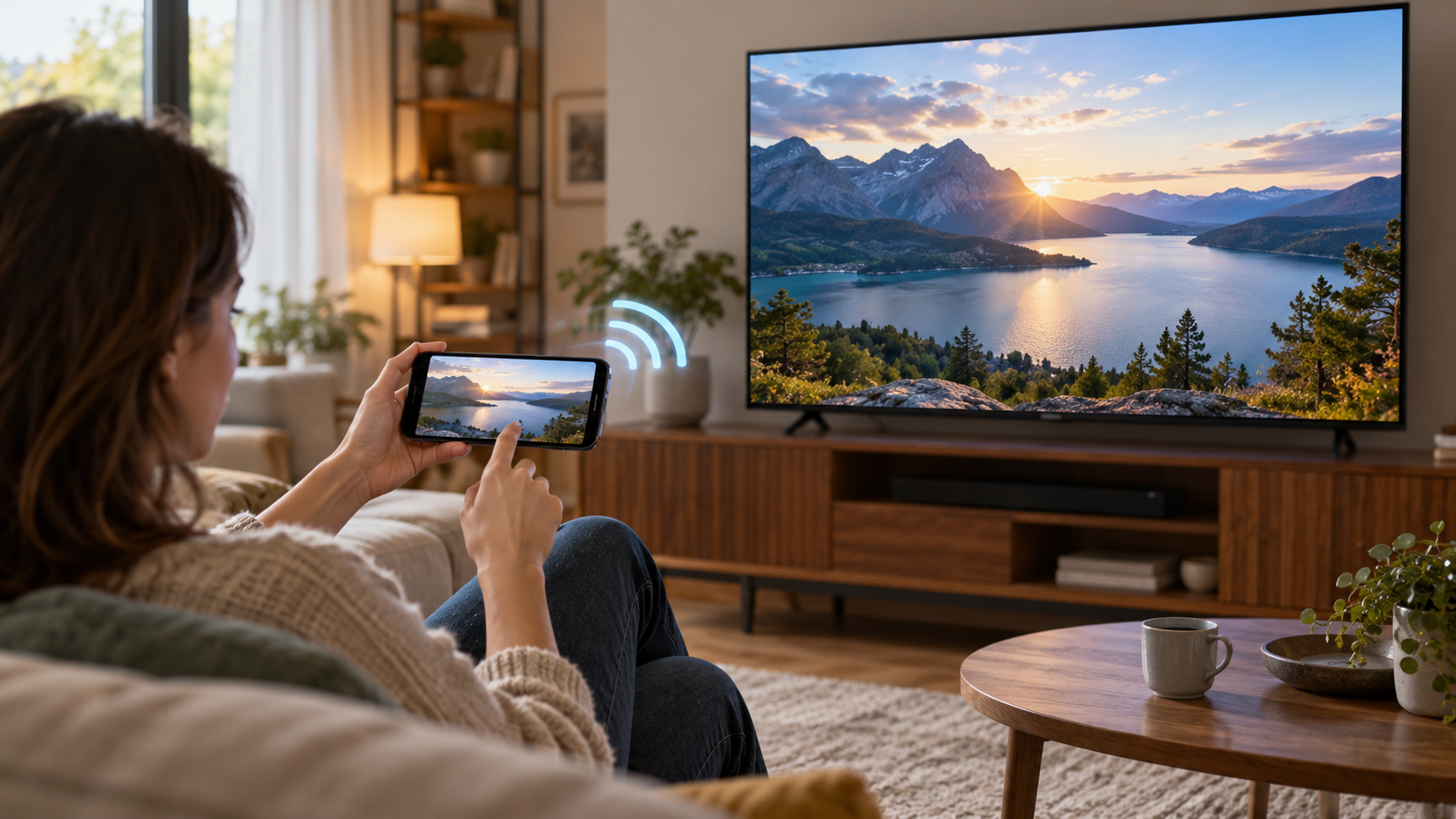
Η μετάδοση και η κατοπτρισμός δεν είναι το ίδιο πράγμα.
Σε αυτόν τον τύπο ροής, το τηλέφωνο λειτουργεί ως τηλεχειριστήριο και η τηλεόραση ή η συσκευή ροής ανακτά απευθείας το βίντεο. Αυτό συμβαίνει όταν πατήσετε το εικονίδιο Cast σε μια συμβατή εφαρμογή. Η αναπαραγωγή συνήθως καταναλώνει λιγότερη μπαταρία και συνεχίζεται ακόμα και αν αλλάξετε εφαρμογή, αλλά λειτουργεί μόνο για υπηρεσίες που προσφέρουν αυτήν τη λειτουργία.
Κατά τον κατοπτρισμό, η τηλεόραση λαμβάνει ένα αντίγραφο αυτού που υπάρχει στην οθόνη του τηλεφώνου. Ενδέχεται να εμφανιστούν ειδοποιήσεις, μενού και άλλες εφαρμογές, επομένως είναι καλύτερο να ενεργοποιήσετε τη λειτουργία "Μην ενοχλείτε" πριν από την κοινή χρήση. Ορισμένες υπηρεσίες εμποδίζουν την καταγραφή λόγω πνευματικών δικαιωμάτων. Σε αυτές τις περιπτώσεις, ο κατοπτρισμός ενδέχεται να εμφανίζει μια μαύρη οθόνη ακόμα και αν η σύνδεση είναι σωστή.
Πριν ξεκινήσετε: ελέγξτε το δίκτυο και την τηλεόραση.
Συνδέστε το τηλέφωνο και την τηλεόρασή σας στο ίδιο δίκτυο Wi-Fi και, ιδανικά, στο ίδιο όνομα δικτύου ή SSID. Τα δίκτυα επισκεπτών και οι δρομολογητές με απομόνωση σημείου πρόσβασης εμποδίζουν τις συσκευές να εντοπίζουν η μία την άλλη. επίσημες οδηγίες της Google Συνιστούμε να επιβεβαιώσετε αυτήν την συνθήκη για να έχετε καλύτερη απόδοση στο Android.
Συνδέστε την τηλεόραση στη σωστή είσοδο HDMI εάν χρησιμοποιείτε Chromecast ή άλλον προσαρμογέα. Για έξυπνες τηλεοράσεις, ενημερώστε το σύστημα και επιβεβαιώστε εάν η λειτουργία είναι Google Cast, AirPlay ή απλώς ένα ιδιόκτητο πρωτόκολλο. Μια τηλεόραση που διαφημίζει την "επανάληψη" ενδέχεται να απαιτεί μια εφαρμογή κατασκευαστή και ενδέχεται να μην εμφανίζεται στο Google Home ή στο μενού AirPlay.
Πώς να δημιουργήσετε κατοπτρισμό μιας συσκευής Android χρησιμοποιώντας το Google Cast
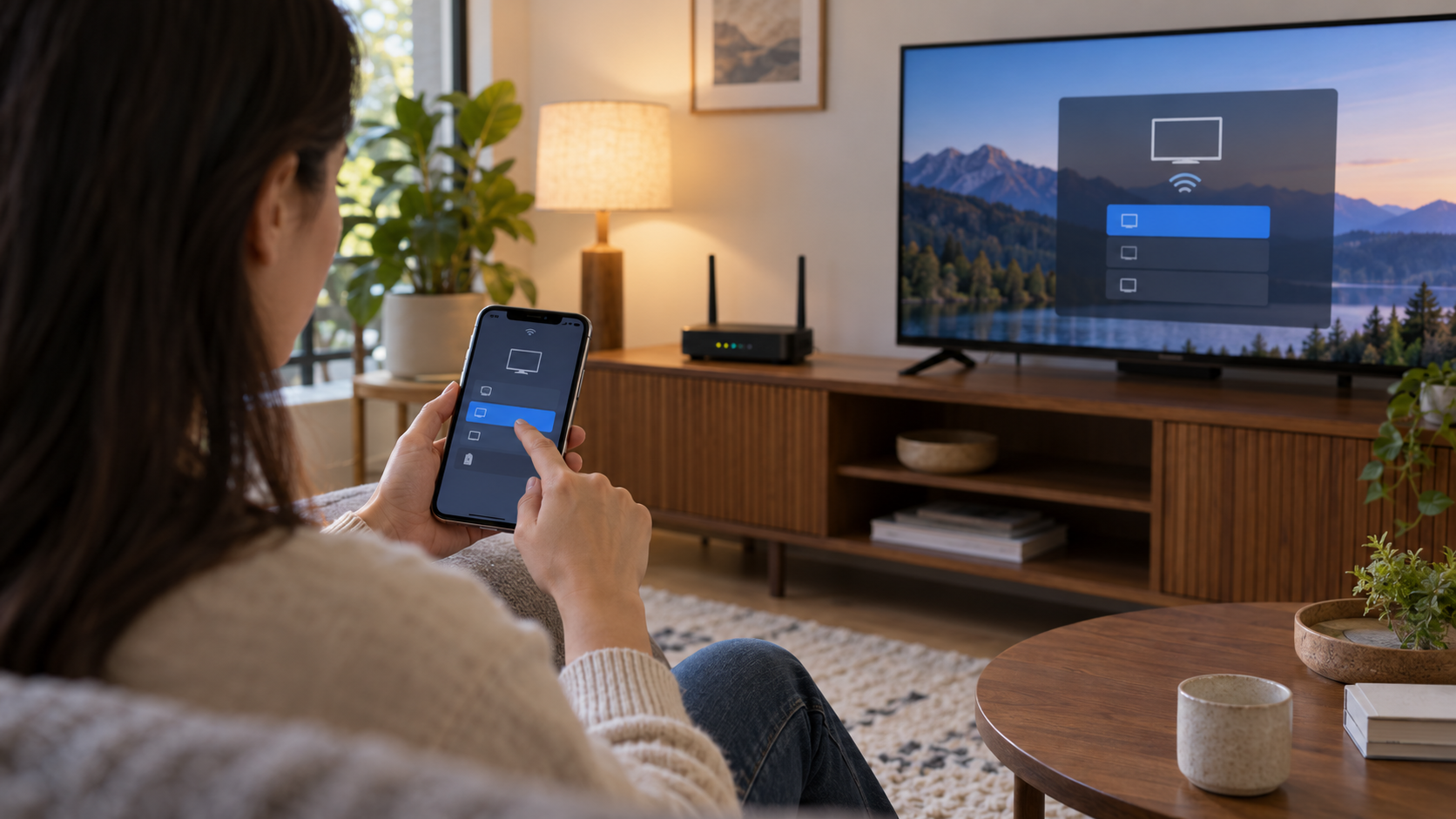
Σε πολλές συσκευές Android, ανοίξτε το Google Home, πατήστε στην τηλεόρασή σας ή στη συσκευή Chromecast και επιλέξτε Μετάδοση οθόνης. Επιβεβαιώστε το μήνυμα προειδοποίησης και επιλέξτε την τηλεόραση. Σε ορισμένες μάρκες κινητών τηλεφώνων, η ίδια λειτουργία εμφανίζεται στον γρήγορο πίνακα με ονόματα όπως Cast, Smart View ή Mirroring. Πατήστε την και επιλέξτε τη συμβατή συσκευή.
Η Google δηλώνει ότι ο έλεγχος μετάδοσης του Google Home είναι συμβατός με Android 8 ή νεότερη έκδοση, αλλά οι απαιτήσεις της εφαρμογής και του Chromecast ενδέχεται να είναι νεότερες. Ανατρέξτε στον [σύνδεσμο/αναφορά στην τεκμηρίωση του Google Home]. επίσημος κόμβος Chromecast Εάν το μενού δεν εμφανιστεί, κρατήστε το τηλέφωνό σας ξεκλείδωτο κατά την αρχική σύνδεση και αποδεχτείτε τα δικαιώματα τοπικού δικτύου όταν σας ζητηθεί.
Για να κάνετε streaming ενός βίντεο χωρίς να αντικατοπτρίσετε τα πάντα, ανοίξτε μια συμβατή εφαρμογή, πατήστε το εικονίδιο μετάδοσης και επιλέξτε την τηλεόραση. Χρησιμοποιήστε τα στοιχεία ελέγχου της εφαρμογής για παύση και ρύθμιση της έντασης του ήχου. Δεν είναι όλο το περιεχόμενο διαθέσιμο σε όλες τις χώρες και ένα πρόγραμμα με διαφημίσεις ή περιορισμούς συσκευής ενδέχεται να εμποδίζει τη ροή ακόμα και όταν η εφαρμογή ανοίγει κανονικά.
Πώς να κάνετε κατοπτρισμό ενός iPhone χρησιμοποιώντας το AirPlay
Στο iPhone σας, ανοίξτε το Κέντρο Ελέγχου σύροντας προς τα πάνω από την επάνω δεξιά γωνία. Πατήστε Αντικατοπτρισμός της οθόνης Επιλέξτε μια Apple TV ή μια έξυπνη τηλεόραση συμβατή με AirPlay. Εάν εμφανιστεί ένας κωδικός στην τηλεόραση, εισαγάγετέ τον στο τηλέφωνό σας. Τεκμηρίωση της Apple για το AirPlay Συνιστά να διατηρείτε τις συσκευές στο ίδιο δίκτυο και να χρησιμοποιείτε ενημερωμένες εκδόσεις συστήματος.
Για να στείλετε μόνο ένα βίντεο ή φωτογραφία, πατήστε το κουμπί AirPlay μέσα στην εφαρμογή ή χρησιμοποιήστε το μενού Κοινοποίηση φωτογραφιών. Αυτή η μέθοδος αποφεύγει την εμφάνιση ειδοποιήσεων και είναι συνήθως πιο σταθερή. Εάν η τηλεόραση δεν εμφανίζεται, ενεργοποιήστε το AirPlay στις ρυθμίσεις της, επανεκκινήστε τον δρομολογητή σας και ελέγξτε εάν κάποιο VPN ή εταιρικό δίκτυο αποκρύπτει την τοπική σας διεύθυνση.
Πότε να χρησιμοποιήσετε καλώδιο ή προσαρμογέα
Ένας προσαρμογέας USB-C σε HDMI ή Lightning σε HDMI αποτελεί εναλλακτική λύση όταν υπάρχει συμφόρηση στο Wi-Fi, η τηλεόραση δεν είναι συμβατή ή χρειάζεστε λιγότερη καθυστέρηση σε μια παρουσίαση. Χρησιμοποιήστε έναν πιστοποιημένο προσαρμογέα και ένα καλώδιο HDMI που υποστηρίζει την επιθυμητή ανάλυση. Ορισμένες συσκευές Android με USB-C δεν στέλνουν βίντεο. Η θύρα πρέπει να προσφέρει λειτουργία DisplayPort Alt ή ισοδύναμη λειτουργία.
Το καλώδιο δεν βασίζεται στην ανακάλυψη συσκευών στο δίκτυο, αλλά ενδέχεται να απαιτεί επιπλέον ισχύ και να περιορίζει την κινητικότητα. Για μεγάλες παρουσιάσεις, συνδέστε έναν φορτιστή στον προσαρμογέα, εάν υπάρχει είσοδος για αυτόν. Ελέγξτε επίσης την προστασία περιεχομένου: ορισμένες εφαρμογές ροής εμφανίζουν μια μαύρη οθόνη σε μη εξουσιοδοτημένους προσαρμογείς.
Ήχος, ανάλυση και καθυστέρηση
Εάν η εικόνα εμφανίζεται χωρίς ήχο, ελέγξτε την ένταση του ήχου της τηλεόρασης, την επιλεγμένη έξοδο ήχου και εάν το τηλέφωνο εξακολουθεί να είναι συνδεδεμένο με ακουστικά Bluetooth. Στα παιχνίδια, η ασύρματη κατοπτρική λειτουργία ενδέχεται να παρουσιάσει καθυστέρηση. Μειώστε την απόσταση από τον δρομολογητή, χρησιμοποιήστε τη ζώνη των 5 GHz όταν είναι διαθέσιμη και κλείστε τις βαριές λήψεις. Η τελική ποιότητα εξαρτάται επίσης από την ανάλυση του τηλεφώνου, την τηλεόραση και το εύρος ζώνης.
Το Google Cast στέλνει πολυμέσα απευθείας στον δέκτη όταν η εφαρμογή είναι συμβατή, ενώ η λειτουργία κατοπτρισμού οθόνης κωδικοποιεί την οθόνη σε πραγματικό χρόνο. Επομένως, ένα βίντεο ροής μπορεί να είναι ρευστό και μια βιντεοκλήση κατοπτρισμού μπορεί να παρουσιάσει τραύλισμα. Για συσκέψεις, προτιμήστε τη λειτουργία κοινής χρήσης που προσφέρεται από την ίδια την εφαρμογή, όταν είναι διαθέσιμη.
Απόρρητο κατά την κοινή χρήση της οθόνης σας
Πριν ξεκινήσετε, θέστε σε σίγαση τις ειδοποιήσεις, κλείστε τις τραπεζικές εφαρμογές, τις εφαρμογές ανταλλαγής μηνυμάτων και τους διαχειριστές κωδικών πρόσβασης και απενεργοποιήστε τις προεπισκοπήσεις στην οθόνη κλειδώματος. Ο κατοπτρισμός συνεχίζεται μέχρι να πατήσετε Διακοπή ροής, Αποσύνδεση ή τερματισμός περιόδου σύνδεσης. Σε μια τηλεόραση ξενοδοχείου ή στο σπίτι κάποιου άλλου, μην αποδέχεστε μόνιμες αντιστοιχίσεις και αφαιρέστε τη συσκευή από τη λίστα στη συνέχεια.
Εάν εμφανιστεί ένα άγνωστο τηλεοπτικό κανάλι στη λίστα, μην το επιλέξετε χωρίς να επιβεβαιώσετε το όνομα και το δίκτυο. Σε δημόσια δίκτυα, αποφύγετε τη μετάδοση ευαίσθητων δεδομένων. Για μια παρουσίαση, εξαγάγετε μόνο το απαραίτητο αρχείο ή χρησιμοποιήστε καλώδιο αντί να κοινοποιήσετε ολόκληρη την οθόνη.
Τι να κάνετε όταν η τηλεόραση δεν εμφανίζεται;
Ξεκινήστε απενεργοποιώντας και ενεργοποιώντας ξανά το Wi-Fi στο τηλέφωνό σας. Επιβεβαιώστε ότι και τα δύο βρίσκονται στο ίδιο δίκτυο, επανεκκινήστε το Chromecast ή την τηλεόρασή σας και ενημερώστε το Google Home, το σύστημα τηλεόρασης και την εφαρμογή ροής. Απενεργοποιήστε προσωρινά το VPN, το proxy και την απομόνωση προγράμματος-πελάτη στον δρομολογητή σας. Εάν το Google Cast λειτουργεί για κάποιον άλλο στο ίδιο δίκτυο, το πρόβλημα μπορεί να οφείλεται στα τοπικά δικαιώματα στο τηλέφωνό σας.
Στο iPhone, οι Ρυθμίσεις, τα Γενικά, το AirPlay και η Συνέχεια εμφανίζουν επιλογές που ενδέχεται να περιορίζουν τις αυτόματες συνδέσεις. Σε μια έξυπνη τηλεόραση, ελέγξτε αν είναι ενεργοποιημένο το AirPlay ή το Cast. Εάν αποτύχει μόνο μία εφαρμογή, συμβουλευτείτε το κέντρο βοήθειας της υπηρεσίας: τα κλειδώματα περιοχής, προγράμματος ή δικαιωμάτων ροής δεν επιλύονται με επανεκκίνηση του δικτύου.
Συχνές ερωτήσεις
Χρειάζομαι το Chromecast για να κάνω streaming από Android;
Όχι απαραίτητα. Ορισμένες τηλεοράσεις έχουν ήδη ενσωματωμένο το Google Cast και εμφανίζονται στο Google Home. Άλλες χρησιμοποιούν τα δικά τους πρωτόκολλα ή απαιτούν καλώδιο. Ελέγξτε το εγχειρίδιο της τηλεόρασής σας για να μάθετε ποιο πρότυπο υποστηρίζει.
Μπορώ να κάνω κατοπτρισμό ενός iPhone σε οποιαδήποτε τηλεόραση;
Το iPhone απαιτεί Apple TV, μια έξυπνη τηλεόραση συμβατή με AirPlay ή έναν προσαρμογέα HDMI. Οι τηλεοράσεις χωρίς αυτές τις λειτουργίες μπορούν να λάβουν το σήμα μέσω μιας ενδιάμεσης συσκευής.
Γιατί εμφανίζεται μια μαύρη οθόνη;
Η εφαρμογή ενδέχεται να εμποδίζει την καταγραφή ή τον κατοπτρισμό λόγω προστασίας περιεχομένου. Δοκιμάστε να χρησιμοποιήσετε το ενσωματωμένο κουμπί ροής της υπηρεσίας ή μια επίσημα συμβατή συσκευή, σεβόμενη την τοπική διαθεσιμότητα και το εγγεγραμμένο πρόγραμμά σας.
Χρησιμοποιεί ο κατοπτρισμός οθόνης πολλά δεδομένα κινητής τηλεφωνίας;
Σε ένα τοπικό δίκτυο Wi-Fi, η κίνηση συνήθως συγκεντρώνεται μεταξύ του τηλεφώνου και της τηλεόρασης, αλλά το βίντεο μπορεί να εξακολουθεί να χρησιμοποιεί το διαδίκτυο. Με τα κοινόχρηστα δεδομένα κινητής τηλεφωνίας, η κατανάλωση μπορεί να είναι υψηλή. Παρακολουθήστε το πρόγραμμά σας πριν από την αναπαραγωγή περιεχομένου υψηλής ανάλυσης.
Σύναψη
Για να αντικατοπτρίσετε το τηλέφωνό σας στην τηλεόρασή σας, επιλέξτε πρώτα μεταξύ μετάδοσης μιας εφαρμογής και αντικατοπτρισμού ολόκληρης της οθόνης. Βεβαιωθείτε ότι βρίσκεστε στο ίδιο δίκτυο, επιβεβαιώστε τη συμβατότητα και προστατέψτε τις ειδοποιήσεις πριν ξεκινήσετε. Το Google Cast και το AirPlay προσφέρουν την πιο απρόσκοπτη εμπειρία όταν η τηλεόραση υποστηρίζει το πρωτόκολλο. Οι προσαρμογείς HDMI επιλύουν ασυμβατότητες και μειώνουν την εξάρτηση από το Wi-Fi. Η τήρηση αυτών των κριτηρίων θα σας βοηθήσει να αποφύγετε τυχαίες προσπάθειες και να βρείτε την κατάλληλη μέθοδο για κάθε περίπτωση.






