Πώς να ανακτήσετε διαγραμμένες φωτογραφίες στο τηλέφωνό σας: Google Photos και iPhone

Η διαγραφή μιας φωτογραφίας δεν σημαίνει πάντα ότι θα την χάσετε αμέσως. Το Google Photos και η εφαρμογή Φωτογραφίες για iPhone διατηρούν έναν κάδο απορριμμάτων ή ένα άλμπουμ με διαγραμμένα στοιχεία για περιορισμένο χρονικό διάστημα, αλλά το χρονικό πλαίσιο και οι συνθήκες αλλάζουν ανάλογα με το αντίγραφο ασφαλείας. Πριν εγκαταστήσετε εφαρμογές ανάκτησης, ελέγξτε αυτές τις τοποθεσίες, τον λογαριασμό που χρησιμοποιείται και την κατάσταση συγχρονισμού. Αυτός ο οδηγός βήμα προς βήμα δείχνει τι πρέπει να κάνετε σε Android και iPhone, πού να αναζητήσετε πρόσθετα αντίγραφα ασφαλείας και πότε η επαναφορά δεν είναι πλέον δυνατή.

Ξεκινήστε με τον κάδο απορριμμάτων και το άλμπουμ με τα διαγραμμένα στοιχεία.
Στις Φωτογραφίες Google, ανοίξτε τη Βιβλιοθήκη > Κάδος απορριμμάτων. Επιλέξτε την εικόνα, πατήστε Επαναφορά και επιβεβαιώστε. Οι φωτογραφίες για τις οποίες έχουν δημιουργηθεί αντίγραφα ασφαλείας συνήθως παραμένουν στον κάδο απορριμμάτων για έως και 60 ημέρες. Τα στοιχεία για τα οποία δεν έχουν δημιουργηθεί αντίγραφα ασφαλείας παραμένουν για έως και 30 ημέρες, σύμφωνα με τις τρέχουσες οδηγίες βοήθειας της Google. Όταν αδειάσει ο κάδος απορριμμάτων ή λήξει η χρονική περίοδος, το στοιχείο διαγράφεται οριστικά από την υπηρεσία και δεν υπάρχει κουμπί αναίρεσης. Ανατρέξτε στον [σύνδεσμο προς τον οδηγό βοήθειας της Google]. Επίσημος οδηγός βήμα προς βήμα για τις Φωτογραφίες Google για να ελέγξετε την έκδοση της διεπαφής.
Στο iPhone σας, ανοίξτε τις Φωτογραφίες, πατήστε Συλλογές, μεταβείτε στην επιλογή Βοηθητικά προγράμματα και, στη συνέχεια, πατήστε Πρόσφατα διαγραμμένα. Χρησιμοποιήστε το Face ID, το Touch ID ή τον κωδικό πρόσβασής σας για να ξεκλειδώσετε το άλμπουμ, επιλέξτε τη φωτογραφία και πατήστε Ανάκτηση. Η Apple αναφέρει ότι τα στοιχεία διατηρούνται εκεί για 30 ημέρες. Μετά από αυτό, το σύστημα καταργεί το αρχείο από το άλμπουμ και τις Φωτογραφίες iCloud. Εάν διαγράψατε μεγάλο αριθμό φωτογραφιών, χρησιμοποιήστε την επιλογή Επιλογή και επιλέξτε Ανάκτηση όλων για να αποφύγετε την ξεχασμένη εικόνα.
Ελέγξτε αν η φωτογραφία αποθηκεύτηκε ή αν απλώς αφαιρέθηκε από τη συσκευή.
Μια φωτογραφία μπορεί να εξαφανιστεί από το πλέγμα χωρίς να διαγραφεί. Στις Φωτογραφίες Google, αναζητήστε στο Αρχείο, αναζητήστε κατά ημερομηνία, τοποθεσία ή αντικείμενο και βεβαιωθείτε ότι έχετε συνδεθεί στον σωστό λογαριασμό. Στο iPhone, επιλέξτε Άλμπουμ, Κρυφά και Πρόσφατα προστεθέντα στοιχεία. Οι κρυφές φωτογραφίες απαιτούν έλεγχο ταυτότητας και δεν εμφανίζονται στην κύρια προβολή, αλλά εξακολουθούν να καταλαμβάνουν χώρο.
Ελέγξτε επίσης τις εφαρμογές ανταλλαγής μηνυμάτων, τα μέσα κοινωνικής δικτύωσης και τους διαχειριστές αρχείων. Μια εικόνα που αποστέλλεται μέσω WhatsApp μπορεί να βρίσκεται σε ξεχωριστό φάκελο. Μια εικόνα που λαμβάνεται από το πρόγραμμα περιήγησης μπορεί να βρίσκεται στις Λήψεις. Εάν χρησιμοποιείτε κάρτα SD, ανοίξτε τη διαχείριση αρχείων και αναζητήστε τον φάκελο DCIM ή Εικόνες πριν διαμορφώσετε την κάρτα.
Πώς να ανακτήσετε φωτογραφίες από το αντίγραφο ασφαλείας του Google Photos
Ανοίξτε το photos.google.com στον υπολογιστή ή στο πρόγραμμα περιήγησης για κινητά και συνδεθείτε με τον ίδιο λογαριασμό. Η έκδοση ιστού σάς βοηθά να διαπιστώσετε εάν η εικόνα βρίσκεται στο cloud αλλά όχι στη συσκευή σας. Μόλις βρείτε τη φωτογραφία, ανοίξτε το μενού με τις τρεις τελείες και επιλέξτε Λήψη. Σε Android, χρησιμοποιήστε την επιλογή Αποθήκευση στη συσκευή για να δημιουργήσετε ένα νέο τοπικό αντίγραφο.
Εάν το αντίγραφο ασφαλείας διακόπηκε προσωρινά, ελέγξτε την ημερομηνία του τελευταίου συγχρονισμού στο προφίλ σας στο Google Photos. Οι φωτογραφίες που τραβήχτηκαν μετά από αυτήν την ημερομηνία ενδέχεται να υπάρχουν μόνο στο παλιό σας τηλέφωνο, σε μια κάρτα μνήμης ή σε άλλη εφαρμογή. Μην διαγράψετε την αρχική συσκευή πριν αντιγράψετε τους φακέλους. Το αντίγραφο ασφαλείας ενδέχεται επίσης να έχει ρυθμιστεί για διαφορετικό λογαριασμό, ειδικά όταν υπάρχουν προσωπικοί και επαγγελματικοί λογαριασμοί στο ίδιο τηλέφωνο.
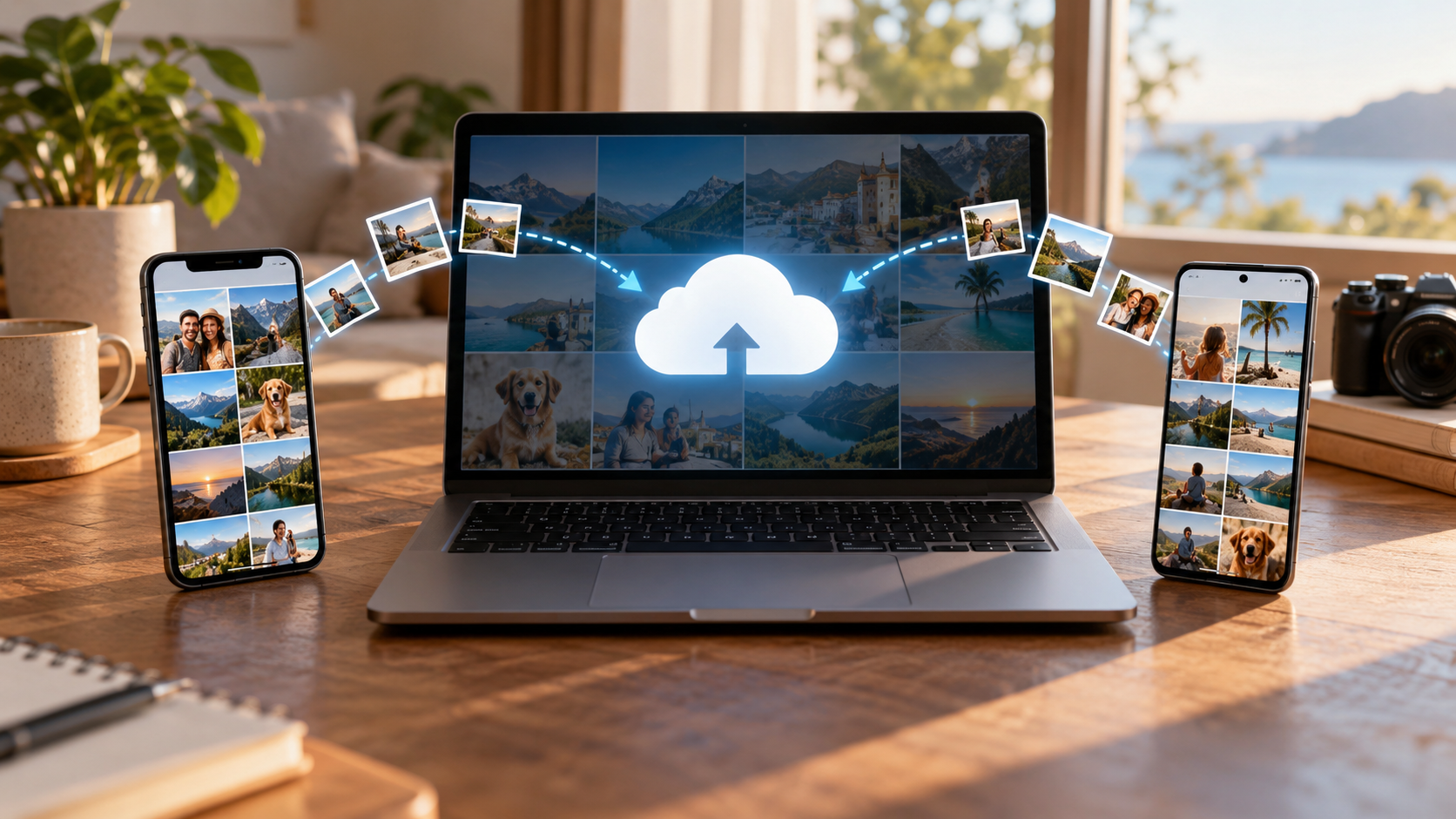
Τα στοιχεία που διαγράφονται σε μία συγχρονισμένη συσκευή εξαφανίζονται από όλες τις άλλες μόλις επιβεβαιωθεί η διαγραφή. Αποφύγετε την επαναφορά μιας φωτογραφίας σε πολλές τοποθεσίες και στη συνέχεια τη γρήγορη διαγραφή διπλότυπων: ο συγχρονισμός μπορεί να επαναλάβει τη διαγραφή. Μετά την ανάκτηση, δημιουργήστε ένα αντίγραφο σε έναν υπολογιστή ή σε μια εξωτερική μονάδα δίσκου και περιμένετε να ολοκληρωθεί το εικονίδιο δημιουργίας αντιγράφων ασφαλείας.
Πώς να ανακτήσετε φωτογραφίες από το iCloud και το iPhone
Στις Ρυθμίσεις > [το όνομά σας] > iCloud > Φωτογραφίες, επιβεβαιώστε ότι η επιλογή Συγχρονισμός αυτού του iPhone είναι ενεργοποιημένη. Εάν ο συγχρονισμός ήταν απενεργοποιημένος, η εικόνα ενδέχεται να υπάρχει σε άλλη συσκευή Apple, σε ένα αντίγραφο ασφαλείας υπολογιστή ή σε μια παλιά εξαγωγή. Μεταβείτε στο icloud.com/photos για να ελέγξετε τη βιβλιοθήκη cloud με το ίδιο Apple ID.
Αν χρησιμοποιείτε τις Φωτογραφίες iCloud, η διαγραφή μιας εικόνας σε μία συσκευή αναπαράγει την ενέργεια στις άλλες συσκευές σας, αλλά το άλμπουμ "Πρόσφατα διαγραμμένα" προσφέρει ένα χρονικό περιθώριο 30 ημερών. Σε ένα iPhone με περιορισμένο χώρο αποθήκευσης, η επιλογή "Βελτιστοποίηση χώρου αποθήκευσης" διατηρεί τις μικρότερες εκδόσεις στη συσκευή και τις πρωτότυπες στο cloud. Περιμένετε μια σταθερή σύνδεση για να κατεβάσετε την πλήρη έκδοση.
Η εφαρμογή Αρχεία έχει τον δικό της φάκελο "Πρόσφατα διαγραμμένα". Εάν η φωτογραφία μετακινήθηκε σε αρχείο ZIP, σε εξωτερική μονάδα δίσκου ή σε τοπικό φάκελο, ανοίξτε τα Αρχεία > Αναζήτηση > Πρόσφατα διαγραμμένα και ανακτήστε το έγγραφο. Το άλμπουμ Φωτογραφίες και ο κάδος απορριμμάτων "Αρχεία" είναι ξεχωριστά.
Όταν οι εφαρμογές ανάκτησης δεν βοηθούν ιδιαίτερα
Τα εργαλεία που υπόσχονται να επαναφέρουν οποιαδήποτε φωτογραφία απαιτούν προσοχή. Στα σύγχρονα κινητά τηλέφωνα, ο χώρος αποθήκευσης είναι κρυπτογραφημένος και το σύστημα μπορεί να αντικαταστήσει γρήγορα τα μπλοκ που έχουν ελευθερωθεί. Πολλές εφαρμογές εμφανίζουν μόνο μικρογραφίες που υπάρχουν ήδη στην προσωρινή μνήμη, ζητούν ευρεία πρόσβαση σε φωτογραφίες ή χρεώνουν πριν αποκαλύψουν το αποτέλεσμα. Εγκαταστήστε μόνο από επίσημα καταστήματα, διαβάστε δικαιώματα και αποφύγετε την άσκοπη παραχώρηση πρόσβασης σε επαφές, μηνύματα ή προσβασιμότητα.
Εάν το αρχείο βρισκόταν σε αφαιρούμενη κάρτα SD, διακόψτε τη χρήση του μόλις παρατηρήσετε τη διαγραφή. Μην τραβάτε νέες φωτογραφίες ή μην διαμορφώνετε την κάρτα. Σε έναν υπολογιστή, ένα εργαλείο ανάκτησης μπορεί να εντοπίσει αποσπάσματα, αλλά το αποτέλεσμα εξαρτάται από το σύστημα αρχείων και από το εάν ο χώρος έχει αντικατασταθεί. Για αναντικατάστατες φωτογραφίες, ένα εξειδικευμένο εργαστήριο είναι ασφαλέστερο από πολλαπλές προσπάθειες στο σπίτι.
Πώς να αποφύγετε περαιτέρω απώλειες
Ενεργοποιήστε την αυτόματη δημιουργία αντιγράφων ασφαλείας, αλλά επιβεβαιώστε τον λογαριασμό, τον φάκελο και την ποιότητα που έχετε επιλέξει. Μία φορά το μήνα, ανοίξτε μερικές πρόσφατες φωτογραφίες στο cloud και κάντε μια δοκιμαστική λήψη. Κρατήστε ένα δεύτερο αντίγραφο στον υπολογιστή σας ή σε εξωτερικό δίσκο και μην χρησιμοποιείτε την ίδια μονάδα δίσκου για να αποθηκεύσετε τόσο το μοναδικό αντίγραφο όσο και το αντίγραφο ασφαλείας. Στο iPhone, ελέγξτε την κατάσταση iCloud και τον διαθέσιμο χώρο. Στο Android, ελέγξτε αν το Google Photos περιλαμβάνει τους φακέλους WhatsApp και κάμερας.
Συχνές ερωτήσεις
Μπορώ να ανακτήσω μια φωτογραφία που διαγράφηκε πριν από περισσότερες από 30 ημέρες;
Ίσως, εάν υπάρχει κάποιο άλλο αντίγραφο σε κάποιο αντίγραφο ασφαλείας, υπολογιστή, κάρτα, συνομιλία ή υπηρεσία cloud. Τα στοιχεία στον κάδο απορριμμάτων και τα στοιχεία για τα οποία δεν έχουν δημιουργηθεί αντίγραφα ασφαλείας στο Google Photos σταματούν να προσφέρουν επιλογές επαναφοράς μετά το καθορισμένο χρονικό διάστημα.
Η επαναφορά μιας εικόνας στο Google Photos την επιστρέφει στη συλλογή;
Κανονικά, επιστρέφει στη βιβλιοθήκη σας στο Google Photos και στο αρχικό άλμπουμ. Για να διασφαλίσετε ένα τοπικό αντίγραφο, ανοίξτε τη φωτογραφία και χρησιμοποιήστε την επιλογή "Αποθήκευση στη συσκευή". Ο φάκελος που δημιουργείται ενδέχεται να διαφέρει ανάλογα με τον κατασκευαστή.
Το iCloud διατηρεί τις διαγραμμένες φωτογραφίες σε όλες τις συσκευές;
Ναι, όταν είναι ενεργοποιημένη η λειτουργία Φωτογραφίες iCloud. Η διαγραφή συγχρονίζεται, αλλά η ανάκτηση μέσω του άλμπουμ "Πρόσφατα διαγραμμένα" ισχύει και για τη συγχρονισμένη βιβλιοθήκη.
Είναι ασφαλές να δώσω πλήρη πρόσβαση σε μια εφαρμογή ανάκτησης;
Παραχωρήστε μόνο τα απαραίτητα δικαιώματα και προτιμήστε τις επίσημες μεθόδους. Η ευρεία πρόσβαση μπορεί να εκθέσει φωτογραφίες, έγγραφα και μεταδεδομένα σε έναν άγνωστο προγραμματιστή.
Όταν αλλάζετε συσκευές, διατηρήστε το παλιό σας τηλέφωνο ενεργοποιημένο μέχρι να επιβεβαιώσετε τον συγχρονισμό. Εάν πουλήσετε ή επαναφέρετε τη συσκευή σας, εξαγάγετε πρώτα τις αρχικές φωτογραφίες, ελέγξτε τις ημερομηνίες και τα ονόματα των αρχείων και μόνο τότε καταργήστε τον λογαριασμό. Αυτή η προφύλαξη αποτρέπει τη σύγχυση μιας μικρογραφίας που είναι διαθέσιμη στο cloud με το αρχείο πλήρους ανάλυσης.
Μετά την ανάκτηση, μετονομάστε τον εξαγόμενο φάκελο με την ημερομηνία και διατηρήστε το πρωτότυπο άθικτο. Αυτό θα σας αποτρέψει από το να αντικαταστήσετε κατά λάθος μια έκδοση υψηλής ανάλυσης με ένα συμπιεσμένο αντίγραφο.
Σύναψη
Αρχικά, βρείτε τον σωστό φάκελο απορριμμάτων, επιβεβαιώστε τον λογαριασμό και ελέγξτε αν η φωτογραφία αρχειοθετήθηκε ή αποθηκεύτηκε σε άλλο φάκελο. Το Google Photos και το iPhone προσφέρουν ένα σαφές παράθυρο για την επαναφορά, αλλά δεν είναι αόριστο. Μετά την ανάκτηση, δημιουργήστε ένα δεύτερο αντίγραφο και δοκιμάστε το αντίγραφο ασφαλείας. Όταν λήξει το χρονικό όριο και δεν υπάρχει άλλο αντίγραφο, η επιμονή σε εφαρμογές-θαύματα μπορεί να αυξήσει τον κίνδυνο χωρίς να επαναφέρετε το αρχείο.