
Como organizar arquivos baixados no celular e encontrar documentos rapidamente
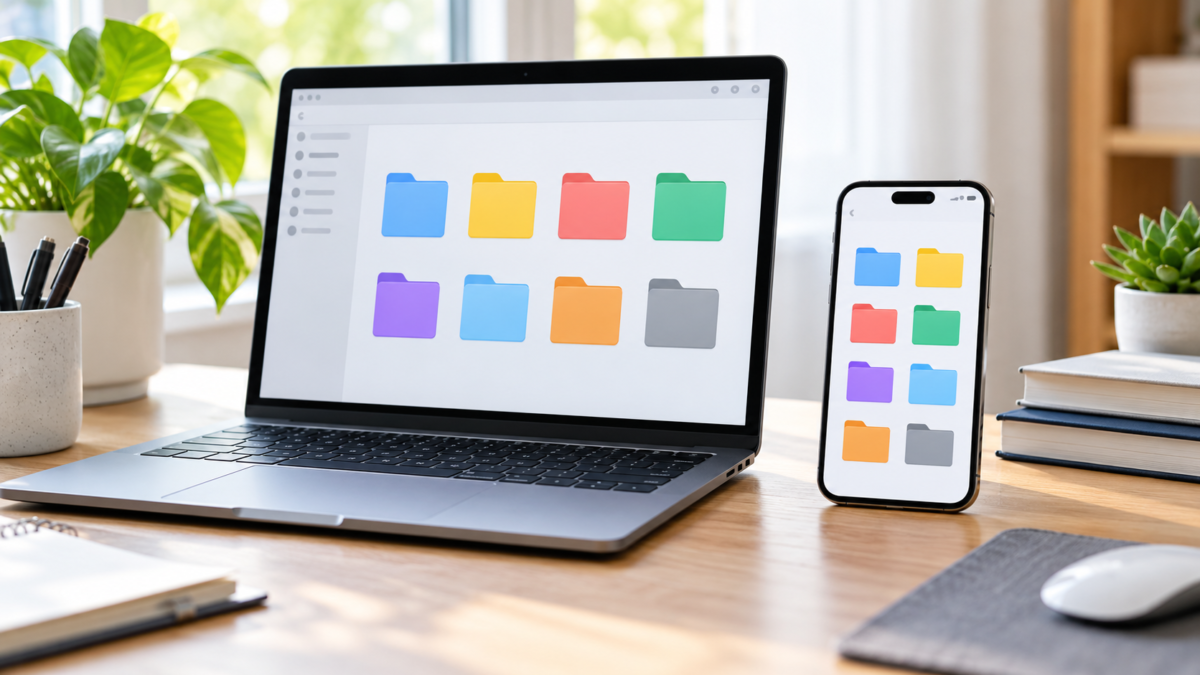
Arquivos baixados se acumulam rápido: PDFs de viagens, comprovantes, imagens recebidas, documentos de trabalho e cópias que você nem lembra de ter salvo. Quando tudo fica misturado em uma pasta, encontrar um anexo importante vira uma busca demorada. A solução não é apagar por impulso, mas criar um sistema simples que funcione no Android e no iPhone.
Este guia mostra onde os downloads ficam, como pesquisar por nome, data e tipo, como renomear e mover arquivos, e como manter uma cópia segura antes de limpar. Os menus podem variar entre fabricantes e versões, mas os princípios são os mesmos: separar o que é temporário, arquivar o que precisa ser guardado e remover duplicatas somente depois de conferir.
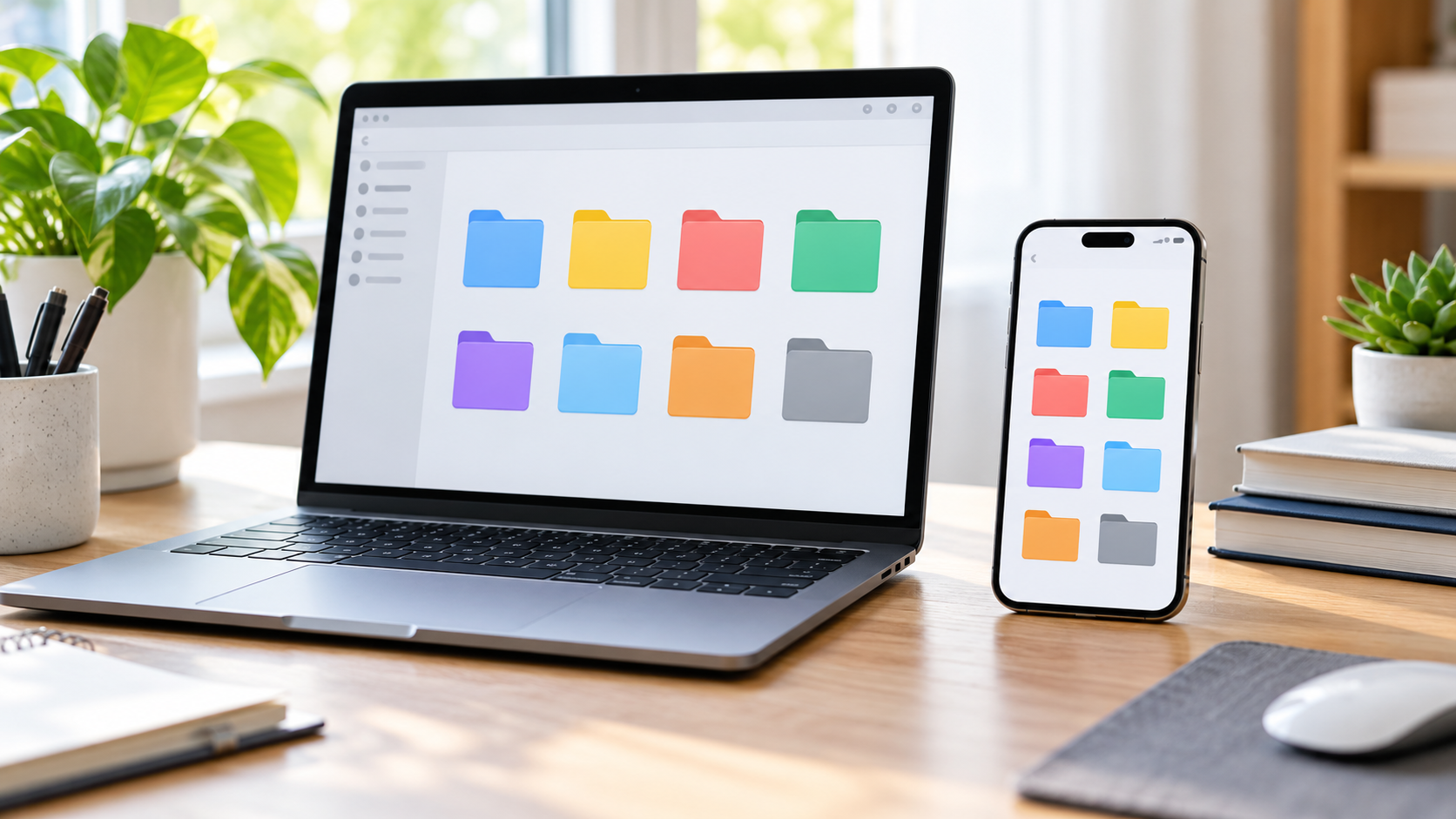
Entenda de onde vem cada arquivo
Um download feito no navegador geralmente vai para a pasta Downloads. Anexos de mensageiros podem ficar em uma pasta própria, enquanto fotos recebidas aparecem no aplicativo de imagens. Documentos salvos por um serviço de nuvem podem estar disponíveis apenas on-line ou sincronizados localmente. Antes de procurar, pense no aplicativo que criou o arquivo; isso reduz a chance de apagar a versão certa.
No Android, o app Files do Google reúne itens recentes, categorias e locais de armazenamento. Alguns aparelhos usam um gerenciador do próprio fabricante. No iPhone, o app Arquivos separa “No Meu iPhone” e iCloud Drive; os downloads do Safari ficam normalmente em iCloud Drive > Downloads, salvo se você escolheu outro local.
Organize downloads no Android
Abra o Files do Google e toque em Recentes para ver arquivos adicionados ou baixados. Use বিভাগগুলি para filtrar documentos, imagens, vídeos, áudio ou aplicativos. Toque em Mais e escolha ordenar por nome, data ou tamanho. A ordenação por tamanho revela rapidamente vídeos e instaladores que ocupam espaço; a ordenação por data ajuda a limpar arquivos temporários de uma viagem.
Para criar uma estrutura, selecione um arquivo, toque em Mais e escolha Mover para. Crie pastas como “Documentos”, “Viagens”, “Trabalho” e “Para revisar”. Não crie dezenas de subpastas: três níveis são suficientes para a maioria das pessoas. Renomeie arquivos com data e assunto, por exemplo “2026-10-reserva-hotel.pdf”. Evite caracteres que alguns serviços não aceitam, como barras e símbolos incomuns.
Use pesquisa e filtros
Digite parte do nome na busca do Files. Se você não lembra o nome, pesquise por extensão ou categoria e ordene pelos itens mais recentes. Um PDF aberto pelo app pode ser compartilhado, impresso, movido ou marcado como favorito. O recurso de pesquisa encontra apenas arquivos acessíveis no dispositivo; um item que está só na nuvem pode precisar ser baixado antes.
Quando o documento veio de uma conversa, procure também na pasta do aplicativo de mensagens. Não confie apenas na tela de “Recentes”: ela é uma lista de atalho e pode mudar depois que o sistema atualiza ou limpa o histórico.
Encontre e organize downloads no iPhone
Abra o app Arquivos, toque em Explorar e entre em iCloud Drive > Downloads. Se você escolheu “No Meu iPhone” no Safari, procure a pasta Downloads nesse local. Toque no campo de busca para localizar pelo nome e use a aba Navegar para alternar entre armazenamento local, iCloud e serviços como Dropbox ou OneDrive.
Mantenha pressionado um arquivo para renomear, duplicar, mover, compartilhar ou obter informações. Para vários itens, toque em Mais, escolha Selecionar e marque os arquivos. Crie pastas por projeto e use nomes consistentes. Se o arquivo for importante, marque-o como favorito ou mova-o para uma pasta sincronizada, lembrando que o iCloud consome espaço da conta.
Separe temporários de documentos importantes
Crie uma pasta “Temporários” para ingressos, rascunhos e comprovantes que você só precisa até concluir uma tarefa. Depois do evento, revise essa pasta. Documentos fiscais, contratos e certificados devem ir para uma pasta permanente e também para um backup. Capturas de tela que serviram apenas para uma conversa podem ser excluídas quando a informação estiver registrada em outro lugar.
Não apague um arquivo apenas porque ele parece duplicado. Compare tamanho, data, conteúdo e origem. Uma cópia pode ter assinatura, páginas ou qualidade diferentes. Abra os documentos antes de remover e mantenha a versão mais completa em um local claro.
Faça backup antes de limpar
Para documentos importantes, mantenha pelo menos uma cópia fora do celular. Use Google Drive, iCloud Drive, OneDrive ou um computador, conforme sua rotina e a disponibilidade regional. Verifique se o upload terminou e se o arquivo abre em outro dispositivo. O backup automático de fotos não cobre necessariamente PDFs e arquivos baixados; confira as configurações de cada serviço.
Se você usar um cartão SD ou pendrive USB no Android, o Files pode mostrar o dispositivo de armazenamento depois que você concede acesso. Copie antes de mover quando estiver inseguro. No iPhone, um armazenamento externo compatível pode aparecer no app Arquivos; faça a ejeção segura antes de desconectar.
Libere espaço sem perder o que precisa
Comece por instaladores de aplicativos, arquivos temporários, vídeos enviados várias vezes e downloads que você confirmou estar salvo na nuvem. O Files do Google pode sugerir itens duplicados ou grandes; revise cada sugestão porque nomes parecidos não significam conteúdo idêntico. No iPhone, use Ajustes > Geral > Armazenamento do iPhone para identificar apps e dados que ocupam espaço, mas abra o app Arquivos para apagar documentos específicos.
Ao remover um arquivo do iCloud Drive, ele pode desaparecer de outros dispositivos sincronizados. Verifique a lixeira ou “Apagados recentemente” antes de esvaziá-la. Alguns apps mantêm uma cópia interna mesmo depois que você apaga o arquivo no gerenciador; limpe o cache somente quando souber o que será removido.
Proteja documentos sensíveis
Evite deixar cópias de passaporte, contratos e comprovantes em pastas abertas. No Android, o Files do Google oferece uma Pasta segura em versões compatíveis, protegida por PIN ou padrão; esquecer o código pode impedir o acesso. No iPhone, use bloqueio do aparelho e, quando possível, armazene documentos sensíveis em um app que ofereça criptografia e autenticação.
Não envie links públicos de uma pasta sem verificar a permissão. Ao compartilhar, prefira acesso somente leitura e prazo limitado. Revogue o link depois que a pessoa baixar o documento. Aplicativos de terceiros podem criar pastas próprias e sincronizar dados; revise a conta conectada e a política de privacidade.
Uma rotina de cinco minutos
Uma vez por semana, abra Recentes ou Downloads e classifique os itens. Renomeie o que precisa guardar, mova para uma pasta permanente, faça backup e elimine apenas os temporários confirmados. Uma vez por mês, ordene por tamanho e revise vídeos e instaladores. Essa rotina curta evita que a limpeza se transforme em uma tarefa arriscada.
প্রায়শই জিজ্ঞাসিত প্রশ্নাবলী
Onde ficam os downloads do Safari?
No iPhone, eles ficam normalmente em iCloud Drive > Downloads dentro do app Arquivos. O local pode ser alterado nos ajustes do Safari; verifique também “No Meu iPhone”.
O Files do Google está em todo Android?
Não. Ele funciona em Android 8.0 ou superior, mas alguns fabricantes oferecem outro gerenciador. Procure um app chamado Arquivos, Files ou Gerenciador de arquivos.
Posso apagar a pasta Downloads inteira?
Somente depois de revisar item por item e confirmar que documentos importantes estão salvos em outro lugar. A pasta pode conter comprovantes, bilhetes e arquivos necessários para um app.
Mover para a nuvem libera espaço?
Libera se você remover a cópia local depois de confirmar o upload e se o serviço oferecer arquivos sob demanda. Alguns apps mantêm uma cópia para acesso off-line.

উপসংহার
Organizar downloads começa por saber qual app criou o arquivo e em qual local ele foi salvo. Use pesquisa, categorias e nomes com data, separe temporários de documentos permanentes e faça backup antes de apagar. O গুগল ফাইলস explica como localizar e ordenar itens no Android, enquanto a Apple mostra os locais do app Arquivos no iPhone e iPad. Com uma revisão semanal, você encontra o que precisa sem depender de uma limpeza radical.






