
Como escanear documentos e criar PDFs pelo celular
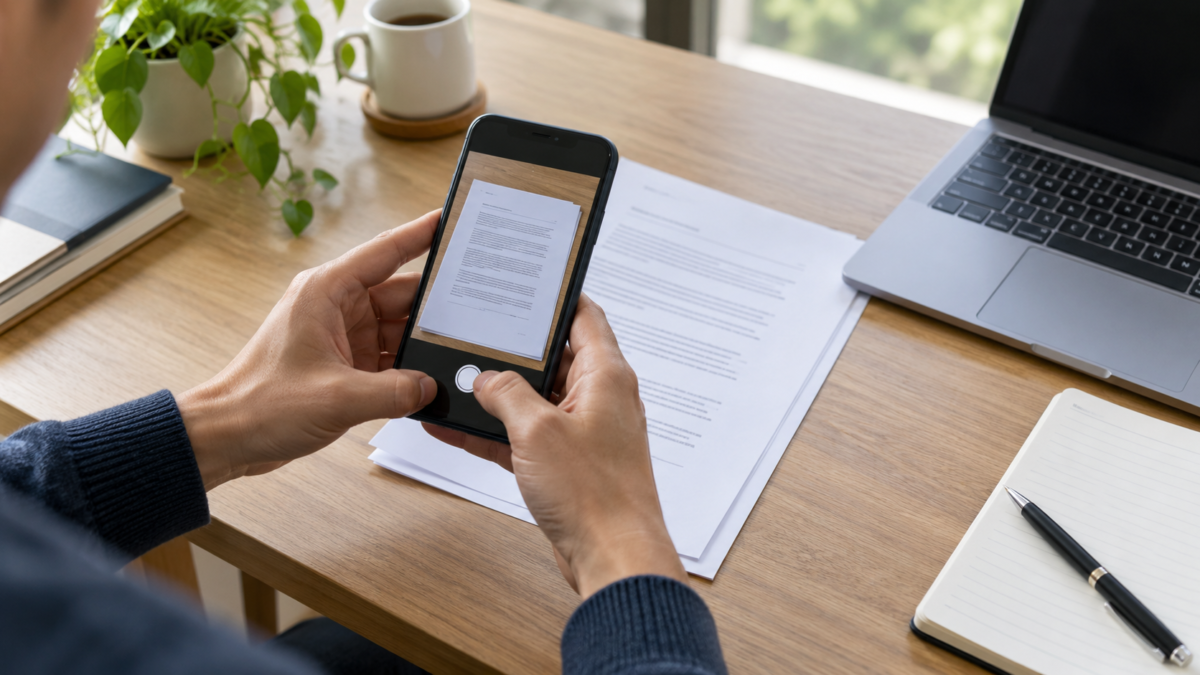
Você não precisa de um scanner dedicado para transformar recibos, contratos e formulários em PDF. A câmera do celular, combinada com o Google Drive no Android ou o app Notas no iPhone, corrige bordas, melhora o contraste e reúne várias páginas em um único arquivo. O resultado serve para enviar por e-mail, guardar em nuvem ou compartilhar com uma instituição. Este guia explica o processo completo, como melhorar a captura e quais cuidados tomar com documentos sensíveis.

Prepare a mesa e o documento
Antes de abrir o aplicativo, escolha uma superfície plana e bem iluminada. Evite reflexos de lâmpadas e sombras das mãos. Limpe a lente da câmera com um pano macio, retire clipes ou objetos que escondam as bordas e deixe todas as páginas na mesma orientação. Um fundo de cor diferente do papel facilita a detecção automática dos cantos.
Se o documento tiver dados pessoais, trabalhe em um ambiente privado e confira para onde o arquivo será enviado. Digitalizar não significa apagar o original: guarde a folha até confirmar que todas as páginas ficaram legíveis. Para recibos térmicos, faça a captura rapidamente, pois o papel pode desbotar. Em contratos, fotografe também a página de assinaturas.
Escanear no Google Drive
No Android, abra o Google Drive e toque no botão de câmera ou em Novo e Digitalizar, conforme a versão do aplicativo. Aponte para a página e mantenha o telefone paralelo ao papel. O Drive pode detectar as bordas e capturar automaticamente; se preferir, toque no botão de captura. Revise o recorte, gire a imagem e escolha um filtro que deixe o texto nítido. Evite filtros que criem manchas em carimbos ou assinaturas.
Depois de revisar a primeira página, toque em adicionar página para continuar no mesmo arquivo. Reordene as miniaturas quando terminar e remova capturas acidentais. Dê um nome descritivo, escolha a pasta correta e toque em salvar como PDF. O arquivo ficará no Drive, onde você pode copiar um link, baixar uma cópia ou compartilhar com permissões específicas. O guia do Google confirma que o recurso de digitalização usa a câmera do dispositivo móvel e salva o resultado como PDF.
O Google Drive também ajuda a organizar a digitalização. Crie uma pasta por projeto ou por ano e use nomes como “contrato-aluguel-2026.pdf” em vez de “scan001”. Se o documento for importante, mantenha uma segunda cópia em outro serviço. Ao compartilhar, prefira “Leitor” para impedir alterações e verifique se o link não está público.
Escanear no iPhone pelo app Notas
No iPhone, abra Notas, crie uma nota e toque no botão de anexos. Escolha Escanear Documentos. O aparelho detecta as bordas e captura automaticamente quando está estável; você também pode tocar no botão de captura para controlar o momento. Ajuste os cantos, escolha manter a imagem e continue com as páginas seguintes. Ao tocar em OK, o documento é salvo como PDF dentro da nota, conforme a documentação da Apple.
Para exportar, toque no PDF na nota e use o botão de compartilhamento. Você pode enviar por Mensagens ou Mail, salvar em Arquivos e escolher uma pasta do iCloud Drive ou do armazenamento local. Para um arquivo que outra pessoa precisa editar, use uma ferramenta de OCR depois da exportação; o PDF criado pela câmera pode ser uma imagem, mesmo quando o texto parece muito nítido.
O app Notas também permite inserir texto reconhecido em idiomas compatíveis. Use o comando Escanear Texto quando quiser copiar um trecho curto sem gerar um PDF. Para documentos formais, mantenha o PDF original e trate o texto convertido apenas como apoio, porque caracteres acentuados, tabelas e números podem ser interpretados de maneira incorreta.
Como melhorar a qualidade
Posicione o celular de modo que a lente fique centralizada e paralela à página. Se precisar fotografar um livro aberto, pressione as bordas para reduzir a curvatura e capture cada página separadamente. Use luz lateral suave, não o flash apontado diretamente para papel brilhante. Confira se a resolução permite ler letras pequenas antes de enviar.
Faça uma revisão página por página. Procure cantos cortados, linhas inclinadas, dedos sobre o texto e páginas fora de ordem. A ampliação na tela do celular ajuda a conferir números de documentos e valores. Quando o aplicativo oferecer preto e branco, compare com o modo colorido: carimbos, marcas d’água e assinaturas podem desaparecer em uma conversão agressiva.
PDF pesquisável, tamanho e acessibilidade
Um PDF criado apenas com fotos não é necessariamente pesquisável. Para encontrar palavras, aplique OCR em um aplicativo confiável ou abra o arquivo em um serviço que ofereça reconhecimento de texto. Revise o resultado, principalmente nomes, números e valores. Em documentos com informações pessoais, evite sites desconhecidos que exigem o upload do arquivo.
Se o PDF ficar grande, reduza imagens duplicadas e escolha uma compressão moderada. Não comprima a ponto de borrar letras. Para acessibilidade, mantenha contraste forte, evite páginas inclinadas e, quando possível, adicione um título e uma descrição ao arquivo. Um nome claro e uma pasta organizada são tão importantes quanto a qualidade da câmera.
Compartilhamento e privacidade
Antes de enviar, confirme o destinatário e o endereço. Em um link de nuvem, limite a duração ou remova o acesso depois da entrega. Para contratos e documentos de identidade, use um canal indicado pela instituição e confira se existe uma exigência de formato. Se precisar ocultar um dado, faça uma cópia redigida com uma ferramenta que remova de fato a informação, não apenas com um retângulo sobre o texto.

প্রায়শই জিজ্ঞাসিত প্রশ্নাবলী
O Google Drive digitaliza no iPhone?
O aplicativo do Drive pode oferecer digitalização conforme a versão e o sistema. Se o botão não aparecer, use o Notas no iPhone ou atualize o aplicativo pela loja oficial.
Posso juntar páginas depois?
Sim. O Drive e o Notas permitem adicionar páginas durante a captura. Para arquivos separados, use um aplicativo de PDF confiável para combinar os documentos e revise a ordem antes de compartilhar.
O PDF fica com assinatura válida?
Escanear uma assinatura cria uma cópia visual, mas não substitui uma assinatura digital com certificado quando a instituição exige autenticação. Siga a regra do destinatário.
Por que o texto fica borrado?
As causas mais comuns são lente suja, pouca luz, movimento ou recorte excessivo. Apoie os braços, aumente a iluminação indireta e capture novamente antes de aplicar filtros.
Quando usar um aplicativo dedicado
Para um fluxo recorrente, como uma pequena empresa que digitaliza pedidos todos os dias, um aplicativo dedicado pode oferecer nomenclatura automática, OCR em lote e integração com armazenamento corporativo. Compare a política de privacidade, o local de processamento e a possibilidade de exportar os arquivos sem assinatura. Em um uso ocasional, os recursos nativos costumam ser suficientes e reduzem a quantidade de permissões concedidas. Qualquer que seja a ferramenta, faça uma captura de teste com uma página de exemplo e confira se o resultado abre em outro aparelho antes de migrar um arquivo grande.
উপসংহার
O celular resolve a maioria das digitalizações do dia a dia quando você prepara a superfície, captura cada página com calma e revisa o PDF antes de enviá-lo. Use o Google Drive para organizar o arquivo em nuvem e o Notas para guardar documentos diretamente no ecossistema Apple. Preserve cópias, limite permissões e aplique OCR apenas quando precisar pesquisar o conteúdo.
Confira o tutorial do Google Drive e veja o guia oficial da Apple para digitalizar documentos.
Leia também: confira como organizar arquivos baixados no celular.






