
Как да създавате повтарящи се събития и да споделяте календари на мобилния си телефон.

Календарът на телефона ви може да прави много повече от това просто да записва рождени дни. Той помага за разделяне на лични и служебни срещи, повтаряне на задачи, покана на други хора и получаване на напомняния в точното време. Предизвикателството е да се споделя само необходимото: семейният календар може да позволява редактиране, докато служебният календар може да показва само наличност. В това ръководство ще видите как да създавате повтарящи се събития и споделени календари на Android и iPhone, как да избирате разрешения и как да избягвате конфликти на часови зони.
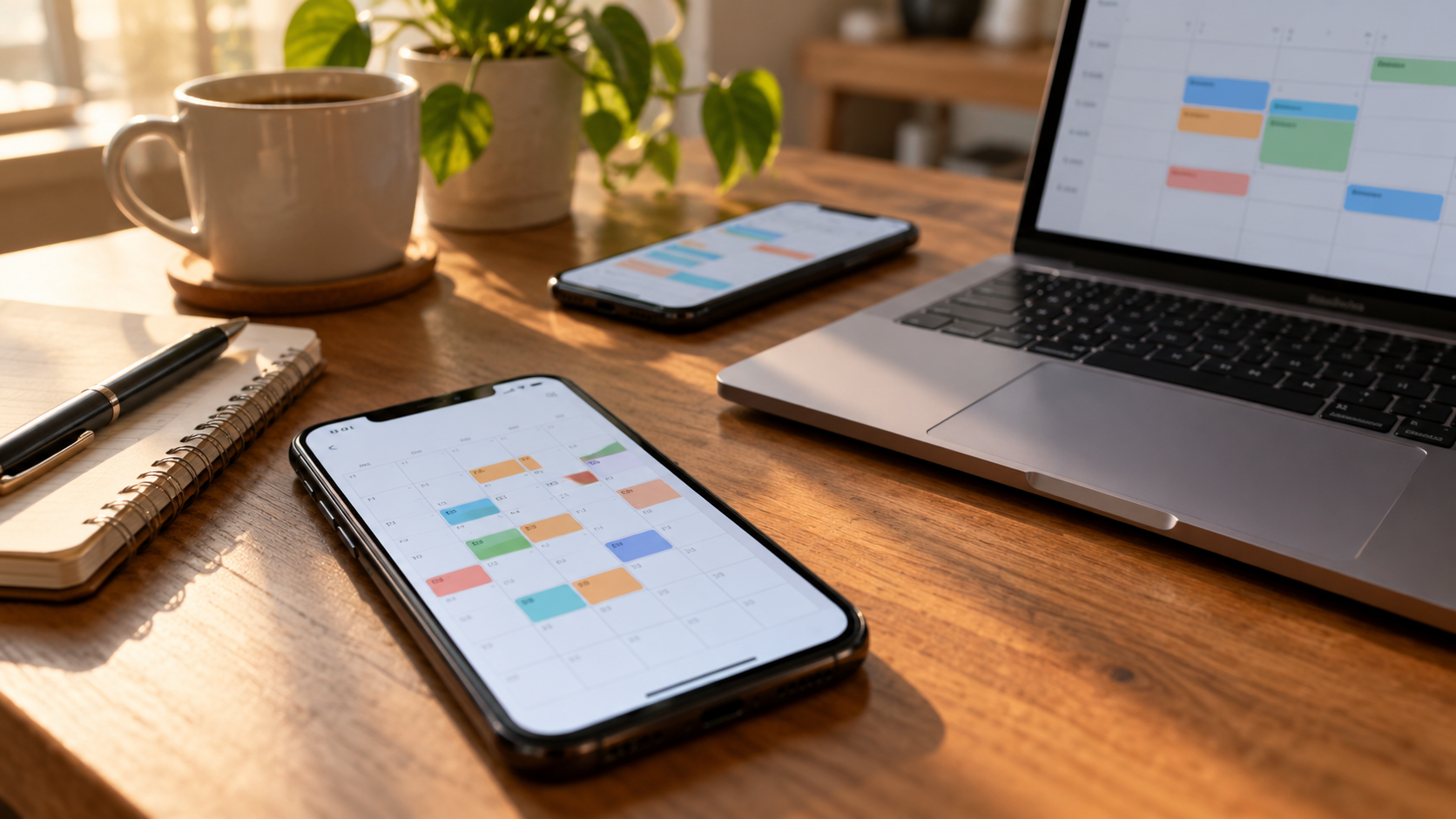
Разделете календарите, преди да ги споделите.
Започнете, като изброите какво наистина трябва да се показва заедно. Можете да създадете един календар за семейството, друг за работата, друг за ученето и един за лична употреба. Това разделяне прави споделянето по-сигурно: поканата на някого в календара “Срещи” не разкрива автоматично личните ви срещи, стига те да са в различни календари. Използвайте ясни цветове и имена, за да идентифицирате всеки календар.
Не включвайте чувствителна информация в заглавието на споделено събитие. Име като “консултация” разкрива по-малко от диагнозата, а местоположението може да бъде пропуснато, когато не е необходимо. В училищни или бизнес акаунти администраторът може да ограничи споделянето и да промени наличните опции.
Как да създавате повтарящи се събития в Google Календар
В Android отворете Google Календар, докоснете За да създадете и изберете Събитие. Въведете заглавието, датата, часа и календара. Докоснете Не се случва отново. Изберете ежедневно, седмично, месечно, годишно или персонализирана опция. Задайте крайна дата, ако повторението е временно, и запазете. Google съветва повтарящите се серии да имат ограничение за броя на повторенията; за дългосрочни рутини преглеждайте сериите веднъж годишно.
- Изберете правилната часова зона за събитието, особено когато пътувате.
- Добавете напомняне, подходящо за времето на пътуване.
- Използвайте описанието за инструкции, но избягвайте да включвате пароли или данни за вход.
- Когато редактирате, изберете дали промяната се отнася за това събитие, за бъдещи събития или за цялата поредица.
Ако среща се провежда всеки понеделник, създайте поредицата само веднъж. За празници или изключения редактирайте само това събитие. Ако графикът се промени, променете предстоящите събития, вместо да пресъздавате множество календари. Това избягва дублиране и запазва историята.
Как да споделите Google Календар
В Android отворете менюто на Google Календар, след което отидете на Настройки и изберете календара. Под “Споделено с” докоснете Добавяне на хора и групи, Изберете контактите и задайте нивото на достъп. Можете да им разрешите само да виждат наличността, да преглеждат подробности, да редактират събития или да управляват споделянето. Лицето получава имейл и трябва да приеме поканата.
Използвайте минимално необходимите разрешения. За семейство, което планира срещи, опцията “правяне на промени” може да е полезна. За колега, който трябва да знае само кога сте заети, ограничете наличността. Ако поканата не пристигне, потвърдете адреса и помолете човека да провери папката си за спам. Премахнете старите разрешения за достъп, когато проектът е завършен.
Как да създадете календар на iPhone
Отворете приложението Календар, докоснете Календари и изберете Добавяне към календара. Дайте му име, изберете цвят и изберете акаунта, в който ще се съхранява, като например iCloud, Google или друг акаунт, конфигуриран на устройството. Когато създавате събитие, отметнете полето „Календар“, за да избегнете случайно запазване на лична среща в споделения календар.
За да повторите събитие, да създадете или редактирате среща, докоснете Повторете и изберете честотата. Можете също да добавите известие, адрес и прикачен файл. Адресът може да позволи на Карти да прецени времето за пътуване и да ви уведоми кога да тръгнете. Не добавяйте чувствителни документи към споделено събитие, ако не всички гости се нуждаят от тях.
Как да споделите iCloud календар
В приложението Календар докоснете Календари, Докоснете бутона за информация до iCloud календар и изберете Добавяне на човек. Информирайте контакта и посочете дали може да редактира. За календар само за четене използвайте опцията за споделяне на публична връзка само когато всеки може да вижда събитията. Спрете споделянето, когато дейността приключи.
Споделянето в iCloud е предназначено за хора с Apple акаунт. Ако някой използва Android или друга платформа, проверете дали е по-добре да изпратите покана по имейл или покана от Google Календар. Смесването на акаунти не е проблем, но може да има разлики в синхронизацията и разрешенията.
Часови зони, известия и конфликти
Събитие, създадено в Куяба и прегледано в Лисабон, може да се появи в различно време. Използвайте часовата зона на събитието, не непременно текущата часова зона на телефона ви. Когато пътувате, проверете дали календарът ви е настроен да актуализира автоматично часа. За онлайн срещи проверете часа, показан в поканата, и избягвайте ръчното му копиране в друго приложение.
Не създавайте две събития за една и съща среща само защото сте получили покана. Приемете поканата в правилния календар и изтрийте дублиращата се чернова. Ако твърде многото известия са досадни, запазете едно известие за събитието, а друго само за срещи, които изискват пътуване. Календар, пълен с напомняния, губи своята полезност.
Поверителност при споделяне
Преглеждайте периодично списъка си с гости. За групи използвайте отделен календар от личния си. Планирайте частни събития, когато услугата го позволява, и избягвайте да правите календарите си публични за удобство. В служебните акаунти администраторите могат да водят записи и да ограничават какво могат да виждат гостите.
Често задавани въпроси
Мога ли да споделя само едно събитие?
Да. В Google Календар можете да поканите хора на събитие, без да споделяте целия календар. На iPhone добавете гости към срещата и определете какво ще бъде изпратено.
Какво се случва, когато редактирам поредица?
Услугата пита дали промяната се отнася за едно събитие, бъдещи събития или всички събития. Изберете внимателно, за да избегнете промяна на предварително планирани ангажименти.
Защо не се показва споделен календар?
Проверете дали поканата е приета, дали е свързан правилният акаунт и дали синхронизацията е активна. Някои регистрации изискват браузър на компютър или одобрение от собственика.
Трябва ли да използвам публичен календар?
Само за информация, която може да бъде видяна от всеки, като например работно време. За семейството, клиентите или персонала, частните покани предлагат по-добър контрол.
Заключение

Споделените календари работят най-добре, когато всеки календар има предназначение и всеки човек получава само необходимите разрешения. Създавайте серии с крайни срокове, преглеждайте изключения и проверявайте часовите зони преди потвърждение. С цветове, напомняния и рутина за преглед, телефонът ви се превръща в надеждно място за срещи, без да се разкриват подробности, които никой не е нужно да вижда.
Преди началото на всяка седмица отваряйте припокриващи се календари и проверявайте за конфликти в графика. Когато двама души трябва да присъстват, използвайте „гости на събитието“, вместо ръчно да записвате една и съща среща. По този начин промените в графика достигат до всички и отговорът се записва. За повтарящи се събития правете месечен преглед: премахнете стари серии, актуализирайте връзките за видеоконферентна връзка и потвърдете кой все още се нуждае от достъп. Този малък ритуал поддържа календара полезен, без да го превръща в колекция от забравени напомняния.
Ако календарът се използва от международен екип, включете часовата зона в името или описанието на срещата и дайте приоритет на часовете, които са ясно видими за всички. Когато сменяте устройства, запазете същия акаунт и изчакайте синхронизацията, преди да пресъздадете събития. Експортирането на копие или поддържането на втори метод за контакт за важни срещи ви позволява да избегнете зависимостта от един екран.
За събития, включващи други хора, потвърдете отговорите на гостите и актуализирайте събитието.






