
Gmail: Как да планирате имейл и да отмените изпращането му, когато е необходимо.
Не всеки имейл трябва да бъде изпратен в момента, в който е написан. Съобщение за клиент в различна часова зона, напомняне за екипа или текст, който искате да изпратите по-рано, – всичко това може да бъде подготвено предварително в Gmail. Функцията за планиране помага да се отдели времето за писане от времето за доставка, но работи най-добре, когато разбирате какво се случва със съобщението след планирането.
В това ръководство ще научите как да планирате имейли в Gmail, използвайки браузъра и мобилното си устройство, да променяте или отменяте график, да използвате период за отмяна на изпращане и да избягвате често срещани грешки. Поетапните инструкции се отнасят за лични акаунти и много служебни акаунти, въпреки че администраторите на Google Workspace може да прилагат различни правила.
Какво всъщност прави програмирането на Gmail.
Когато изберете дата и час, Gmail запазва съобщението в собствена папка и се опитва да го изпрати автоматично в посочения час. Не е необходимо компютърът да е включен, нито телефонът да е свързан с интернет. Действието е свързано с акаунта, така че можете да започнете процеса на мобилния си телефон и да проверите резултата в браузъра си по-късно.
Планирането на съобщение не е същото като задаването на напомняне. Gmail изпраща съдържанието, без да иска потвърждение. Ако все още преглеждате чувствителни данни, прикачени файлове или получатели, най-добре е да го запазите като чернова. Планирането е подходящо, когато съобщението вече е готово и просто искате да контролирате времето за доставка.
Как да насрочите имейл в Gmail с помощта на компютър.
Отворете Gmail и щракнете върху „Ново съобщение“. Попълнете получателите, темата и тялото на съобщението. Внимателно прегледайте адресите, защото грешен контакт си остава грешен контакт, дори ако съобщението бъде изпратено часове по-късно. Ако има прикачени файлове, отворете ги веднъж, за да се уверите, че са правилните файлове и че не са празни.
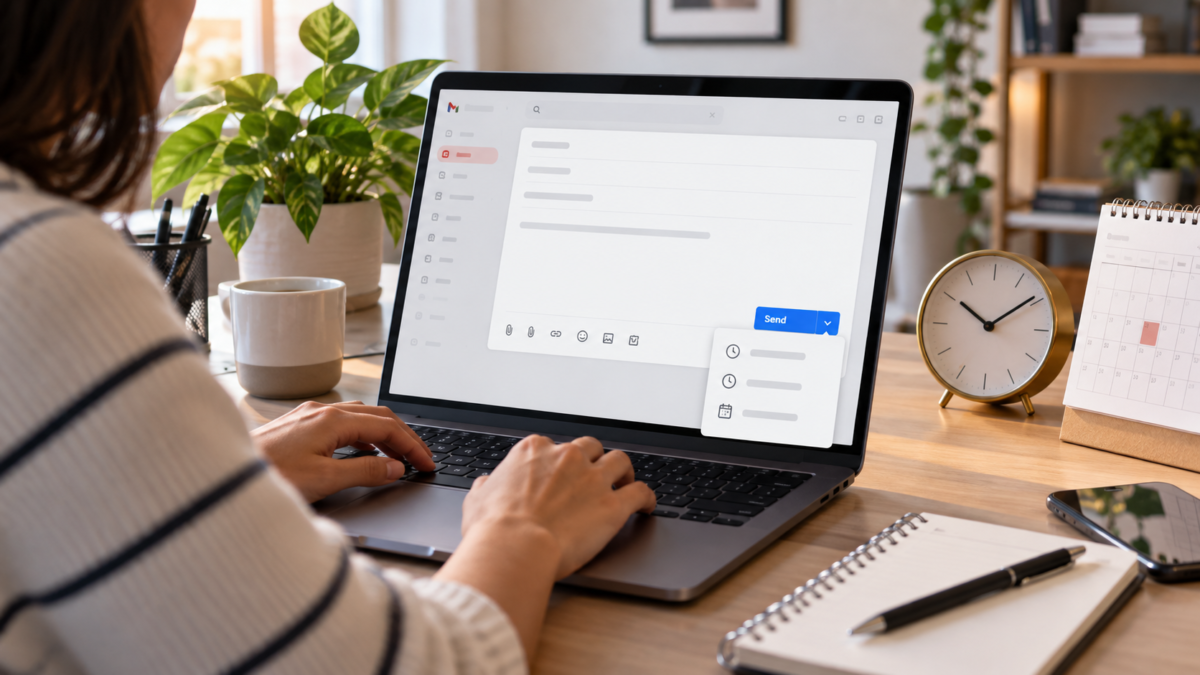
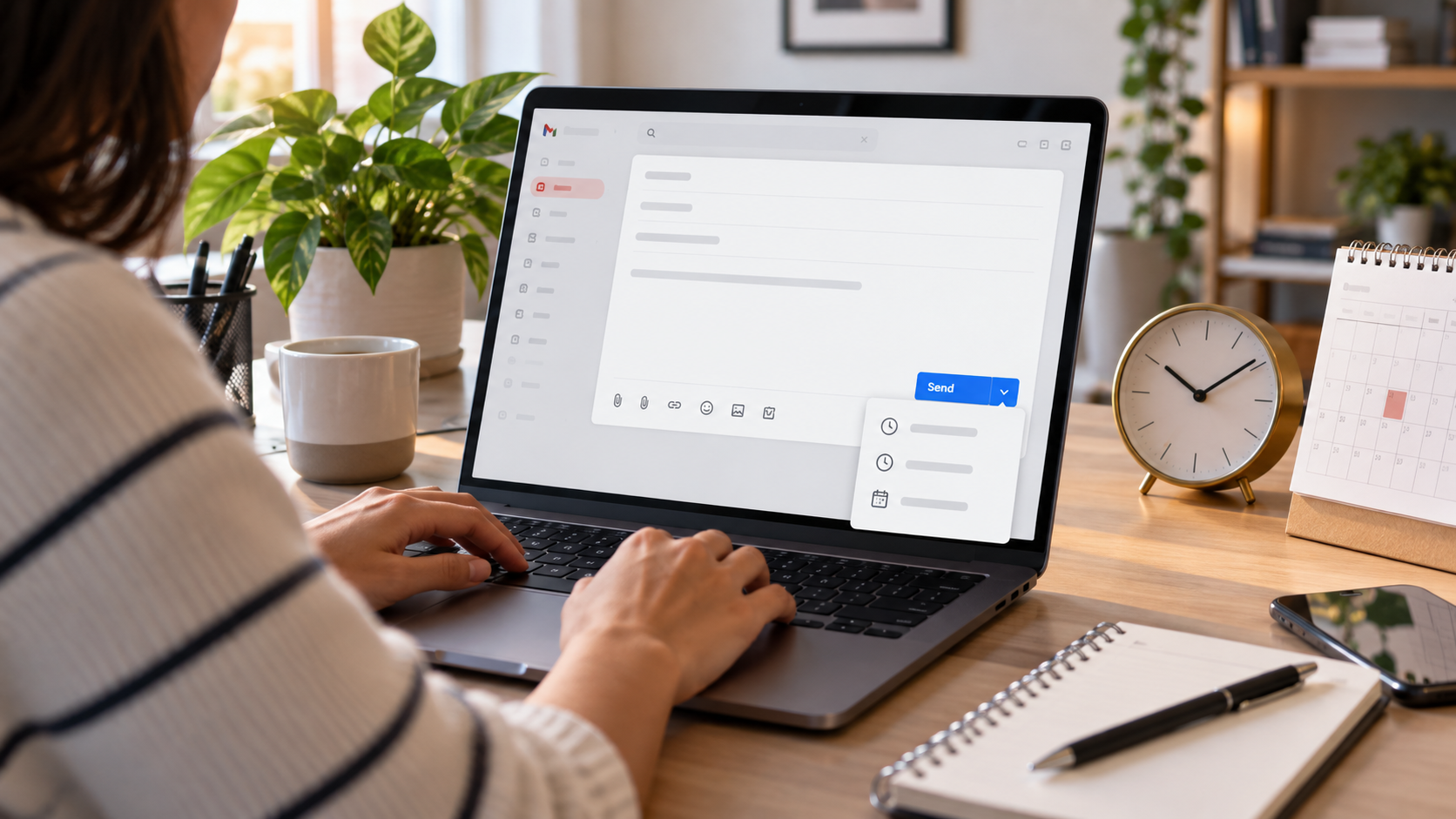
Когато сте готови, щракнете върху стрелката до бутона „Изпращане“ и изберете „Планиране на изпращане“. Gmail предлага някои предложени часове, например следващата сутрин, но също така ви позволява да зададете дата и час. Изберете опция, която е подходяща за часовата зона на получателя. Съобщение, изпратено в 8 сутринта в Куяба, може да пристигне посред нощ в друг регион.
Потвърдете планирането. Имейлът ще бъде преместен от чернови в „Планирани“. Съобщението остава редактируемо, но всички промени ще изискват анулиране на планирането и пренасрочване. Gmail не създава автоматично копие на предишната версия, така че запазете текста другаде, ако е важен.
Програмиране през Android и iPhone
В приложението Gmail напишете съобщението си както обикновено. Докоснете менюто с три точки на екрана за писане и изберете „Планиране на изпращане“. Приложението показва предложения и подкана за избор на дата и час. Имената може да се различават леко между версиите за Android, iPhone и преводаните версии, но опцията винаги е в менюто за съобщения, близо до „Отхвърляне“ и „Запазване на чернова“.
Показаният час използва настройките на устройството и акаунта. Преди да потвърдите, проверете пълната дата, особено ако е близо до полунощ или пътувате. Лятното часово време също може да промени часовата разлика между държавите. Ако получателят е в друг регион, най-добре е да споменете датата в текста, за да намалите неяснотите.
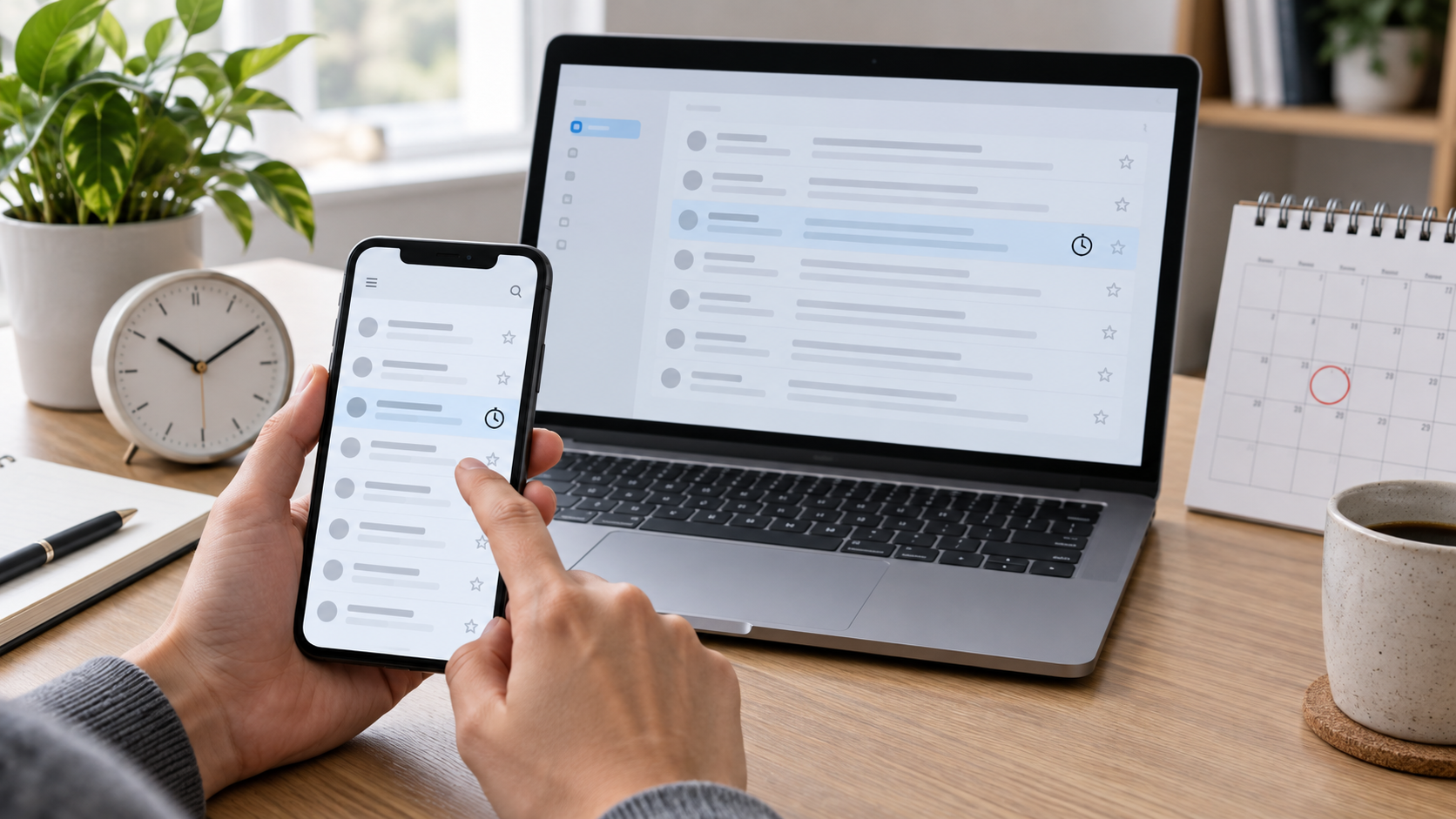
След като направите планиране, отворете страничното меню на приложението и докоснете „Планирано“. Тук ще намерите съобщения, които чакат да бъдат изпратени. Опашката се синхронизира с Gmail в мрежата, така че анулирането на телефона ви ще анулира и на компютъра ви. Ако папката не се показва, обновете входящата си поща и проверете дали сте влезли в правилния акаунт.
Как да отмените или промените планирано съобщение
Отидете на „Планирани изпращания“ и отворете желаното съобщение. Кликнете или докоснете „Отказ на изпращане“. Gmail връща съобщението в „Чернови“ и запазва получателите, темата, текста и прикачените файлове. Това не изпраща нищо. Можете да коригирате съдържанието и да насрочите нов час или просто да оставите черновата запазена.
Няма бутон за промяна само на часа на вече планиран елемент. Безопасният процес е да отмените, да прегледате съобщението и да изберете „Планиране на изпращане отново“. Направете това преди планирания час. Ако обработката вече е започнала, съобщението може да бъде изпратено, дори ако се опитате да го отмените; следователно не оставяйте важни промени за последния момент.
За да отмените няколко съобщения, отворете папката „Планирани“, изберете елементите и използвайте наличната команда за отмяна. След това проверете в „Чернови“, за да видите дали всички са възстановени. За акаунти с филтри или делегиране, проверете също дали някой друг е променил съобщението, докато сте работили по него.
Отмяна на изпращането: различен вид защита
Gmail предлага опция за отмяна на изпращането веднага след като щракнете върху „Изпращане“. Тази функция задържа съобщението за няколко секунди и ви позволява да спрете доставката. Тя не извлича имейл, който вече е достигнал до получателя. За да увеличите интервала, отворете „Настройки“, отидете на „Вижте всички настройки“ и потърсете „Отмяна на изпращането“. Наличният лимит е кратък, така че го използвайте като резерв, за да забележите грешка, а не като система за преглед.
Планирането и отмяната на изпращане решават различни проблеми. Първото контролира бъдещ час; второто създава малък прозорец за отмяна на наскоро изпратено съобщение. Дори и двете да са активни, проверете адреса, темата, прикачените файлове и връзките на получателя, преди да изпратите или планирате.
Как да избегнете грешки с прикачени файлове, часови зони и получатели.
Напишете имейла първо и добавете получателя последен. Този ред намалява вероятността от случайно изпращане, докато все още пишете. Използвайте полето „Скрито копие“, когато няколко души не е необходимо да знаят адресите си. За голям списък, проверете дали изпращането отговаря на правилата на вашата организация.
Когато прикаченият файл е голям, изчакайте качването да завърши, преди да го насрочите. Gmail може да премахне прикачен файл, ако връзката прекъсне. Връзките от външни услуги също заслужават преглед: потвърдете разрешението за достъп в прозорец „инкогнито“ или с тестов акаунт, без да разкривате лични данни.
Ако планирате среща за друг регион, проверете часовата зона, показана в календара и мобилния ви телефон. Избягвайте да казвате “утре сутринта” в международни съобщения; напишете например “30 септември, в 9:00 ч. лисабонско време”. Тази яснота остава полезна, ако получателят види съобщението в копие или препратено копие.
Често задавани въпроси
Ще изпрати ли Gmail съобщението, ако съм офлайн?
Да. След като планирането бъде потвърдено, изпращането се свързва със сървърите на Gmail. Не е необходимо да държите компютъра или телефона си включени. Съобщението зависи само от това дали е правилно съхранено в папката „Планирано“ и акаунтът да остане активен.
Мога ли да програмирам отговор в стар разговор?
Да. Отворете разговора, изберете да отговорите и използвайте менюто с три точки, за да планирате изпращането. Проверете дали отговорът ще бъде изпратен до всички или само до подателя. В дълги разговори проверете също дали стари прикачени файлове не са включени по погрешка.
Получателят знае ли, че имейлът е бил насрочен?
Няма стандартно известие, което да показва, че съобщението е насрочено. За получателя то пристига като обикновен имейл. Ако часът на изпращане е от значение, можете да посочите часовата зона в текста, но това е избор на комуникация, а не техническо изискване.
Защо не се показва предложен час?
Предложенията зависят от часовата зона, езика и приложението. Дори когато опция не се показва, командата за избор на дата и час обикновено позволява ръчна настройка. Актуализирайте приложението и проверете часовника на устройството си, ако списъкът е непоследователен.
За да видите актуализираните имена и ограничения на ресурса, вижте официалната документация. Gmail за планиране на имейли и страницата за отмяна на изпращането. Ако използвате други функции на мобилния си телефон, можете да се възползвате и от нашето ръководство за... редактиране на видео на мобилно устройство да организирате творчески задачи по различно време.
Заключение
Планирането на имейли в Gmail е лесен начин да подготвите работата си със собствено темпо и да доставите съобщението в по-удобно за вас време. Процесът работи както на компютри, така и на мобилни устройства, позволява ви да отмените преди изпращане и се комбинира добре с внимателен преглед на получателите, прикачените файлове и часовите зони. Използвайте функцията, за да контролирате времето за доставка, но си създайте навик да проверявате съдържанието, преди да поставите съобщение на опашка.






