
NFC на мобилния ви телефон: как да активирате, използвате и разбирате ограниченията.
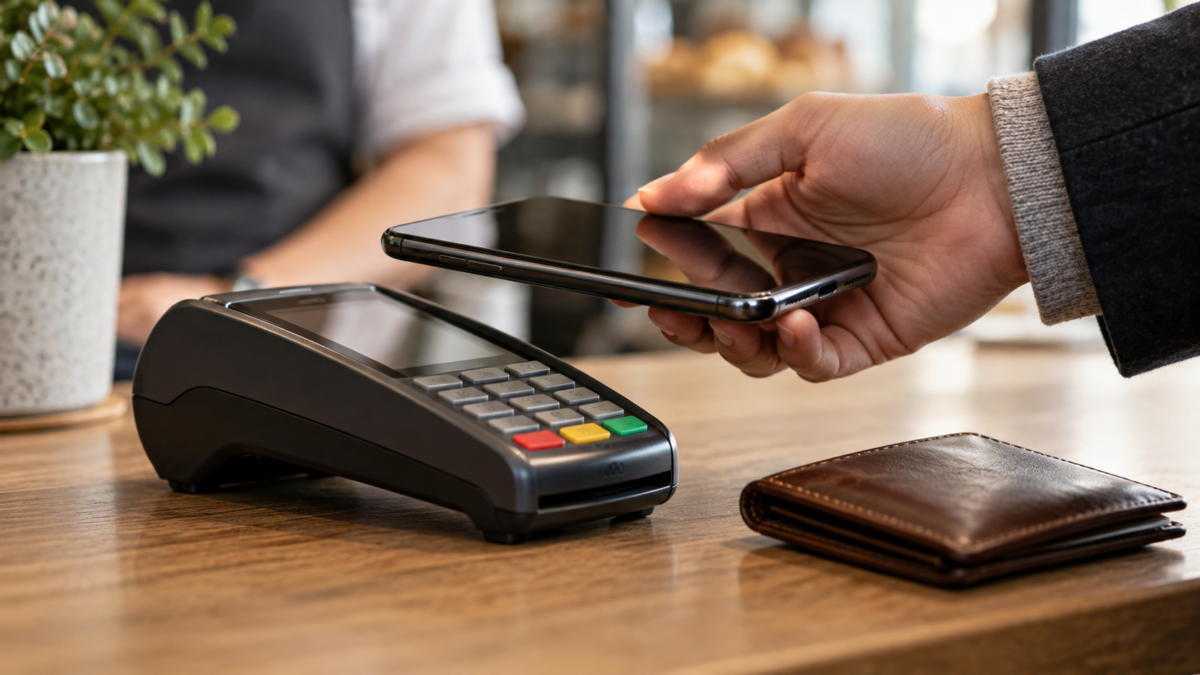
NFC позволява на устройствата да обменят малки количества информация, когато са много близо едно до друго. В мобилните телефони се използва при безконтактни плащания, карти за обществен транспорт, интелигентни етикети, сдвояване на аксесоари и автоматизации. Въпреки че изглежда като една-единствена функция, това, което можете да правите, зависи от модела, системата, приложението, оператора и услугите, налични във вашата страна.
Това ръководство обяснява как да проверите дали устройството ви има NFC, да активирате функцията на Android, да използвате цифрови портфейли сигурно и да разберете какво прави iPhone с етикети и плащания. То също така показва защо портфейл или карта може да не бъдат приети, дори когато телефонът има технологията.
Какво е NFC и за какво се използва?
NFC е съкращение от Near Field Communication (Комуникация в близко поле). Антената на телефона обменя данни в рамките на няколко сантиметра от четец, етикет или друго съвместимо устройство. Късото разстояние намалява риска от случаен контакт, но не прави всяко докосване сигурно действие: окончателното потвърждение все още зависи от приложението, процеса на отключване и използваната услуга.
При плащанията мобилният телефон използва виртуална карта или токен, оторизиран от банката. На етикет може да отвори адрес, да покаже инструкция или да инициира автоматизация. При аксесоарите NFC може да ускори сдвояването, въпреки че основната връзка тогава използва Bluetooth или Wi-Fi. Един и същ символ за близост може да представлява различни функции.
Как да проверите и активирате NFC на Android
Отворете „Настройки“ и потърсете NFC. На много модели ще го намерите под „Свързани устройства“, „Предпочитания за връзка“, „Връзки“ или „Още настройки за връзка“. Активирайте NFC и, ако екранът предлага опцията, изберете приложението си за безконтактно плащане по подразбиране.
Менютата се различават значително между Samsung, Motorola, Xiaomi, Google Pixel и други марки. Когато търсенето не открие NFC, проверете спецификациите на модела на уебсайта на производителя. Устройството може да има едно и също търговско наименование в различните региони и все пак да използва различни компоненти или функции.
За да плащате с Google Wallet, телефонът ви трябва да има активиран NFC, съвместим метод на плащане, заключване на екрана и софтуер, който отговаря на изискванията за сигурност. Отворете Wallet, добавете картата си и завършете проверката, поискана от вашата банка. Одобрението не е автоматично: издателят решава дали картата може да бъде токенизирана.
На някои устройства с Android, Wallet трябва да бъде зададен като приложение за плащане по подразбиране. Потърсете NFC, Безконтактни плащания и Приложение по подразбиране в настройките. Ако е избрана друга услуга, телефонът може да отвори грешен портфейл или да съобщи, че няма готов метод за плащане.
Как да използвате NFC за плащане на Android
Преди да отидете на касата, отключете телефона си и проверете дали картата по подразбиране е правилната. Доближете задната част на устройството до четеца и го задръжте неподвижно за няколко секунди. Антената може да е в горната, централната или долната част на устройството; ако няма отговор, бавно променете позицията ѝ, вместо да натискате силно.
Маркировка за потвърждение на екрана показва, че портфейлът е завършил транзакцията, но терминалът може също да поиска парола или друго потвърждение. Проверете сумата на дисплея на устройството и в приложението на вашата банка. Ако транзакцията бъде отказана, не опитвайте отново, без да разберете причината; отказът може да се дължи на банката, магазина, лимита или липсата на регионална поддръжка.
NFC не изисква да подавате телефона си на оператора. Дръжте устройството и дръжте заключването на екрана активно. Много дебели калъфи, магнитни портфейли или физически карти, залепени на гърба, могат да попречат на четенето. Свалете калъфа само ако производителят на портфейла го препоръчва.
NFC и плащания на iPhone
iPhone използва NFC, интегриран с Apple Pay и други функции, оторизирани от Apple. За да платите в магазин, натиснете двукратно страничния бутон на моделите с Face ID, потвърдете с лицето или паролата си и доближете горната част на вашия iPhone до четеца. На моделите с Touch ID натиснете двукратно бутона Home и използвайте пръстовия си отпечатък.
Добавете карти чрез приложението Wallet и следвайте процеса на проверка с вашата финансова институция. Apple и издателят може да изискват потвърждение чрез SMS, банково приложение или отдел за обслужване на клиенти. Фактът, че дадена карта работи с физическо безконтактно плащане, не гарантира, че тя е активирана за Apple Pay.
Използването на транспорт, цифрова самоличност, ключове и други пропуски варира в зависимост от държавата, модела и партньора. Ако не се появи опция, проверете официалната страница на услугата, за да потвърдите съвместимостта с вашата държава, институция и устройство. Избягвайте инсталирането на непознати профили или приложения, които обещават да отключат блокирана функция.
Как да четем NFC етикети
Някои мобилни телефони автоматично разпознават NFC етикет, когато екранът е активен. Етикетът може да съдържа адрес, контакт, Wi-Fi мрежа или инструкция за автоматизация. Прочетете предварителния преглед, преди да отворите линк, особено когато етикетът е на плакат, щанд или опаковка, които не контролирате.
В Android поведението зависи от версията и инсталираното приложение. На iPhone, четенето на етикети може да се появи като известие или системно действие при съвместими модели. Етикетът не създава достъп до интернет: дори да сочи към страница, все още ви е необходима връзка, за да я заредите.
Не доближавайте телефона си до непознат етикет, когато използвате дигитален портфейл или чувствително приложение. Етикетът може да отвори фалшива страница за вход, да инициира повикване или да предложи изтегляне. NFC намалява разстоянието за комуникация; той не потвърждава намерението на съдържанието.
Защо NFC не работи?
Първо, проверете дали устройството действително има NFC и дали функцията е включена. След това извадете дебелите калъфи и картите от гърба, отключете телефона и доближете антената до четеца за няколко секунди. В плащанията проверете дали правилният портфейл е зададен по подразбиране и дали има активна карта.
Транзакция може да се провали поради липса на сигнал от терминала, спряна карта, несертифицирана система, отключен буутлоудър или руутнато устройство. Google Wallet може също да ограничава функциите в служебни профили и в някои държави. Проверете предупреждението, показано в портфейла, вместо да изтривате и добавяте картата многократно.
На вашия iPhone проверете дали магазинът приема Apple Pay и дали картата ви се поддържа от вашата банка. Ако плащането се покаже като завършено на телефона ви, но касиерът не е получил потвърждение, изчакайте терминалът да отговори и поискайте помощ, преди да опитате отново транзакцията. Запазете касовата бележка и проверете банковото си извлечение.
Сигурност и поверителност
Поддържайте заключването на екрана, актуализациите и биометричното удостоверяване активни. Безконтактното плащане използва цифрови идентификационни данни, но защитата на телефона остава от съществено значение. Ако устройството ви е изгубено, използвайте Find My или Find Hub, за да го заключите и да спрете картите в портфейла или банковата си сметка.
Прегледайте кои приложения имат право да отварят връзки, да четат тагове или да действат като ваш портфейл по подразбиране. Внимавайте с приложения, които изискват контакти, микрофон и местоположение за проста NFC задача. На обществени места не докосвайте устройството си до четци, които не можете да идентифицирате.
Често задавани въпроси
Всички мобилни телефони имат ли NFC?
Не. Някои основни модели или версии, предназначени за специфични пазари, не включват антена. Проверете официалните спецификации и потърсете опцията NFC в настройките.
NFC изисква ли интернет?
Обменът между телефона и четеца на карти може да се осъществи без достъп до интернет, но плащането или съдържанието на етикета може да изискват връзка, банкова проверка или последваща синхронизация.
Мога ли да използвам NFC при заключен екран?
Плащанията обикновено изискват отключване или удостоверяване. Четенето на определени етикети може да работи с активен екран, в зависимост от системата и конфигурирания тип действие.
Защо физическата ми карта работи, но мобилният ми телефон я отхвърля?
Банката трябва да одобри картата за дигиталния портфейл, а устройството трябва да отговаря на изискванията за сигурност. Съвместимостта с физическата карта не е достатъчна.

Заключение
NFC на телефона ви е мост с малък обхват, който може да опрости плащанията, етикетите и аксесоарите, но всяка употреба зависи от съвместимостта и конфигурацията. Активирайте функцията само когато е необходимо, използвайте официален портфейл, проверявайте сумата на терминала и защитавайте устройството си чрез заключване на екрана. Ако нещо не успее, проверете модела, банката, региона и приложението по подразбиране, преди да заключите, че антената е повредена.
Консултирайте се с ръководството за Google Wallet за безконтактни плащания и насоките на Apple Pay. За да намалите рисковете след загуба, вижте също как Блокирайте нежелани контакти и обаждания..






