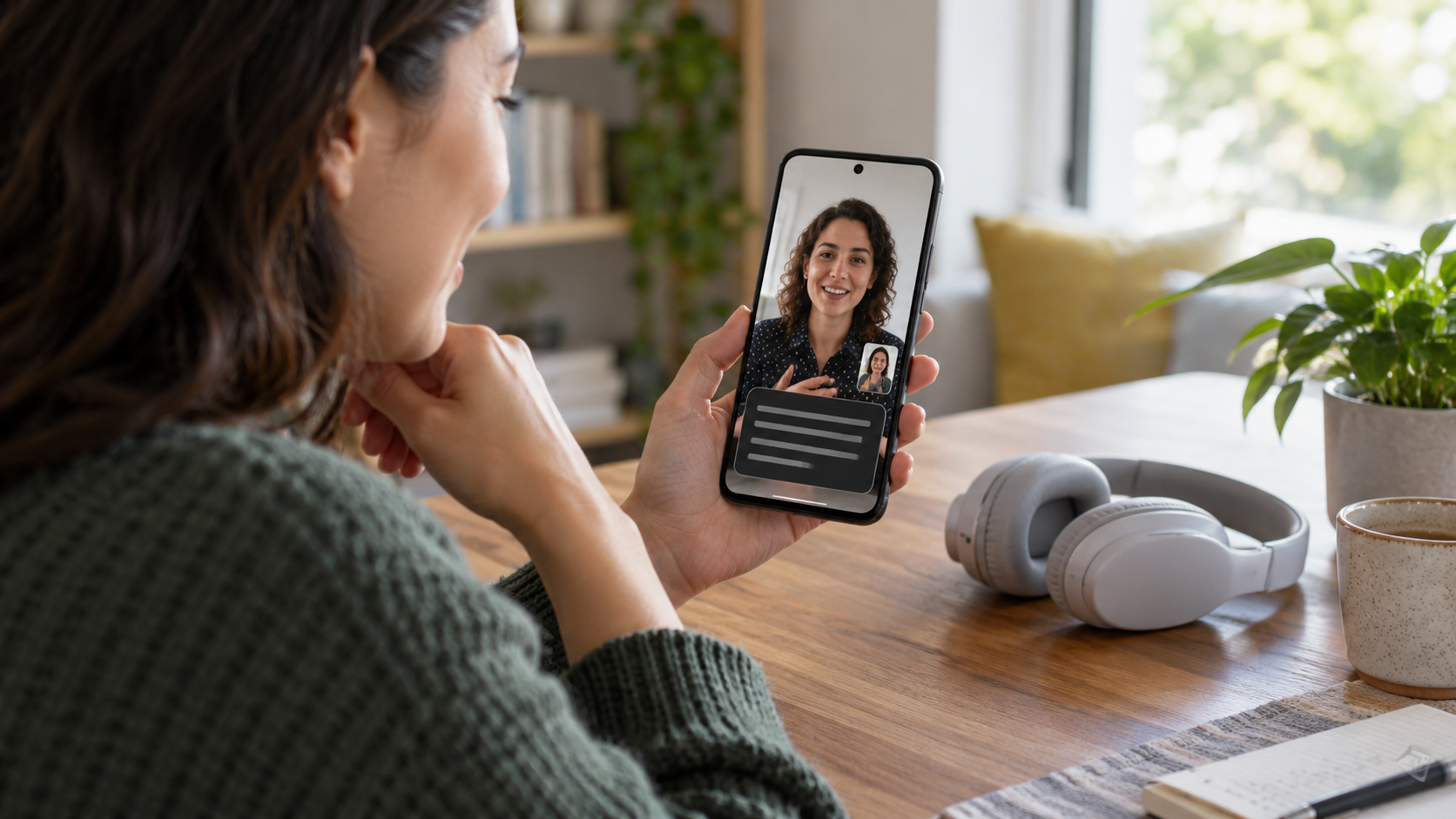
Как да използвате субтитри на живо на Android и iPhone

Субтитрите на живо трансформират речта в текст на екрана, докато човек говори, гледа видеоклип или участва в разговор. Тази функция помага на хора със загуба на слуха, хора в шумна среда и хора, които предпочитат да следват трудни думи в писмен вид. Тя не е перфектна транскрипция, нито замества преработените субтитри: езикът, устройството, регионът, връзката и качеството на звука влияят на резултата.
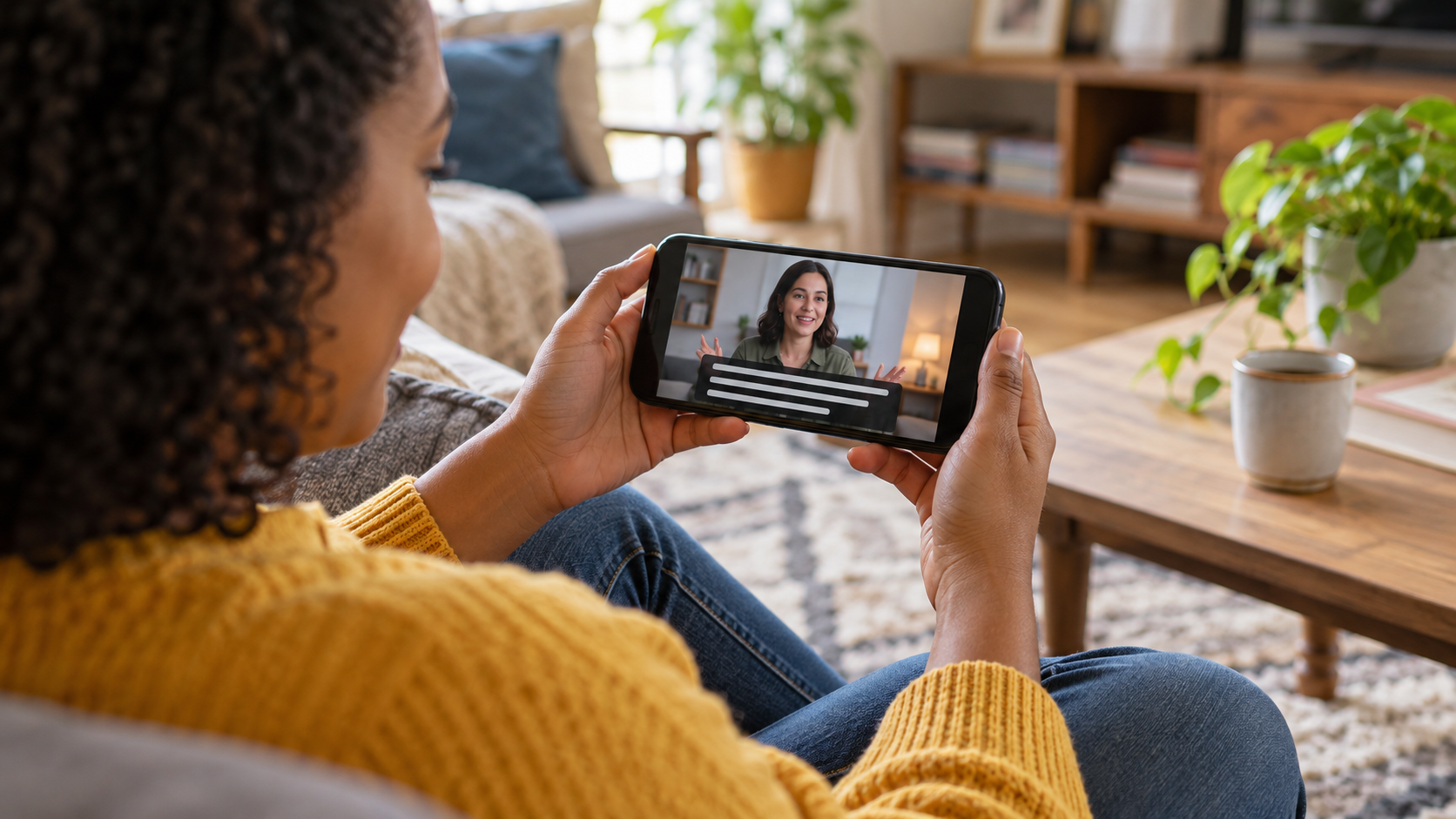
Субтитри на живо, видео субтитри и транскрипция
Субтитрите на живо се появяват по време на възпроизвеждане или разговор и обикновено изчезват, когато сесията приключи. Субтитрите за видео могат да бъдат подготвени от създателя и синхронизирани със съдържанието. Преписът е запис, който може да бъде запазен, редактиран и търсен. Познаването на разликата позволява да се избегне очакването за постоянен архив на ресурс, който е проектиран за незабавен достъп.
Активиране на Android
На много устройства с Android натиснете бутон за сила на звука и докоснете „Още опции“. Потърсете иконата или менюто „Незабавни субтитри“. Можете също да отворите „Настройки“, „Достъпност“ и „Незабавни субтитри“. Пътят и външният вид варират между Pixel, Samsung, Motorola и други марки. Ръководство за достъпност на Android Списък със съвместими езици и устройства.
При първоначално активиране системата може да изтегли езиков пакет чрез Wi-Fi. Когато обработката се извършва на самото устройство, звукът може да остане локален и да не се изпраща към сървъри; потвърдете индикацията, показана във вашата версия. Някои модели предлагат субтитри за медийни файлове, разговори и гласови съобщения, докато други ограничават функцията до видеоклипове.
Можете да плъзнете полето за субтитри, да увеличите размера му и временно да го скриете. Настройте стила в „Достъпност“, за да подобрите контраста. Ако бутонът не се показва, актуализирайте системата си, потвърдете основния си език и потърсете „Незабавни субтитри“ в настройките. Наличността може да зависи и от държавата и производителя.
Активиране на iPhone
На вашия iPhone отворете „Настройки“, „Достъпност“ и „Надписи на живо“. Включете функцията и изберете дали тя да съпътства цялото аудио или само разговорите и видеоклиповете. Apple документира пътя в [линк към инструкции]. Субтитри на живо на iPhone. Във FaceTime има отделна опция за показване на преписи по време на разговора; вижте [линк/ресурс]. ръководство за обаждания.
Съвместимите модели, езици и региони може да се променят с iOS. Някои функции разчитат на обработка на устройството; други изискват специфична версия или езикова поддръжка. Ако използвате превод с интелигентните функции на Apple, проверете изискванията за модел, език и регион, преди да разчитате на него във важен разговор.
Как да подобрим точността
Субтитрите изискват чуваеми гласове. Позиционирайте микрофона по-близо до човека, намалете фоновата музика и избягвайте да говорите през другите. Във видеоклиповете предпочитайте аудио запис без прекомерна компресия. Собствените имена, акцентите, жаргонът, числата и техническите термини са чувствителни моменти; проверете изречението за контекст, преди да действате.
Когато субтитрите се забавят, поставете на пауза и възобновете съдържанието. По време на разговор помолете човека да повтори числата и да потвърди чрез съобщение. Не използвайте автоматичните субтитри като единствено доказателство за медицински, правни или финансови инструкции. За да документирате решенията, напишете резюме след това и го изпратете на участниците.
Поверителност и батерия
Прочетете системното предупреждение относно обработката и съхранението. Дори когато няма запис, екранът може да показва имена, адреси и друга информация на хората наблизо. Използвайте слушалки, намалете видимостта и деактивирайте функцията, когато приключите. Езиковите пакети заемат място, а непрекъснатият аудио анализ може да изтощи батерията, особено на по-стари устройства.
По време на среща уведомете хората, че използвате субтитри. Това изгражда доверие и позволява корекции. Никога не правете скрит запис само защото преписът е видим. Ако приложение на трета страна обещава неограничена транскрипция, проверете къде се изпраща аудиото, колко дълго се съхранява и как да заявите изтриването му.
Субтитри за повиквания и гласови съобщения
Телефонните разговори са по-трудни, защото звукът пристига компресиран и може да има ехо. На Android проверете дали вашият модел предлага субтитри за разговори и дали вашият оператор позволява функцията. На iPhone тествайте Live Captions при кратък разговор, преди да го използвате за повиквания. За гласови съобщения, възпроизвеждайте с умерена сила на звука и сравнете важните думи с оригиналния звук.
При видеоконферентна връзка приложението може да има собствена система за субтитри. Ако е по-точна или поддържа няколко езика, използвайте я, вместо да поддържате два слоя. Потвърдете кой може да вижда преписа и дали е прикачен към записа. Функцията за достъпност трябва да направи разговора по-ясен, а не да създава нов, открит файл.
Когато функцията не се появява
Проверете версията на системата, езика и модела на устройството си. Рестартирайте след актуализация и се свържете с Wi-Fi, за да изтеглите компоненти. Ако все още не работи, проверете центъра за поддръжка на достъпността на производителя. Приложенията за транскрипция могат да бъдат алтернатива, но прегледайте разрешенията и политиките за поверителност, преди да предоставите достъп до микрофона.
Ако се нуждаете от професионална точност, помислете за наемане на преводач, услуга за субтитри или корекция на транскрипти. Тези опции струват повече, но са подходящи за курсове, събития и документи, които изискват прецизност. Използвайте автоматичните субтитри като резервно копие, а не като гаранция.
Как да адаптираме четенето за всеки човек.
Не всеки читател се нуждае от еднакво представяне. Увеличете размера на шрифта и контраста за хора с намалено зрение, позиционирайте кутията така, че да не покрива контролите, и изберете цветове, които остават четливи в светла среда. В една стая, подпрян телефон може да е по-удобен, отколкото да държите устройството през целия разговор.
За деца или изучаващи езици, комбинирайте субтитри със забавена скорост и паузи. За срещи, споделете дневен ред с имена и акроними, преди да започнете; това помага на системата и човека да разпознават термините. Ако функцията се използва от няколко души, определете кой коригира въпросите и къде ще се запази окончателното резюме.
В съдържание с музика, околни звуци или повече от един говорител, обяснете, че субтитрите може да пропускат подробности. Използвайте словесно описание или бележки, за да посочите промените в сцените. Достъпността се подобрява, когато създателят говори ясно и предлага алтернативен канал, а не само когато телефонът се опитва да интерпретира звука.
Често задавани въпроси
Субтитрите на живо записват ли какво се казва?
Поведението зависи от устройството и режима. Някои приложения обработват локално и не запазват текст; други приложения може да изпращат аудио в облака. Прочетете известието за функцията и правилата на приложението.
Защо има думи с правописни грешки?
Шумът, акцентът, разстоянието до микрофона и необичайните термини влияят на разпознаването. Подобрете звука и потвърдете важни фрази, като ги прослушате отново.
Работи ли на който и да е език?
Не. Списъкът с езици и регионалната наличност варират. Вижте документацията за Android, iPhone и приложението, което използвате.
Мога ли да го използвам при спешен случай?
Не разчитайте на автоматични субтитри за важни инструкции. Използвайте официални канали и потвърждавайте информацията чрез текстово съобщение или с човек.
Преди събитие, тествайте го със същия микрофон, език и стая. Запазете контакт за поддръжка, в случай че функцията не успее.
За да следите дълъг разговор, направете пауза и потвърдете общото значение, вместо да коригирате всеки ред. Надписът е визуално помагало; решението все още зависи от оригиналния източник и контекст.
Заключение
Активирайте субтитрите на живо като слой за достъпност, тествайте ги в реални ситуации и коригирайте настройките за език, размер и поверителност. Когато разговорът е важен, потвърждавайте номера и имена чрез друг канал. По този начин функцията разширява достъпа до аудиото, без да създава фалшиво усещане за точност.