
Как да сканирате документи с мобилния си телефон и да ги запазвате като PDF файлове.

Сканирането на документ с телефона ви е полезно, когато трябва да изпратите договор, касова бележка, формуляр или доказателство за покупка и нямате скенер наблизо. Камерата сама по себе си създава снимка, но сканирането включва коригиране на перспективата, изрязване на ръбове и комбиниране на множество страници в PDF файл, който е по-лесен за запазване и споделяне. Android и iPhone имат вградени опции или опции, интегрирани с добре познати услуги.
Резултатът зависи от осветлението, хартията и приложението. В това ръководство ще подготвите работното си място, ще сканирате на всяка платформа, ще прегледате страниците, ще дадете име на файла и ще го споделите, без да разкривате повече данни от необходимото. Никое приложение не може да трансформира нечетливо изображение в перфектен документ; корекцията остава ваша отговорност.
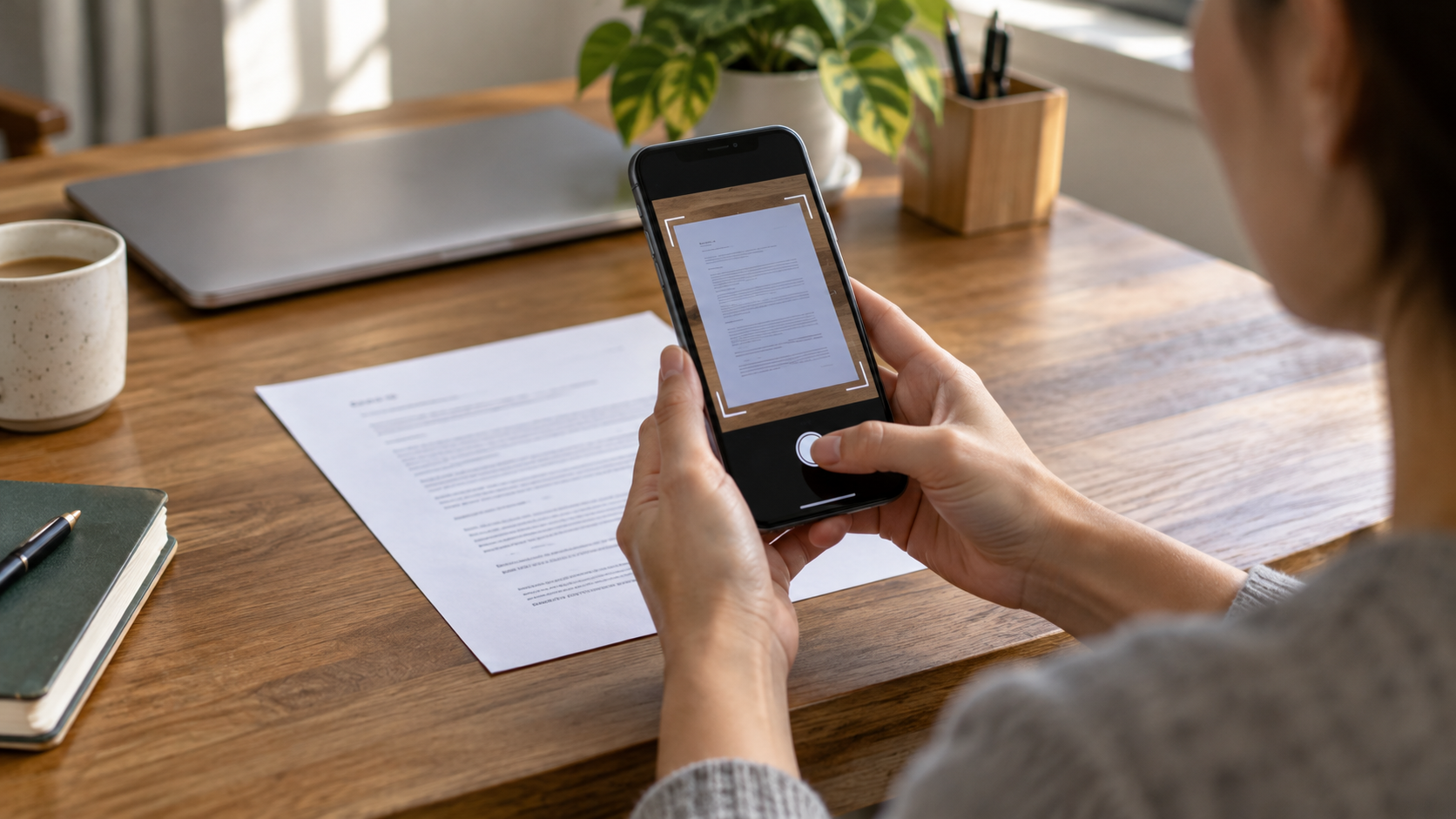
Подгответе документа.
Поставете листа хартия върху равна повърхност, отстранете кламерите и изгладете всички гънки. Изберете разсеяна светлина; страничен прозорец или два източника на мека светлина ще намалят сенките. Избягвайте отблясъците от лампи и не използвайте светкавицата, ако създава бял оттенък. Почистете обектива, оставете място около страницата и дръжте телефона успоредно на хартията.
Разделете страниците в правилния ред, преди да ги заснемете. За документи, съдържащи лични данни, затворете другите прозорци на компютъра си и избягвайте да изпращате PDF файла през отворена група. Ако институцията изисква подпис, специфичен цвят или резолюция, потвърдете изискването, преди да изберете филтри.
Сканиране с Google Диск на Android
Направете първото заснемане.
Отворете Google Drive на вашето устройство с Android и докоснете иконата на камерата или опцията за сканиране. Насочете камерата към страницата, докато приложението маркира краищата. Направете автоматично сканиране, когато телефонът ви е стабилен, или използвайте бутона за ръчно сканиране. Drive ви позволява да регулирате изрязването, завъртането, да прилагате корекция на цветовете и да добавяте страници към един и същ документ.
Прегледайте всяка миниатюра, преди да я запазите. Ако е отрязана рамка, докоснете страницата и коригирайте ъглите. Ако текстът е тъмен, опитайте филтър за документи; агресивните филтри могат да изтрият печати или подписи. Поддръжката на Google Drive обяснява как да сканирате и запазвате като PDF или JPG..
Наименувайте го и изберете формата.
Използвайте име, което помага на хората да намерят файла, например “касова бележка-за-електричество-октомври-2026.pdf”, без да включвате CPF номера, номера на кредитни карти или друга чувствителна информация в заглавието. Запазете го в лична папка в Диск и изберете PDF, когато човекът трябва да отпечата или прегледа няколко страници. JPG може да е полезен за едно изображение, но не запазва организацията на документ с много страници.
Диск изисква акаунт и връзка за синхронизиране. Можете да заснемете документа и да го качите по-късно, стига файлът да е на устройството ви. Уверете се, че PDF файлът се показва в правилната папка и че достъпът не е ненужно зададен на “всеки с връзката”.
Сканиране на iPhone
Използвайте приложението „Бележки“
Отворете „Бележки“, създайте бележка или изберете съществуваща и докоснете бутона за прикачен файл. Изберете Сканиране на документи. iPhone може да разпознава ръбовете и да заснема автоматично; за да контролирате времето за заснемане, превключете на ръчно заснемане и използвайте бутона за сила на звука или затвора. След това регулирайте ъглите, докоснете „Запази сканирането“ и продължете към следващите страници.
Когато сте готови, докоснете „Готово“. Документът ще бъде запазен като PDF файл в бележката. Официални указания на Apple за сканиране на iPhone Показва също как да подписвате и как да използвате приложението Files. Докоснете PDF файла, за да го преименувате, споделите или запазите копие във Files.
Използвайте приложението „Файлове“, когато ви е необходима папка.
В приложението Файлове докоснете Още и изберете Сканиране на документи. Изберете папка от iCloud Drive или локално хранилище и потвърдете накрая. Тази опция е полезна, когато PDF файлът вече трябва да е в работеща папка, без да е необходимо да се преглежда бележка. Ако файлът съдържа лична информация, проверете кой има достъп до папката и деактивирайте всички публични връзки след изпращане.
OCR, текст с възможност за търсене и подпис
Някои приложения разпознават текст от изображения и ви позволяват да търсите думи. Резултатът зависи от езика, качеството на снимката и вида на шрифта. Числа, таблици, печати и ръкописен текст може да бъдат интерпретирани погрешно. Прегледайте имената, датите и стойностите, преди да използвате разпознатия текст в регистрация или договор.
На iPhone, Notes може да сканира текст и да вмъква редактируемо съдържание, когато езикът се поддържа. За да подпишете документ, използвайте инструмента за маркиране или работния процес, поискан от институцията. Подпис, нарисуван на екрана, няма еднаква правна стойност във всички страни; проверете дали се изисква цифров сертификат или специфична платформа.
Как да проверите текста преди изпращане
Отворете PDF файла на цял екран и прегледайте всички страници. Проверете дали няма отрязани рамки, подписи или долни колонтитули, дали ориентацията е правилна и дали текстът е четлив при увеличение 100%. Проверете поръчката, количеството и размера на файла. Ако порталът отхвърли PDF файла, потърсете ограничение в мегабайти или изисквания за формат.
Премахнете празните страници, но запазете оригинала, докато не сте сигурни, че получателят е получил файла. За да намалите размера, използвайте опцията за компресиране на самата услуга и проверете дали печатите остават четливи. Не изпращайте PDF файл на неизвестен онлайн компресор, ако съдържа лични, медицински или финансови документи.
Споделяйте с по-малък риск.
Изберете връзка с дата на изтичане, парола или достъп, ограничен до конкретни лица. В имейла потвърдете адреса на получателя и помислете за изпращане на паролата през друг канал. В приложенията за съобщения избягвайте групи и проверете миниатюрата, преди да докоснете „Изпращане“. След датата на изтичане отменете достъпа в Drive или изтрийте връзката от iCloud.
Ако документът е само референтна снимка, може да не е необходимо да създавате PDF файл. За повтарящи се касови бележки организирайте папка по година и месец. Нашето ръководство за организиране на изтеглени файлове на мобилния ви телефон Това помага копията да са леснодостъпни.
Често срещани проблеми
Когато не се засекат ръбове, увеличете контраста между хартията и масата, отдалечете обектите и дръжте телефона успоредно. Ако изображението е размазано, използвайте ръчно заснемане и се подпрете на лактите си. Ако PDF файлът не се синхронизира, проверете пространството за съхранение, връзката и правилния акаунт. Актуализираното приложение може да има различни имена на менютата от по-старите уроци.
Често задавани въпроси
Дигитализирането същото ли е като фотографирането?
Не точно. Дигитализацията се опитва да коригира перспективата, да изреже ръбовете и да обедини страниците, докато фотоапаратът създава обикновена снимка. Една добра снимка може да е достатъчна за справка, но PDF файлът обикновено е по-подходящ за документи.
PDF файлът става ли автоматично достъпен за търсене?
Не винаги. Някои услуги правят OCR, но функцията зависи от приложението, езика и качеството на заснемане. Прегледайте разпознатия текст, преди да копирате числа или имена.
Мога ли да сканирам документи без достъп до интернет?
Можете да заснемате локално в различни приложения. Качването, синхронизирането и споделянето ще изискват връзка след това, а файлът трябва да остане сигурно съхранен дотогава.
Как да изпратя голям документ?
Използвайте частен линк вместо да прикачите файла или намалете размера с надежден инструмент. Проверете лимита на портала и не компресирайте до степен на изтриване на подробности.
Заключение

Със стабилна повърхност, равномерно осветление и внимателен преглед, мобилният ви телефон може да замени скенер в много ежедневни задачи. Използвайте Google Drive на Android или Notes & Files на iPhone, изберете PDF, когато има няколко страници, и защитете връзката за споделяне. Заснемането е само първата стъпка: прегледът на резултата и контролът на достъпа са това, което прави документа наистина полезен.






