Как да активирате и използвате Wi-Fi обаждания на Android и iPhone
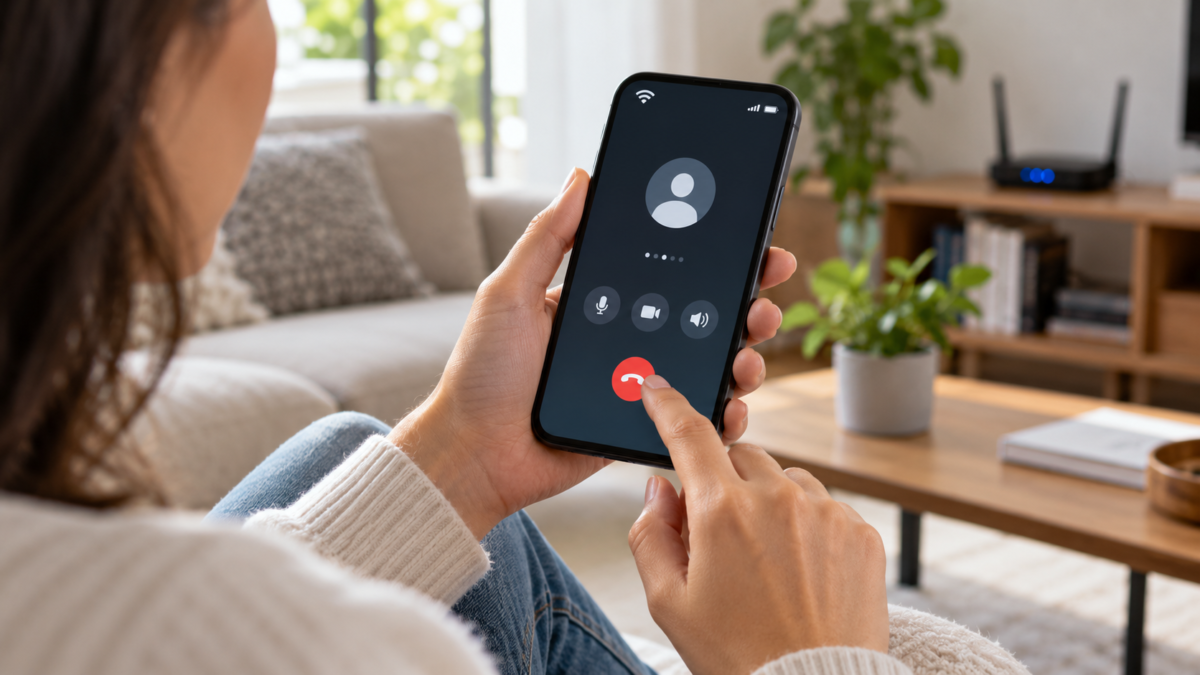
Когато сигналът на вашия оператор прекъсне у дома, на работа или докато пътувате, Wi-Fi може да поддържа разговорите ви. Тази функция се нарича Wi-Fi обаждания и използва вашата интернет връзка за осъществяване на разговора, но продължава да използва номера на вашата SIM карта и телефонното приложение. Различна е от обаждане през WhatsApp или FaceTime: получателят може да отговори, използвайки обикновения си телефон, а таксуването следва правилата на вашия план.
В това ръководство ще разберете как да проверите дали услугата е налична, да активирате функцията на Android и iPhone, да изберете подходяща мрежа и да избегнете изненади с разходи, роуминг и спешни повиквания. Имената на менютата варират в зависимост от производителя и държавата, така че пътищата по-долу служат като ориентир, а не като гаранция, че всички телефони ще имат абсолютно еднакви екрани.
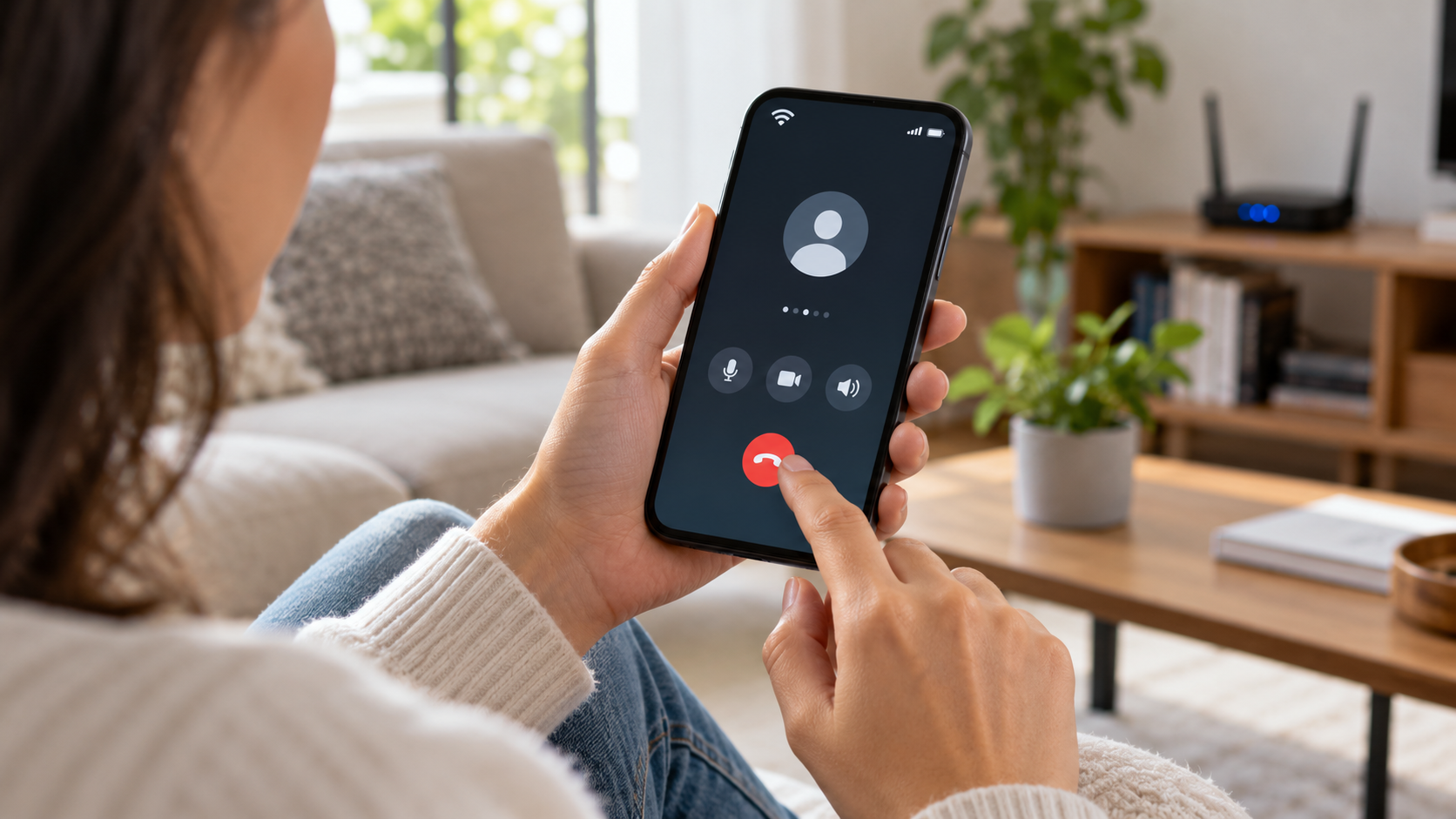
Какво представляват Wi-Fi разговорите?
При конвенционално обаждане гласът се предава през мобилната мрежа на оператора. При Wi-Fi обаждане устройството може да използва безжична мрежа за достъп до инфраструктурата на същия оператор. Телефонът избира най-добрия наличен маршрут въз основа на силата на сигнала и правилата за обслужване. При някои модели превключването между Wi-Fi и мобилна мрежа се случва по време на разговора; при други може да има кратко прекъсване.
Функцията не трансформира никое гласово приложение в телефон. Зависи от три елемента: съвместимо устройство, актуализирана система и оператор, който предлага функцията за вашата линия. Дори когато телефонът има опцията в менюто, операторът може да я деактивира за конкретен план, регион или тип SIM карта. Затова си струва да проверите страницата за поддръжка на компанията, преди да настоявате за промяна на настройките.
Преди активиране: проверете съвместимостта и цените.
Потърсете на уебсайта на вашия оператор “Wi-Fi обаждания”, “VoWiFi” или “Wi-Fi обаждания”. Проверете дали услугата е включена във вашия план, дали изисква активиране чрез отдела за обслужване на клиенти и дали има ограничения за предплатени, корпоративни линии или устройства, закупени в чужбина. Помощта на приложението Phone на Google предупреждава, че не всички оператори са съвместими и че може да се прилагат такси; Apple също така заявява, че наличността варира в зависимост от оператора, държавата и региона.
Проверете също как се таксуват националните, международните и специалните разговори. Като цяло разговорът следва гласовия пакет на линията, но третирането при роуминг може да е различно. Ако сте извън страната, деактивирайте роуминга на данни и се консултирайте с вашия оператор, преди да се обадите. При спешни случаи актуализирайте регистрирания си адрес, когато услугата поиска тази информация, тъй като Wi-Fi мрежите могат да затруднят автоматичното идентифициране на местоположението ви.
Как да активирате на Android
На много устройства с по-нови версии на Android, отворете Настройки, влизам Мрежа и интернет, докоснете Чипс или Мобилна мрежа, Изберете реда и търсете. Wi-Fi връзка. Активирайте ключа и приемете регистрацията на адрес за спешни случаи, ако се появи. На телефони Samsung пътят обикновено се намира в Връзки и тогава Wi-Fi разговори; При други марки опцията може да е в приложението Телефон или в настройките на SIM картата.
Ако елементът не се появи, потърсете “Wi-Fi” в „Настройки“ и рестартирайте устройството, след като актуализирате системата. В документацията на Google се обяснява, че когато опцията не е налична, операторът вероятно не разрешава функцията за тази линия. Може също да се наложи да активирате VoLTE, да използвате основната SIM карта за данни или да инсталирате актуализация, издадена от производителя.
След като го активирате, свържете се със стабилна Wi-Fi мрежа и осъществете кратко обаждане. Наблюдавайте лентата на състоянието: някои устройства показват “Wi-Fi Calling”, “Wi-Fi Calling” или икона на телефон с вълни. Ако телефонът се изключи от Wi-Fi, той би трябвало да се свърже отново с мобилната мрежа, когато има сигнал и когато операторът разреши този преход.
Как да активирате на iPhone
На вашия iPhone отворете Корекции, докоснете Мобилен телефон, изберете реда и въведете Wi-Fi разговори. Активиране Осъществявайте Wi-Fi разговори на този iPhone. и потвърдете исканата информация. Apple обяснява, че опцията може да не се показва при всички оператори или във всички региони. На устройства с две SIM карти изберете правилната линия и проверете дали активираният план е същият, който се използва за разговори.
Когато функцията е активна и iPhone е свързан с Wi-Fi, името на оператора може да включва “Wi-Fi” в Центъра за управление или на заключения екран. Тествайте с познат контакт, след което временно изключете Wi-Fi, за да потвърдите как устройството се държи на клетъчния сигнал. Не използвайте непозната обществена мрежа за чувствителни обаждания, тъй като качеството на връзката и сигурността зависят от мрежата.
Изберете мрежа, която помага, а не пречи.
Wi-Fi разговорите изискват по-ниска скорост от видео разговорите, но се нуждаят от ниска латентност и стабилност. Отдалечен, претоварен рутер или такъв с чести прекъсвания може да доведе до метален, забавен или прекъснат глас. Предпочитайте мрежата от 5 GHz, когато сте близо до рутера, и мрежата от 2,4 GHz, когато трябва да преминавате през стени. Рестартирането на рутера, приближаването до точката за достъп и паузирането на големи количества изтегляния обикновено е по-ефективно от превключването на приложения.
Корпоративни, хотелски и летищни мрежи могат да блокират портове, необходими за услугата. VPN може също да промени маршрута и да предотврати регистрирането на линията. Ако повикването е неуспешно само в една мрежа, тествайте друга надеждна връзка, преди да заключите, че телефонът е повреден. Избягвайте настройването на автоматизирани повиквания в мрежи без парола, особено ако устройството се използва за обработка на лични данни.
Често срещани проблеми и как да ги решим.
Когато опцията стане сива, актуализирайте системата, потвърдете активната SIM карта и се свържете с вашия оператор. Ако се появи “няма услуга”, изключете и включете самолетния режим, свържете се отново с Wi-Fi и рестартирайте телефона си. Ако гласът е прекъснат, временно деактивирайте режима за пестене на батерията, намалете разстоянието от рутера и тествайте без VPN. Ако само спешните повиквания се провалят, проверете адреса за спешни случаи и потърсете насоки от вашия оператор, вместо да разчитате единствено на Wi-Fi.
Възможно е устройството да даде приоритет на мобилния сигнал, дори когато функцията е активирана. На някои устройства с Android има предпочитание между “предпочитан Wi-Fi” и “предпочитана мобилна мрежа”. Изберете Wi-Fi само когато услугата е стабилна и знаете, че операторът поддържа опцията. На iPhone решенията за приоритет са автоматични и зависят от мрежата, оператора и силата на сигнала.
Често задавани въпроси
Wi-Fi разговорите използват ли мобилните ми данни?
Когато телефонът е действително свързан с Wi-Fi, гласът се предава през тази мрежа, а не през мобилния план за данни. Ако Wi-Fi връзката прекъсне, устройството може да се върне към мрежата на оператора. Проверете индикатора на екрана и правилата на плана, за да разберете кога ще се прилагат такси.
Мога ли да се обадя на произволен номер?
Обикновено набирате както обикновено, но специалните номера, международните разговори и спешните служби може да имат свои собствени правила. Операторът е правилният източник за потвърждение на всяка дестинация и тарифа.
Функцията работи ли в чужбина?
Зависи от плана и държавата. Някои оператори позволяват Wi-Fi роуминг разговори, докато други ги блокират или таксуват като международни разговори. Проверете преди пътуването си и си запазете алтернативен метод, като например приложение за съобщения.
Защо опцията изчезна?
Актуализация, подмяна на SIM карта, промяна на план или промяна на покритието може да премахне менюто. Рестартирайте, актуализирайте системата и помолете вашия оператор да провери линията. Ако не предлагат VoWiFi, никаква настройка на устройството няма да активира услугата.
Заключение
Wi-Fi разговорите са полезни, за да поддържате традиционния си номер работещ на места, където сигналът за фиксиран интернет е по-добър от мобилния интернет. Активирайте функцията само след като потвърдите съвместимостта, цените и правилата за спешни случаи. Тествайте в надеждна мрежа, наблюдавайте Wi-Fi индикацията по време на разговора и имайте алтернатива, когато пътувате или използвате обществени мрежи. По този начин функцията подобрява наличността на телефона, без да създава фалшиво усещане за покритие.
Официални източници: Помощ на Google за Wi-Fi обаждания e Ръководството на Apple за Wi-Fi разговори.