
كيفية توصيل فأرة ولوحة مفاتيح بلوتوث بهاتفك المحمول.
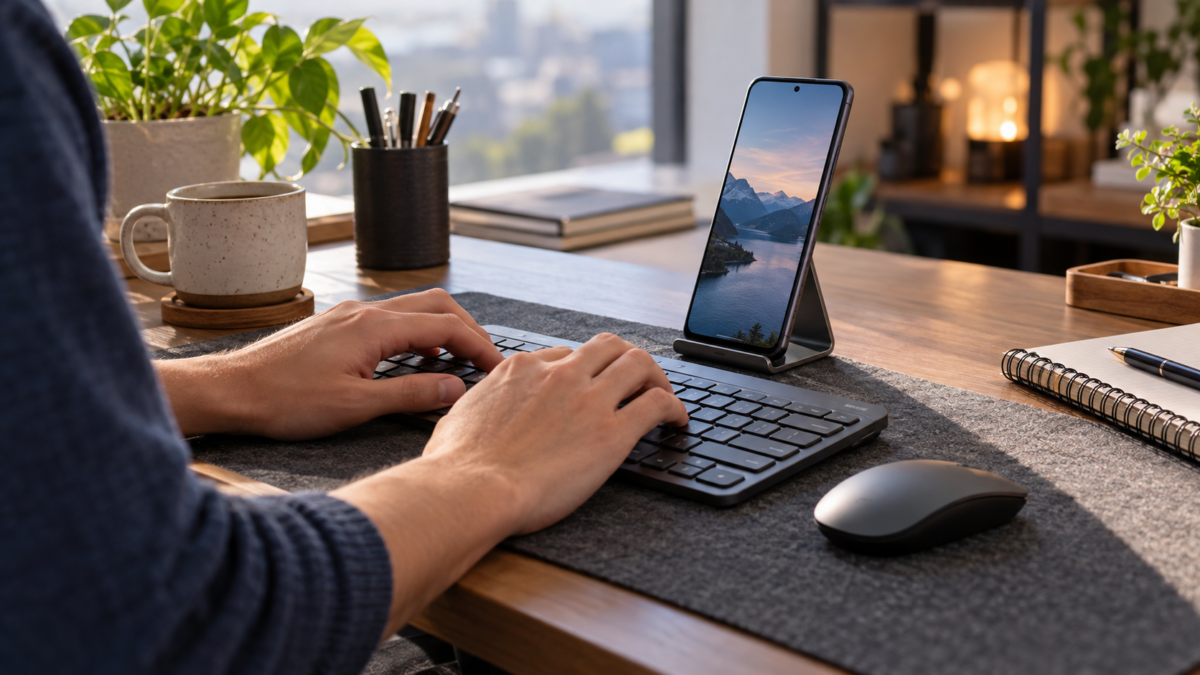
يمكن للوحة مفاتيح وفأرة بلوتوث تحويل هاتفك إلى محطة عمل متكاملة للكتابة، وجداول البيانات، والتصفح، ومهام تسهيل الوصول. عادةً ما يكون الاتصال سهلاً، لكن لغة لوحة المفاتيح، والتوافق، والطاقة، وقيود كل تطبيق تؤثر على تجربة الاستخدام. يدعم نظاما أندرويد وآيفون ملحقات بلوتوث، مع العلم أن بعض الميزات المتقدمة تعتمد على الطراز، وإصدار نظام التشغيل، والجهاز الطرفي نفسه. يُوضح هذا الدليل طريقة آمنة للاتصال، والضبط، وحل المشكلات الأكثر شيوعًا.

ما يجب التحقق منه قبل البدء.
تأكد من أن لوحة المفاتيح والماوس يستخدمان تقنية بلوتوث القياسية وليس فقط مستقبل USB خاص. بعض الأجهزة تبدو لاسلكية لكنها تعتمد على محول صغير لا يعمل مباشرةً مع الهاتف. تحقق أيضًا من شحن بطارية الجهاز وقم بتفعيل وضع الاقتران. في الأجهزة متعددة المنافذ، اختر قناةً خاليةً قبل البدء.
قم بتحديث نظام تشغيل هاتفك واقرأ دليل الملحقات لمعرفة كيفية حذف عمليات الاقتران القديمة. قد يحتفظ البلوتوث بقائمة طويلة من الأجهزة، مما يصعب معه تحديد المنتج الصحيح. إذا كنت على متن طائرة، أو في مستشفى، أو في بيئة ذات اتصالات متعددة، فابتعد عن مصادر التداخل وقم بإجراء عملية الاقتران الأولى بالقرب من هاتفك.
كيفية الاتصال على نظام أندرويد
افتح الإعدادات، ثم انتقل إلى الأجهزة المتصلة أو الاتصالات، وانقر على البلوتوث. فعّل الميزة واختر "إقران جهاز جديد". ضع لوحة المفاتيح أو الفأرة في وضع الاكتشاف وانتظر ظهور الاسم. انقر عليه، ثم أكّد الرمز المعروض عند المطالبة، وانتظر حتى يتغير الوضع إلى "متصل". تختلف الخطوات الدقيقة بين سامسونج، وموتورولا، وشاومي، وبيكسل، وغيرها من العلامات التجارية.
بعد الاقتران، اضغط على بعض المفاتيح وحرّك الماوس. إذا ظهر المؤشر، فهذا يعني أن الاتصال الأساسي يعمل. في العديد من أجهزة أندرويد، تتيح لك لوحة المفاتيح اختيار اللغة والتخطيط من خلال الإعدادات، ثم النظام، ثم لوحة المفاتيح، ثم لوحة المفاتيح الفعلية. إذا كنت تستخدم معيارًا دوليًا، فاختر التخطيط المناسب؛ وإلا فقد تختلف مواضع علامات التشكيل والرموز وعلامة الاستفهام.
تُتيح بعض إصدارات نظام أندرويد خيارات لسرعة المؤشر، ومفاتيح تسهيل الوصول، واختصارات. اضبط السرعة حتى تتمكن من تحديد العناصر الصغيرة بدقة. عند العمل لفترات طويلة، يُفضّل استخدام فأرة مزودة بخاصية التمرير ولوحة مفاتيح مريحة أكثر من ميزات الإضاءة.
كيفية الاتصال على جهاز iPhone
على جهاز iPhone الخاص بك، افتح الإعدادات، ثم اضغط على Bluetooth، واترك الشاشة مفتوحة حتى يدخل الجهاز الملحق في وضع الاقتران. اضغط على اسم لوحة المفاتيح أو الماوس ضمن الأجهزة الأخرى. إذا ظهر رمز مرور، فأدخله على لوحة المفاتيح واضغط على Enter. عندما يظهر الجهاز ضمن أجهزتي، يكون جاهزًا للاستخدام.
تشرح شركة آبل كيفية الاتصال. ملحقات بلوتوث لأجهزة آيفون. بالنسبة للوحات المفاتيح، قد تظهر خيارات إضافية في الإعدادات، ثم عام، ثم لوحة المفاتيح. إذا كان تخطيط لوحة المفاتيح غير صحيح، فاختر اللغة المستخدمة من قِبل الجهاز الملحق. تتميز أجهزة iPad بميزات إضافية للمؤشر ولوحة اللمس، ولكن يمكن لأجهزة iPhone أيضًا قبول الفأرات والمؤشرات المتوافقة من خلال إمكانية الوصول، ثم اللمس، ثم AssistiveTouch.
استخدم هاتفك المحمول بشكل أكثر فعالية.
عند توصيل لوحة المفاتيح، تعمل اختصارات مثل النسخ واللصق والتراجع وتبديل الحقول في العديد من التطبيقات. عادةً ما تتعرف المتصفحات ومحررات النصوص والبريد الإلكتروني وجداول البيانات على الاختصارات الشائعة، ولكن قد يوفر كل تطبيق اختصاراته الخاصة. افتح قائمة المساعدة الخاصة بالتطبيق قبل استنتاج أن أحد المفاتيح لا يعمل.

يُعدّ استخدام الفأرة مفيدًا لاختيار الأقسام، وسحب العناصر، والتنقل بين الصفحات الطويلة. أما على الشاشات الصغيرة، فتبقى اللمسة أسرع للإيماءات، والكاميرا، والألعاب. استخدم الطريقتين معًا بشكل تكاملي: لوحة المفاتيح للكتابة، والفأرة للدقة، واللمس للإجراءات التي تعتمد على الإيماءات.
إذا كان الهدف هو العمل عن بُعد، فاستخدم حاملًا يُبقي الهاتف في مستوى النظر. تأكد من ثبات الطاولة، وتجنّب وضع الهاتف على مستندات قد تُغطي الميكروفون أو الكاميرا. أما في الاجتماعات، فيمكنك استخدام سماعة رأس منفصلة لتقليل استهلاك بطارية مكبر الصوت.
حل أخطاء الاقتران
إذا لم يظهر الملحق، فأعد تشغيل البلوتوث، ثم اشحن الجهاز، واضغط مع الاستمرار على زر الاقتران للمدة المحددة في الدليل. إذا كان متصلاً بجهاز كمبيوتر أو جهاز لوحي أو هاتف آخر، فافصله عنه أولاً. يمكنك أيضاً تجربة تقريب الملحق وإعادة تشغيل هاتفك.
إذا ظهر الرقم محفوظًا ولكنه لا يتصل، فانقر على أيقونة الإعدادات بجوار الاسم واختر حذفه أو إلغاء الاقتران. ثم كرر العملية من البداية. قد لا يكفي حذف اتصال الهاتف فقط، فبعض لوحات المفاتيح تحفظ رقم الهاتف في ملف تعريف خاص بها. استخدم زر تبديل القنوات لاختيار ملف تعريف آخر مجاني.
قد تشير الأعطال المتقطعة إلى انخفاض مستوى البطارية، أو بُعد كبير، أو وجود تداخل. تجنب وضع الهاتف خلف جدار أو داخل حقيبة معدنية. قم بتحديث البرامج الثابتة فقط من خلال التطبيق الرسمي للشركة المصنعة، واحفظ نسخة احتياطية من إعداداتك قبل استعادة الجهاز.
اللغة واللهجات والتوافق
يجب أن تتطابق اللغة على لوحة المفاتيح الفعلية مع تخطيط المفاتيح. قد لا تحتوي لوحة المفاتيح المُباعة للولايات المتحدة على نفس مواضع علامات التشكيل الموجودة في الطراز البرازيلي أو البرتغالي أو الأوروبي. هذا لا يعني أنها معيبة. اختر التخطيط الصحيح في النظام واحفظ تركيبة المفاتيح للتبديل بين اللغات عند الكتابة بأكثر من لغة.
بعض الفأرات تعرض مؤشرًا، لكنها لا توفر جميع إيماءات الكمبيوتر. يعتمد تصفح الصفحة، والنقر بزر الفأرة الأيمن، أو الضغط على عجلة التمرير على النظام والتطبيق. اختبر الوظائف في متصفح ومحرر نصوص قبل شراء ملحق باهظ الثمن. إذا كانت سهولة الاستخدام هي الهدف الرئيسي، فاجعل الأولوية للتصميم المريح والثبات.
اهتم بالبطارية والسلامة.
أطفئ الملحقات عند عدم استخدامها أو فعّل وضع توفير الطاقة المتاح. تدوم لوحات المفاتيح الصغيرة عادةً لأسابيع، لكن عمر البطارية يعتمد على الإضاءة وتكرار الاستخدام. لا تُثبّت تطبيقات غير معروفة "لتحسين" البلوتوث. استخدم الإعدادات الأصلية وحافظ على تحديث هاتفك.
في الأماكن العامة، احذف الاقترانات القديمة ولا تقبل طلبات الاتصال التي لم تبدأها. قد يحاول جهاز غير معروف إرسال ملفات أو استغلال إعدادات قديمة. على أجهزة الشركة، تحقق من قواعد الشركة قبل توصيل الأجهزة الطرفية الشخصية.
لمواصلة تنظيم ملفاتك بعد استخدام لوحة المفاتيح، انظر كيفية العثور على المستندات التي تم تنزيلها على هاتفك المحمول.. يساعد الحفاظ على بنية مجلدات وأسماء متسقة في كل من استخدام اللمس والماوس.
الأسئلة الشائعة
هل يمكنني توصيل لوحة المفاتيح والماوس في نفس الوقت؟
نعم، على معظم الأجهزة الحديثة. يعتمد الحد الأقصى على إصدار البلوتوث والأجهزة الأخرى المتصلة. في حال وجود عدم استقرار، اختبر كل ملحق على حدة.
هل تعمل لوحة مفاتيح USB على الهاتف المحمول؟
يمكن استخدامه مع محول متوافق ويدعم تقنية USB OTG، ولكن يجب أن يكون الموصل ومصدر الطاقة مناسبين. عادةً ما يكون البلوتوث أسهل للاستخدام اليومي.
لماذا علامات التشكيل خاطئة؟
لا يتطابق تخطيط لوحة المفاتيح المُختار في النظام مع تخطيط لوحة المفاتيح الفعلية. اختر اللغة الصحيحة في إعدادات لوحة المفاتيح الفعلية، ثم اختبر المفاتيح مرة أخرى.
كيف يمكنني إزالة ملحق قديم؟
افتح تطبيق البلوتوث، وانقر على الجهاز المحفوظ، ثم اختر نسيانه أو إلغاء الاقتران. إذا استمر الملحق في الاتصال تلقائيًا، فاحذف أيضًا الملف الشخصي المحفوظ عليه.
خاتمة
يُعدّ توصيل فأرة ولوحة مفاتيح بلوتوث بهاتفك طريقة عملية للكتابة والتصفح براحة أكبر. جهّز الملحقات، وقم بإقرانها بالقرب من هاتفك، واضبط اللغة، وجرّب كل وظيفة في التطبيق الذي تستخدمه. في حال وجود أي مشاكل، انسَ أمر الجهاز وأعد توصيله قبل البحث عن حلول معقدة. مع الأجهزة الطرفية المتوافقة وحامل ثابت، يُمكن لهاتفك إنجاز العديد من مهام العمل دون التضحية بحرية الحركة.






