
جيميل: كيفية جدولة إرسال بريد إلكتروني وإلغاء الإرسال عند الحاجة.
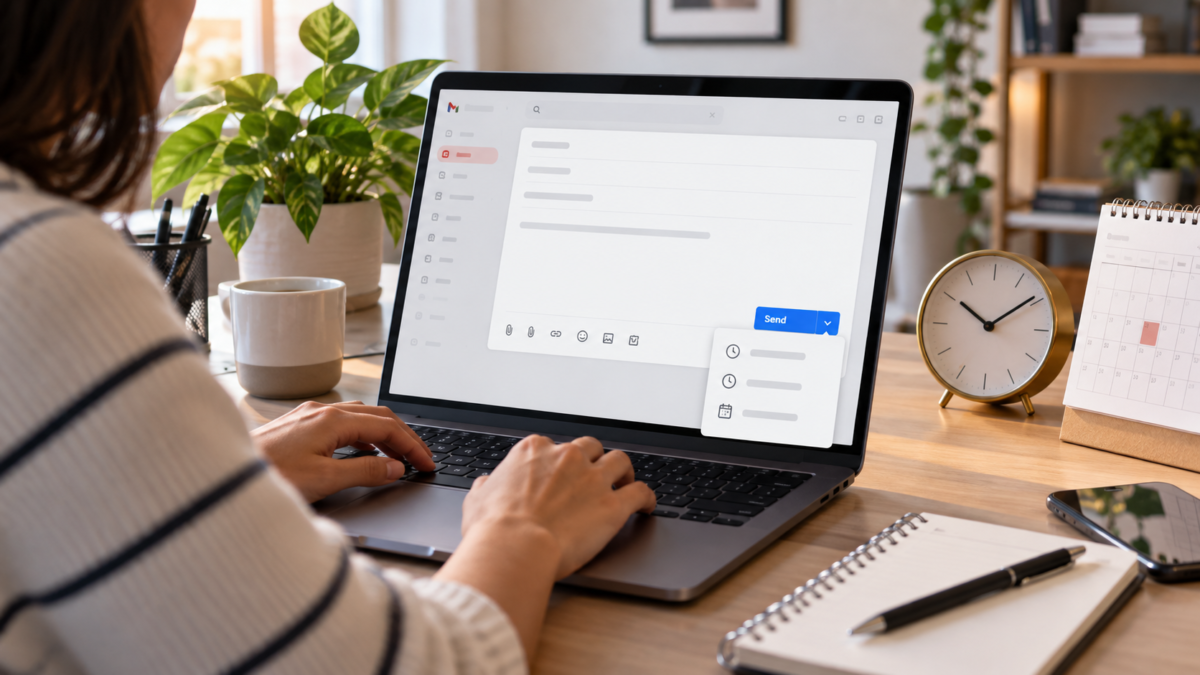
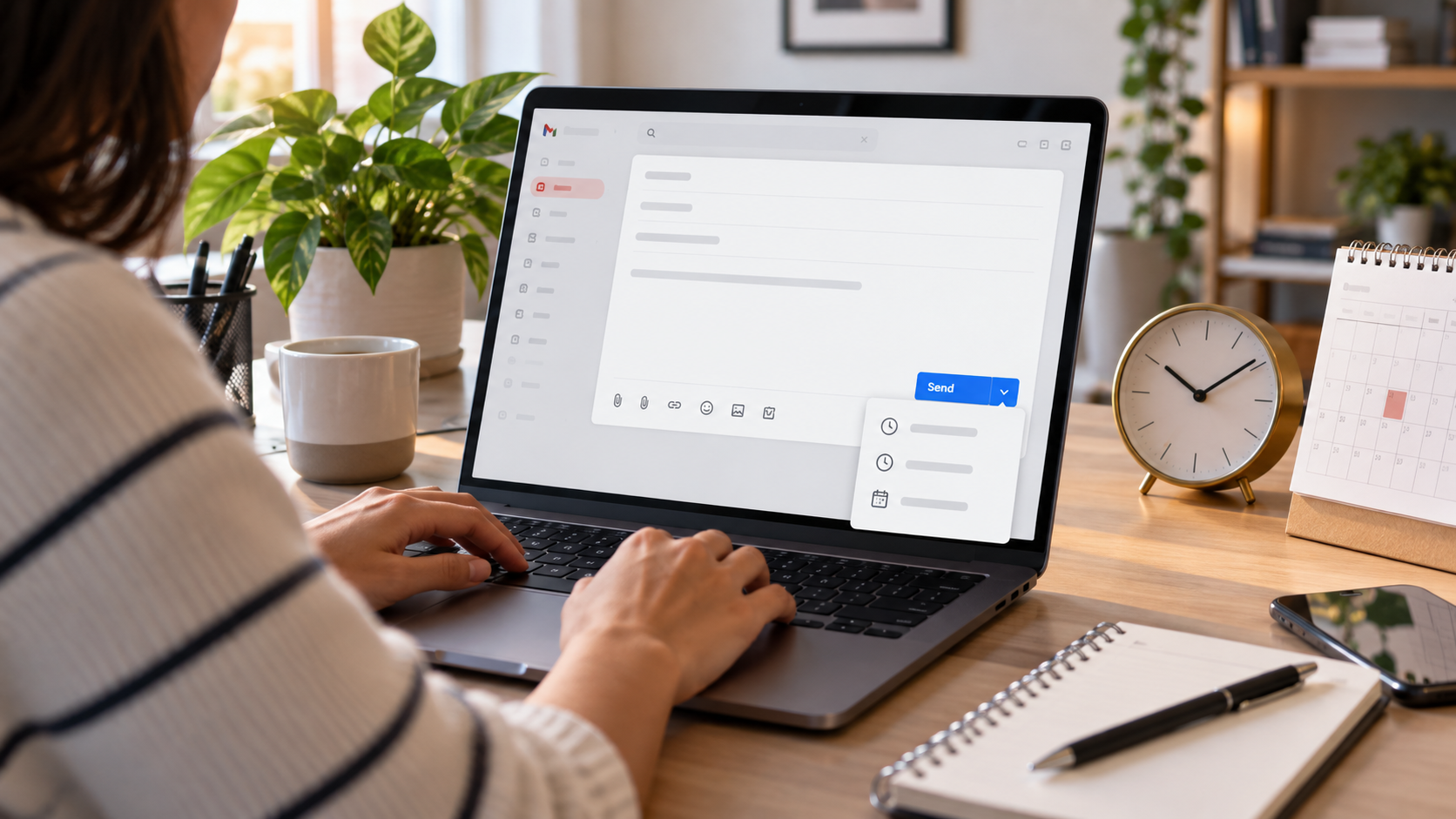
ليس من الضروري إرسال كل بريد إلكتروني فور كتابته. يمكنك إعداد رسالة لعميل في منطقة زمنية مختلفة، أو تذكير للفريق، أو رسالة نصية ترغب في إرسالها مبكرًا، مسبقًا في Gmail. تساعدك ميزة الجدولة على فصل وقت الكتابة عن وقت الإرسال، ولكنها تعمل بشكل أفضل عندما تفهم ما يحدث للرسالة بعد جدولتها.
ستتعلم في هذا الدليل كيفية جدولة رسائل البريد الإلكتروني في Gmail باستخدام متصفحك وجهازك المحمول، وكيفية تغيير الجدولة أو إلغائها، وكيفية استخدام فترة التراجع عن الإرسال، وكيفية تجنب الأخطاء الشائعة. تنطبق التعليمات خطوة بخطوة على الحسابات الشخصية والعديد من حسابات العمل، مع العلم أن مسؤولي Google Workspace قد يطبقون قواعد مختلفة.
ما يفعله برنامج Gmail فعلياً.
عند اختيار التاريخ والوقت، يحفظ Gmail الرسالة في مجلد خاص به ويحاول إرسالها تلقائيًا في الوقت المحدد. لا يشترط تشغيل الكمبيوتر أو اتصال الهاتف بالإنترنت. يرتبط الإجراء بالحساب، لذا يمكنك بدء العملية من هاتفك المحمول والتحقق من النتيجة لاحقًا عبر متصفحك.
جدولة رسالة تختلف عن ضبط تذكير. يرسل Gmail المحتوى دون طلب تأكيد. إذا كنت لا تزال تراجع بيانات حساسة أو مرفقات أو مستلمين، فمن الأفضل حفظها كمسودة. تُناسب الجدولة الرسائل الجاهزة التي ترغب فقط في التحكم بوقت إرسالها.
كيفية جدولة رسالة بريد إلكتروني في Gmail باستخدام جهاز كمبيوتر.
افتح Gmail وانقر على "إنشاء". أدخل بيانات المستلمين والموضوع ونص الرسالة. راجع العناوين بعناية، لأن جهة الاتصال الخاطئة تبقى خاطئة حتى بعد مرور ساعات على إرسال الرسالة. إذا كانت هناك مرفقات، فافتحها مرة واحدة للتأكد من أنها الملفات الصحيحة وأنها ليست فارغة.
عند الانتهاء، انقر على السهم المجاور لزر الإرسال واختر "جدولة الإرسال". يقترح Gmail بعض الأوقات، مثل صباح اليوم التالي، ولكنه يتيح لك أيضًا تحديد التاريخ والوقت. اختر خيارًا مناسبًا للمنطقة الزمنية للمستلم. قد تصل رسالة مُرسلة الساعة 8 صباحًا في كويابا في منتصف الليل في منطقة أخرى.
أكّد الجدولة. سيتم نقل البريد الإلكتروني من المسودات إلى الجدولة. يبقى بإمكانك تعديل الرسالة، ولكن أي تغييرات ستتطلب إلغاء الجدولة وإعادة جدولتها. لا يقوم Gmail بإنشاء نسخة من الإصدار السابق تلقائيًا، لذا احفظ النص في مكان آخر إذا كان مهمًا.
البرمجة عبر نظامي أندرويد وآيفون
في تطبيق Gmail، اكتب رسالتك كالمعتاد. انقر على قائمة النقاط الثلاث في شاشة كتابة الرسالة، ثم اختر "جدولة الإرسال". سيعرض التطبيق اقتراحات ورسالة تطلب منك اختيار التاريخ والوقت. قد تختلف الأسماء قليلاً بين إصدارات أندرويد وآيفون والإصدارات المترجمة، ولكن الخيار موجود دائمًا في قائمة الرسائل، بجوار "حذف" و"حفظ كمسودة".
يعتمد الوقت المعروض على إعدادات الجهاز والحساب. قبل التأكيد، تأكد من التاريخ الكامل، خاصةً إذا كان الوقت قريبًا من منتصف الليل أو كنت مسافرًا. قد يؤثر التوقيت الصيفي أيضًا على فرق التوقيت بين الدول. إذا كان المُستلم في منطقة أخرى، يُفضّل ذكر التاريخ في الرسالة لتجنب أي لبس.
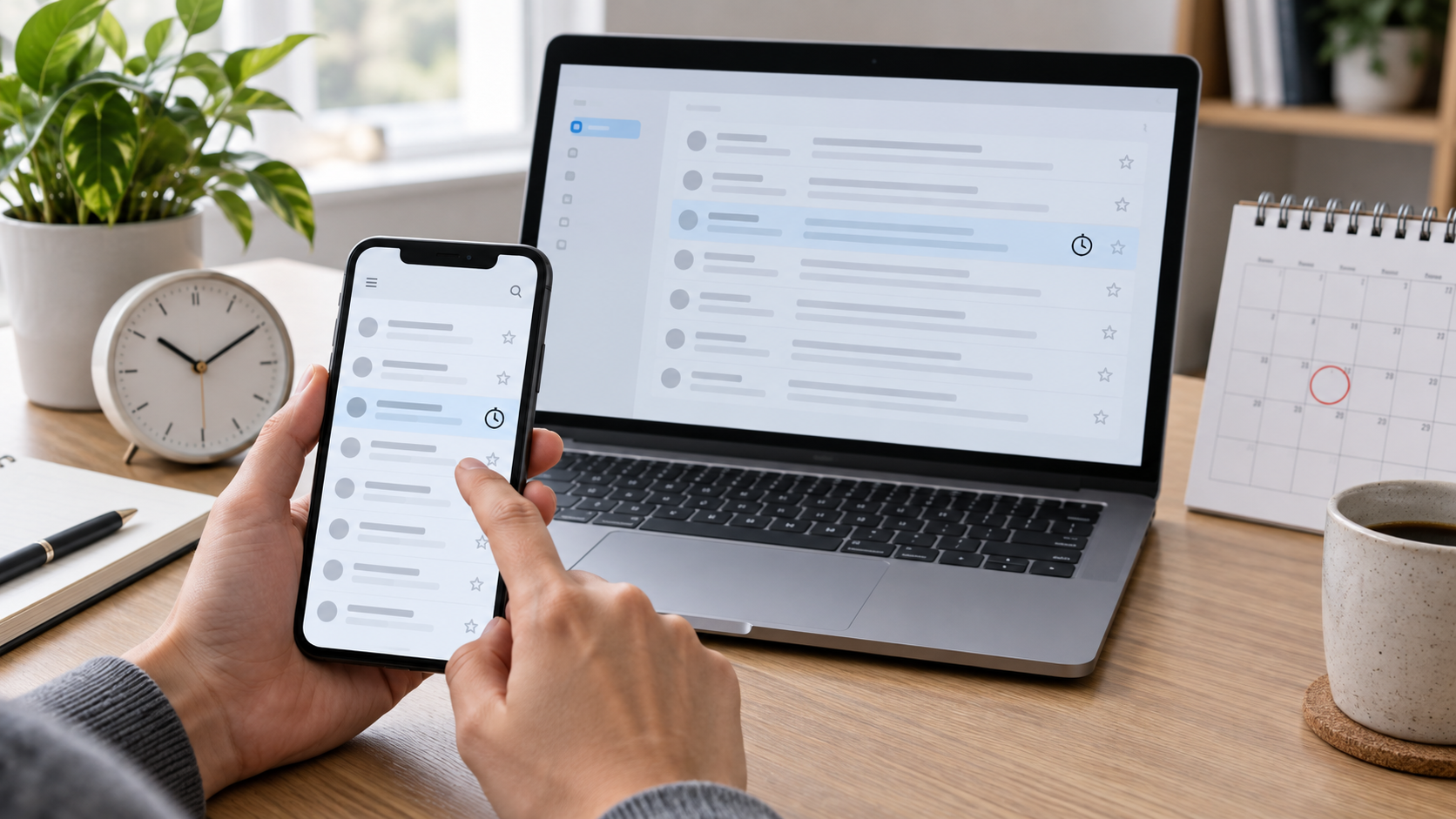
بعد جدولة الرسالة، افتح القائمة الجانبية للتطبيق وانقر على "مجدولة". ستجد هنا الرسائل التي تنتظر الإرسال. تتم مزامنة قائمة الانتظار مع Gmail على الويب، لذا فإن إلغاء الإرسال من هاتفك سيؤدي إلى إلغائه من جهاز الكمبيوتر أيضًا. إذا لم يظهر المجلد، فقم بتحديث صندوق الوارد وتأكد من تسجيل دخولك إلى الحساب الصحيح.
كيفية إلغاء أو تغيير رسالة مجدولة
انتقل إلى "الرسائل المجدولة" وافتح الرسالة المطلوبة. انقر أو اضغط على "إلغاء الإرسال". سيعيد Gmail الرسالة إلى "المسودات" مع الاحتفاظ بالمستلمين والموضوع والنص والمرفقات. لن يتم إرسال أي شيء. يمكنك تعديل المحتوى وجدولة وقت جديد أو ببساطة ترك المسودة محفوظة.
لا يوجد زر لتغيير وقت إرسال عنصر مُجدول مسبقًا. الطريقة الآمنة هي إلغاء الإرسال، ومراجعة الرسالة، ثم اختيار "إعادة جدولة الإرسال". يُرجى القيام بذلك قبل الموعد المُحدد. إذا بدأت عملية المعالجة بالفعل، فقد يتم إرسال الرسالة حتى لو حاولت الإلغاء؛ لذا، لا تؤجل التغييرات المهمة إلى اللحظة الأخيرة.
لإلغاء عدة رسائل، افتح مجلد "المجدولة"، وحدد العناصر، ثم استخدم أمر الإلغاء المتاح. بعد ذلك، تحقق من "المسودات" للتأكد من استعادتها جميعًا. بالنسبة للحسابات التي تحتوي على فلاتر أو تفويض، تحقق أيضًا مما إذا كان شخص آخر قد عدّل الرسالة أثناء عملك عليها.
التراجع عن الإرسال: نوع مختلف من الحماية
يُتيح لك Gmail خيار "التراجع عن الإرسال" فور النقر على "إرسال". تعمل هذه الميزة على إيقاف إرسال الرسالة لبضع ثوانٍ، ولا تسترجع البريد الإلكتروني الذي وصل بالفعل إلى المُستلم. لزيادة هذه المدة، افتح "الإعدادات"، ثم انتقل إلى "عرض جميع الإعدادات"، وابحث عن "التراجع عن الإرسال". المدة المتاحة قصيرة، لذا استخدمها كهامش لاكتشاف الأخطاء، وليس كأداة للمراجعة.
يُعالج كلٌ من جدولة الإرسال والتراجع عنه مشكلاتٍ مختلفة. فالأولى تتحكم في وقت الإرسال، بينما تُتيح الثانية نافذةً زمنيةً قصيرةً لإلغاء رسالةٍ أُرسلت مؤخرًا. وحتى مع تفعيل كليهما، يُنصح بالتحقق من عنوان المُستلم، والموضوع، والمرفقات، والروابط قبل الإرسال أو الجدولة.
كيفية تجنب الأخطاء المتعلقة بالمرفقات والمناطق الزمنية والمستلمين.
اكتب البريد الإلكتروني أولاً، ثم أضف المُستلم في النهاية. هذا الترتيب يقلل من احتمالية إرساله عن طريق الخطأ أثناء الكتابة. استخدم خانة "نسخة مخفية" عندما لا يحتاج عدة أشخاص إلى معرفة عناوين بعضهم البعض. بالنسبة لقائمة كبيرة، تأكد من أن الإرسال يتوافق مع قواعد مؤسستك.
عند تحميل ملف كبير، انتظر حتى يكتمل التحميل قبل جدولة الإرسال. قد يحذف Gmail المرفق في حال انقطاع الاتصال. كما يُنصح بمراجعة الروابط من الخدمات الخارجية: تأكد من أذونات الوصول في نافذة التصفح المتخفي أو باستخدام حساب تجريبي، دون الكشف عن بياناتك الشخصية.
إذا كنت تُحدد موعدًا لمنطقة أخرى، فتأكد من المنطقة الزمنية الظاهرة في تقويمك وهاتفك. تجنب استخدام عبارة "صباح الغد" في الرسائل الدولية؛ اكتب مثلاً "30 سبتمبر، الساعة 9 صباحًا بتوقيت لشبونة". يظل هذا التوضيح مفيدًا حتى لو رأى المُستلم الرسالة في نسخة أو نسخة مُعاد توجيهها.
الأسئلة الشائعة
هل سيرسل جيميل الرسالة إذا كنت غير متصل بالإنترنت؟
نعم. بمجرد تأكيد الجدولة، يتم ربط الإرسال بخوادم Gmail. لا داعي لإبقاء جهاز الكمبيوتر أو الهاتف قيد التشغيل. يعتمد وصول الرسالة فقط على حفظها بشكل صحيح في مجلد "المجدولة" وبقاء الحساب نشطًا.
هل يمكنني برمجة رد في محادثة قديمة؟
نعم. افتح المحادثة، واختر الرد، واستخدم قائمة النقاط الثلاث لجدولة الإرسال. تأكد من إرسال الرد إلى الجميع أو إلى المرسل فقط. في المحادثات الطويلة، تأكد أيضًا من عدم تضمين المرفقات القديمة عن طريق الخطأ.
هل يعلم المستلم أن البريد الإلكتروني قد تم جدولة إرساله؟
لا يوجد إشعار قياسي يُشير إلى جدولة الرسالة. تصل الرسالة إلى المُستلم كبريد إلكتروني عادي. إذا كان وقت الإرسال مُهمًا، يُمكنك تحديد المنطقة الزمنية في النص، ولكن هذا خيارٌ مُرتبط بالتواصل، وليس شرطًا تقنيًا.
لماذا لا يظهر وقت مقترح؟
تختلف الاقتراحات باختلاف المنطقة الزمنية واللغة والتطبيق. حتى في حال عدم ظهور خيار معين، يسمح أمر تحديد التاريخ والوقت عادةً بالضبط اليدوي. قم بتحديث التطبيق وتحقق من ساعة جهازك إذا كانت القائمة غير متناسقة.
للاطلاع على الأسماء والحدود المحدثة للمورد، يرجى مراجعة الوثائق الرسمية. جدولة رسائل البريد الإلكتروني في جيميل والصفحة المتعلقة بـ التراجع عن الإرسال. إذا كنت تستخدم ميزات أخرى على هاتفك المحمول، يمكنك أيضًا الاستفادة من دليلنا حول... تحرير الفيديو على الهاتف المحمول لتنظيم المهام الإبداعية في أوقات مختلفة.
خاتمة
يُعدّ جدولة رسائل البريد الإلكتروني في Gmail طريقةً سهلةً لإعداد عملك بوتيرةٍ تناسبك وإرسال الرسالة في وقتٍ أكثر ملاءمة. تعمل هذه الميزة على أجهزة الكمبيوتر والأجهزة المحمولة، وتتيح لك إلغاء الإرسال قبل إتمامه، كما أنها تتكامل بشكلٍ ممتاز مع مراجعة المستلمين والمرفقات والمناطق الزمنية بعناية. استخدم هذه الميزة للتحكم في وقت التسليم، ولكن احرص على مراجعة محتوى الرسالة قبل إضافتها إلى قائمة الانتظار.






