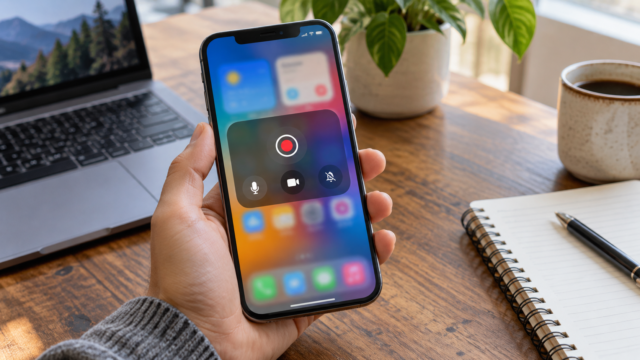
كيفية نقل تطبيق Google Authenticator بشكل آمن إلى هاتف آخر.
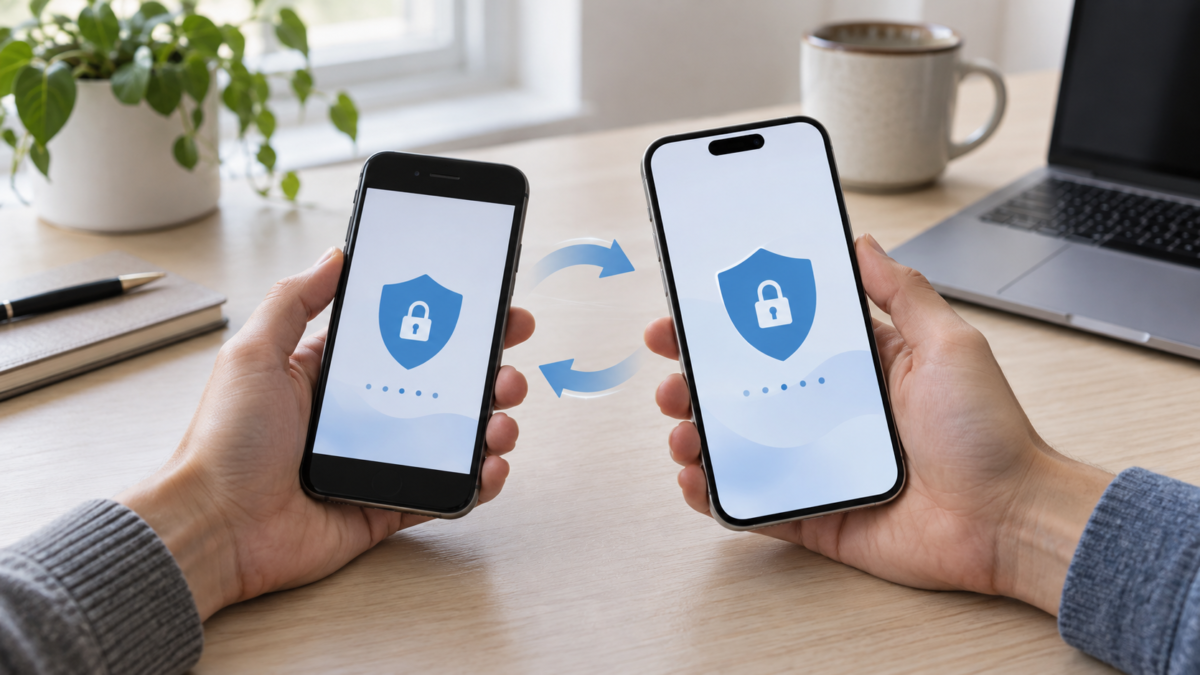
لا يقتصر تغيير الهاتف على نقل الصور والمحادثات والتطبيقات فحسب، بل يشمل أيضًا الرموز المستخدمة لتسجيل الدخول إلى حساباتك. مع تطبيق Google Authenticator، يُعد تثبيت التطبيق على جهازك الجديد مجرد بداية: إذ يُمكن مزامنة رموزك مع حساب Google أو حفظها على جهازك القديم فقط.
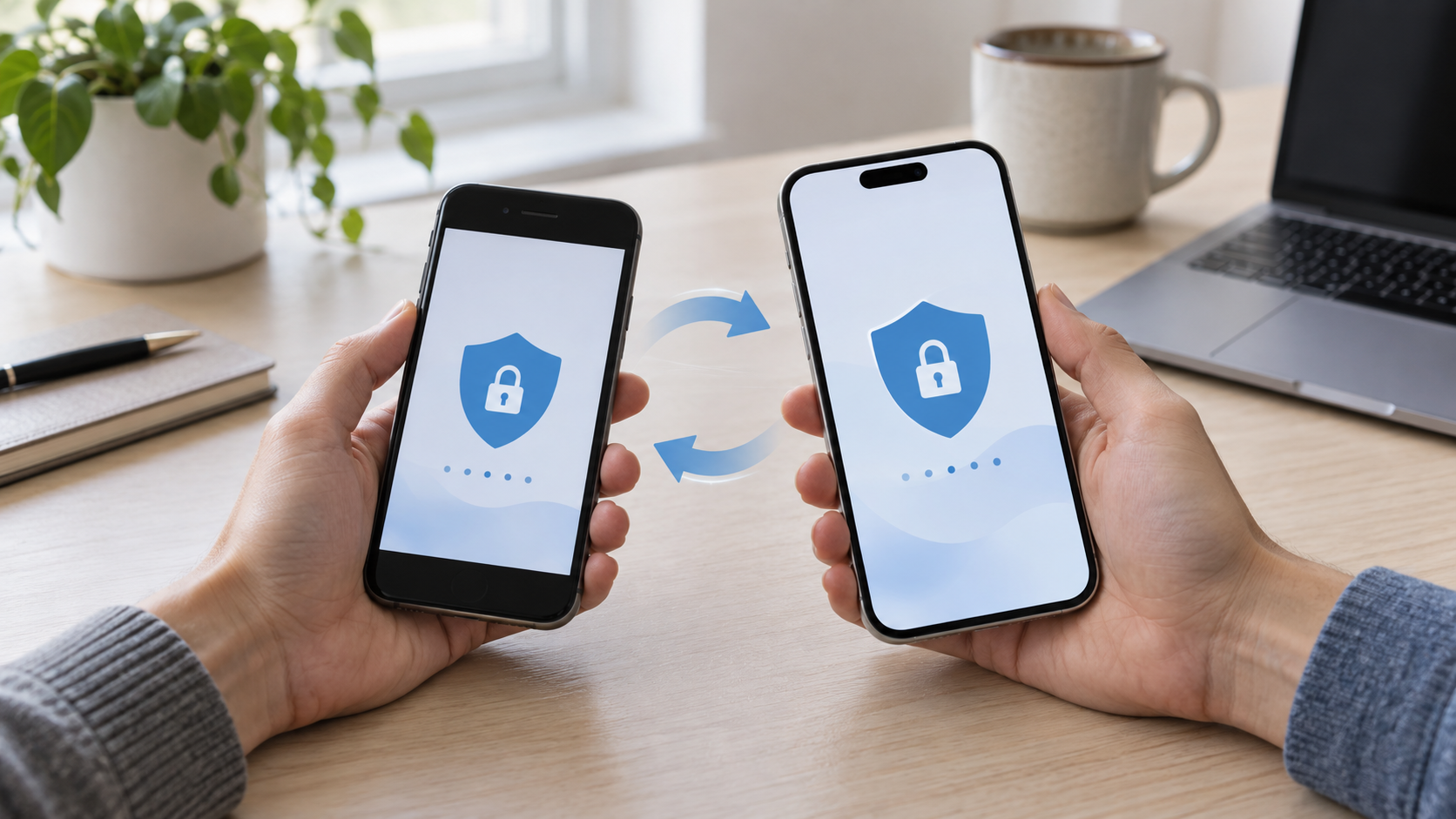
احتفظ بهاتفك القديم متاحًا حتى تتأكد من عمل الرموز الموجودة على جهازك الجديد. بهذه الطريقة، تتجنب فقدان الوصول إلى البريد الإلكتروني والعمل والخدمات الأخرى المحمية بالتحقق بخطوتين.
قبل أن تبدأ، استعد للتعافي.
افتح إعدادات الأمان لحساباتك الأكثر أهمية، وتأكد من تحديث بريدك الإلكتروني ورقم هاتفك المخصصين للاسترداد. أنشئ أو ابحث عن رموز النسخ الاحتياطي عندما توفر الخدمة هذا الخيار، وتأكد من وجود طريقة وصول أخرى.
تُقدّم هذه الرموز من قِبل كل خدمة على حدة؛ وهي لا تُشكّل نسخة احتياطية شاملة لجهاز المصادقة. احتفظ بها في مكان آمن يسهل الوصول إليه في حال توقف الجهاز القديم عن العمل.
نقل البيانات باستخدام مزامنة حساب جوجل.
بمجرد تفعيل خاصية المزامنة في أداة المصادقة، تصبح العملية عادةً بسيطة:
- افتح تطبيق المصادقة على هاتفك القديم وتحقق من حساب جوجل المحدد.
- قم بتثبيت التطبيق الرسمي على جهازك الجديد.
- قم بتسجيل الدخول باستخدام حساب جوجل نفسه.
- تحقق مما إذا كانت الفواتير المتوقعة تظهر في التطبيق الجديد.
لا يُعدّ تسجيل الدخول إلى حساب جوجل الخاص بك في تطبيقات أخرى دليلاً على مزامنة الرموز. تحقق من المؤشر داخل تطبيق المصادقة نفسه. إذا لم تظهر القائمة، فتأكد من الحساب المُختار، وتذكر أن الجهاز القديم قد يكون يستخدم وضع عدم المزامنة.
توخ الحذر عند حذف الرموز المتزامنة.
قد يؤدي حذف إدخال مُزامَن إلى إزالته من الأجهزة الأخرى المرتبطة بنفس الحساب. لا تستخدم الحذف الفردي لتنظيف هاتف قديم. تحقق أولاً من إمكانية الوصول، ثم أعد ضبط المصنع للجهاز من خلال إعدادات النظام.
التحويل عبر رمز الاستجابة السريعة (QR code)
إذا كانت الرموز موجودة فقط على الجهاز القديم، فاستخدم ميزة التصدير والاستيراد في التطبيق:
- على هاتفك القديم، افتح قائمة المصادقة واختر نقل الحسابات أو تصديرها.
- قم بتأكيد هويتك، إذا طُلب منك ذلك، ثم حدد الحسابات.
- على الهاتف الجديد، حدد "استيراد" وامسح رمز الاستجابة السريعة (QR) المعروض على الجهاز القديم.
- أعد إجراء الفحص إذا عرض التطبيق أكثر من رمز واحد.
يحتوي رمز الاستجابة السريعة للتصدير على معلومات تُتيح إنشاء رموز مصادقة. امسحه ضوئيًا مباشرةً بين الجهازين في بيئة خاصة. لا تُشارك الصورة أو تحفظها كلقطة شاشة.
كيفية التأكد من نجاح العملية
احتفظ بجلسة تسجيل الدخول الحالية كلما أمكن، ثم سجّل الدخول إلى الخدمة مرة أخرى عبر الموقع الإلكتروني الرسمي أو التطبيق. ابدأ باستخدام بريدك الإلكتروني الرئيسي وأهم حساباتك. إذا رُفض رمز التحقق، فانتظر الرمز التالي، وتأكد من اختيارك لبيانات تسجيل الدخول الصحيحة، وتحقق من ضبط التاريخ والوقت على هاتفك المحمول الجديد على الوضع التلقائي.
ينتهي صلاحية الرمز المؤقت بعد فترة قصيرة؛ وهذا أمر متوقع. كما أن المحاولات المتكررة قد تتسبب في حظر الخدمة مؤقتًا.
في حالة فقدان الجهاز القديم
إذا كانت المزامنة مُفعّلة، فقد يؤدي تسجيل الدخول إلى حساب جوجل نفسه إلى استعادة الرموز. في حال عدم تفعيل المزامنة أو التصدير، ستحتاج إلى استخدام رموز النسخ الاحتياطي، أو عامل مصادقة آخر مُسجّل، أو اتباع إجراءات الاستعادة الرسمية لكل حساب. في حالة فقدان الرموز، راجع الجلسات المفتوحة وأعد تهيئة المصادقة للحسابات المتأثرة.
خاتمة
لا تقم بمسح بيانات هاتفك القديم إلا بعد التأكد من صحة الرموز على الجهاز الجديد، واختبار الوصول، والتأكد من توفر طرق الاسترداد. نسخ الصور والمستندات لا ينقل بيانات المصادقة تلقائيًا.
قراءات ذات صلة: مفاتيح المرور على هاتفك المحمول e انقل الملفات بين هاتفك وجهاز الكمبيوتر الخاص بك..
المصدر الرسمي: تطبيق Google Authenticator ورموز التحقق.