كيفية مسح المستندات ضوئيًا على هاتفك وإنشاء ملف PDF منظم.
لم يعد مسح المستندات بالهاتف المحمول حلاً مؤقتاً. فالكاميرا قادرة على تصحيح المنظور، وتحسين التباين، ودمج صفحات متعددة في ملف PDF واحد جاهز للإرسال أو الأرشفة أو التوقيع. وتعتمد النتيجة بشكل أقل على قوة الكاميرا، وأكثر على الإضاءة، والتأطير، واختيار التطبيق المناسب.
ستتعلم في هذا الدليل كيفية مسح المستندات ضوئيًا على أجهزة أندرويد وآيفون، ومتى تستخدم جوجل درايف أو تطبيق الملاحظات من آبل، وكيفية مراجعة كل صفحة، والاحتياطات اللازمة لتجنب الملفات غير المقروءة. تُناسب هذه الطريقة الإيصالات، والنماذج، والعقود، والقسائم، والملاحظات، حتى مع اختلاف توفر الأجهزة أو الخدمات باختلاف البلدان.
قم بتجهيز البيئة قبل التصوير.
ضع الورقة على سطح مستوٍ ذي لون متباين. يساعد سطح الطاولة الداكن الكاميرا على تحديد حواف الورقة البيضاء، بينما يمنع الجدار ذو الإضاءة المتساوية ظهور الظلال. أطفئ الفلاش إذا كان يُحدث انعكاسات على الورق اللامع؛ قرّب الكاميرا من النافذة أو استخدم مصباحًا جانبيًا.
نظّف عدسة الهاتف واجعله موازيًا للورقة. عند إمالة الهاتف، يظهر الجزء البعيد أصغر حجمًا، ما يستدعي تصحيحًا تلقائيًا لقص جزء أكبر من النص. بالنسبة لورق A4 أو Letter، اترك هامشًا صغيرًا من جميع الجوانب. إذا كان النص صغيرًا جدًا، قرّب الجهاز، ولكن تجنّب استخدام التكبير الرقمي المفرط.
امسح ضوئيًا على نظام Android باستخدام Google Drive
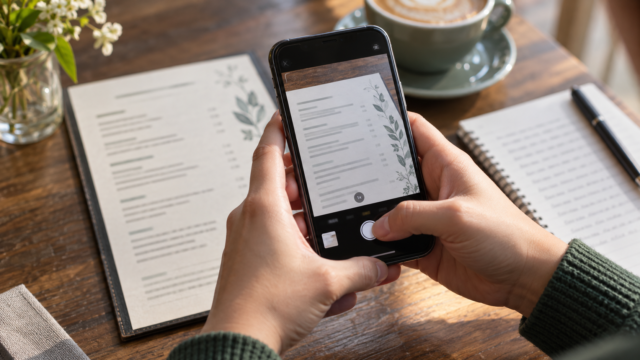
يُوفر تطبيق Google Drive ماسحًا ضوئيًا مُدمجًا في العديد من أجهزة Android. افتح التطبيق، وانقر على زر الإضافة، ثم اختر خيار المسح الضوئي. وجّه الماسح الضوئي نحو الصفحة وانتظر حتى يتم تحديد الإطار تلقائيًا؛ يمكنك أيضًا التقاط الصورة يدويًا إذا كانت الخلفية مزدحمة. بعد التقاط الصورة، تأكد من الزوايا الأربع، واسحب العلامات إذا لم يتم تحديد أي حواف.
استخدم أدوات التحكم بالألوان لاختيار الأبيض والأسود، أو تدرجات الرمادي، أو الألوان. غالبًا ما تكون المستندات التي تحتوي على أختام وتوقيعات ورسومات أكثر فائدة بالألوان. بالنسبة للعقود النصية فقط، يقلل الأبيض والأسود من حجم الملف ويجعل الأحرف أكثر وضوحًا. انقر على "إضافة صفحة" لمتابعة العمل على نفس الملف بدلًا من إنشاء ملف PDF منفصل لكل صفحة.
بعد الانتهاء، تحقق من ترتيب الصفحات، وقم بتدوير أي صفحة مقلوبة، وأعد تسمية الملف قبل حفظه. اختر مجلدًا فارغًا، مثل "المستندات الممسوحة ضوئيًا"، للعثور على ملف PDF لاحقًا. سيتم مزامنة الملف مع الحساب المستخدم في Google Drive، لذا تأكد من وجود مساحة كافية وأن الحساب صحيح، خاصةً على الأجهزة المشتركة.
امسح ضوئيًا على جهاز iPhone من تطبيق الملاحظات
على جهاز iPhone الخاص بك، افتح تطبيق الملاحظات وأنشئ ملاحظة جديدة أو اختر ملاحظة موجودة. انقر على زر المرفقات، ثم حدد خيار مسح المستندات ضوئيًا، وقم بتحديد إطار الصفحة. في الوضع التلقائي، يتم الالتقاط عند اكتشاف مستطيل ثابت؛ أما في الوضع اليدوي، فيمكنك التحكم في وقت الالتقاط. بعد ذلك، اضبط الزوايا وانقر على "الاحتفاظ بالمسح" لتضمين صفحات أخرى.
بعد إضافة جميع الصفحات إلى الملاحظة، انقر على "حفظ". يمكنك الاحتفاظ بالمستند داخل الملاحظة أو مشاركته كملف PDF عبر قائمة الإجراءات. أرسله عبر البريد الإلكتروني أو تطبيق المراسلة أو خدمة التخزين السحابي، وتأكد من إرسال الملف كاملاً على شاشة المشاركة. لأرشفة الملف، استخدم اسمًا يتضمن الموضوع والتاريخ، مثل "عقد-إيجار-2026-09".
لا يتطلب ماسح تطبيق الملاحظات تطبيقًا خارجيًا، ويمكن استخدامه دون اتصال بالإنترنت أثناء عملية المسح. ولا يلزم الاتصال بالإنترنت إلا للمزامنة أو المشاركة. وتشرح Apple العملية والخيارات المدعومة في وثائقها الرسمية حول المسح الضوئي في تطبيق الملاحظات.
المنظور الصحيح، والقص، والوضوح.
لا يشترط في المسح الضوئي الجيد إظهار الجدول المحيط. افتح محرر الصفحة وتأكد من أن عملية القص حافظت على الأرقام والتوقيعات والأختام. إذا كانت إحدى الكلمات قريبة جدًا من الحافة، فأعد المسح الضوئي مع ترك مساحة أكبر. قد يؤدي القص المفرط إلى حذف معلومات بدت غير ضرورية في البداية.
قارن بين أنماط الألوان على صفحة ذات حروف رفيعة. يمكن للأبيض والأسود أن يمحو الخطوط الواضحة، بينما يحافظ اللون على التفاصيل ولكنه ينتج ملفات أكبر حجمًا. يُعدّ التدرج الرمادي خيارًا وسطًا للصفحات ذات الظلال أو الورق القديم. تجنّب المرشحات التي تُبالغ في الحدّة، لأنها قد تُحوّل علامات التشكيل وعلامات الترقيم إلى لطخات.
أنشئ ملف PDF متعدد الصفحات.
رتب الصفحات بالترتيب الذي يحتاجه القارئ للاطلاع عليها. بالنسبة للنماذج، ابدأ بالغلاف وأضف المرفقات لاحقًا. أما بالنسبة للإيصالات، فالترتيب الزمني يُسهّل عملية التدقيق. قبل الحفظ، استعرض سريعًا جميع الصور المصغرة وافتح صفحة واحدة على الأقل بالحجم الكامل للتأكد من وضوح النص.
يُفضّل استخدام ملف PDF بدلاً من سلسلة الصور عند طباعة الملف أو إرساله إلى شركة. فهو يحافظ على ترابط الصفحات ويقلل من خطر فقدان أي منها. إذا كان المستند يحتوي على بيانات شخصية، فتحقق من المُستلم واسم الملف والخدمة المستخدمة لمشاركته. قد يؤدي استخدام مجلد عام أو رابط غير مقيد إلى كشف المحتوى.
متى يُستخدم التعرف الضوئي على الأحرف (OCR) والنصوص القابلة للبحث؟
تتعرف بعض الماسحات الضوئية على الأحرف وتتيح البحث عن الكلمات داخل ملفات PDF. تُعرف هذه الميزة باسم التعرف الضوئي على الأحرف (OCR). وهي تساعد في تحديد القيم في مجموعة من الإيصالات، ولكن لا ينبغي اعتبارها نسخةً طبق الأصل. فالجداول والطوابع والكتابة اليدوية واللغات المختلطة قد تُسبب أخطاءً.
إذا كانت الدقة مهمة، قارن النص المُتعرف عليه بالوثيقة الأصلية. بالنسبة للعقود أو الوثائق الرسمية، احفظ الصفحات كصور داخل ملف PDF. بهذه الطريقة، يحافظ الملف على مظهره الأصلي حتى لو احتوت طبقة النص على أخطاء.
بدائل لمن يحتاجون إلى مزيد من التحكم.
توفر تطبيقات الماسح الضوئي المتخصصة ملفات تعريف للإيصالات والكتب والبطاقات، بالإضافة إلى إمكانية التصدير إلى خدمات مختلفة. ويمكن أن تكون هذه التطبيقات مفيدة عند الحاجة إلى التعرف الضوئي على الأحرف (OCR) بلغات متعددة، أو ضغط محدد، أو مزامنة مع فريق. تحقق من سياسة الخصوصية قبل إرسال المستندات إلى خادم خارجي، وتأكد مما إذا كانت الوظائف الأساسية تعتمد على التوقيع.
إذا كان التطبيق الأصلي يُنتج بالفعل ملف PDF نظيفًا، فلا فائدة من تثبيت تطبيق آخر لمجرد إضافة فلاتر. كما أن تقليل عدد التطبيقات يعني تقليل الصلاحيات وتقليل أماكن تخزين نسخة من المستند. اختبر سير العمل بصفحة لا تحتوي على بيانات حساسة قبل نقل ملف كبير.
المشاكل الشائعة وكيفية حلها.
عندما لا يكتشف الماسح الضوئي الحواف، زد التباين بين الورقة والطاولة، وأبعد الأشياء المحيطة، وحافظ على الجهاز موازياً للسطح. إذا كانت الصورة داكنة، غيّر موضع الضوء بدلاً من توجيه الفلاش مباشرةً إليها. إذا كان النص غير واضح، ضع مرفقيك على الشاشة، وانقر للتركيز، وانتظر لحظة قبل التقاط الصورة.
إذا لم يُفتح ملف PDF على جهاز آخر، فحاول تصديره مرة أخرى أو تقليل عدد صفحاته. عادةً ما ترتبط مشاكل المزامنة بالحساب أو الشبكة أو مساحة التخزين. يشرح قسم المساعدة الرسمي في Google Drive آلية المسح الضوئي ومكان حفظ الملف.
الأسئلة الشائعة
هل من الأفضل تصوير كل صفحة على حدة؟
بالنسبة لكميات صغيرة من الورق، يُعد وضع المسح الضوئي متعدد الصفحات أكثر أمانًا لأنه يحفظ كل شيء في ملف PDF واحد. أما الصور المنفصلة فهي مفيدة عند الحاجة إلى تعديل الصفحات أو إرسالها إلى أشخاص مختلفين.
هل يمكنني مسح مستند ضوئياً باستخدام كاميرا عادية؟
نعم، لكن الكاميرا العادية لا تُصحّح الحواف والمنظور والتباين تلقائيًا في العادة. يوفر الماسح الضوئي المدمج خطوات ويُنتج ملفًا أكثر اتساقًا.
هل ملف PDF متاح دون اتصال بالإنترنت؟
قد تعمل خاصيتا الالتقاط والمراجعة دون اتصال بالإنترنت على العديد من الأجهزة. أما المزامنة والمشاركة فتعتمدان على الاتصال وقواعد التطبيق.
كيف يمكنني تقليل حجم الملف؟
استخدم تدرجات الرمادي أو الأبيض والأسود عندما لا يؤثر ذلك على المحتوى، واحذف الصفحات غير الضرورية، واختر خيار ضغط متوسط. تجنب تقليل الحجم لدرجة تجعل الأرقام والتوقيعات غير قابلة للقراءة.
خاتمة
مع الإضاءة الجيدة، والتصوير المتوازي، والمراجعة الدقيقة، يُمكن لهاتفك المحمول أن يحل محل الماسح الضوئي في معظم المهام اليومية. اختر Google Drive على أجهزة Android أو تطبيق الملاحظات على أجهزة iPhone عندما ترغب في طريقة بسيطة، وحافظ على تنظيم صفحاتك، واعتبر تقنية التعرف الضوئي على الحروف (OCR) بمثابة نسخة احتياطية. قبل المشاركة، تأكد من جودة الملف، والمستلم، ومستوى الخصوصية.
راجع تعليمات Apple لمسح المستندات ضوئيًا في تطبيق الملاحظات. e الدليل الرسمي لـ Google Drive. لترتيب الصور قبل إرسالها، اطلع أيضًا على كيفية إزالة علامات موقع الصورة.