
كيفية عمل نسخ احتياطي تلقائي للصور على أجهزة أندرويد وآيفون
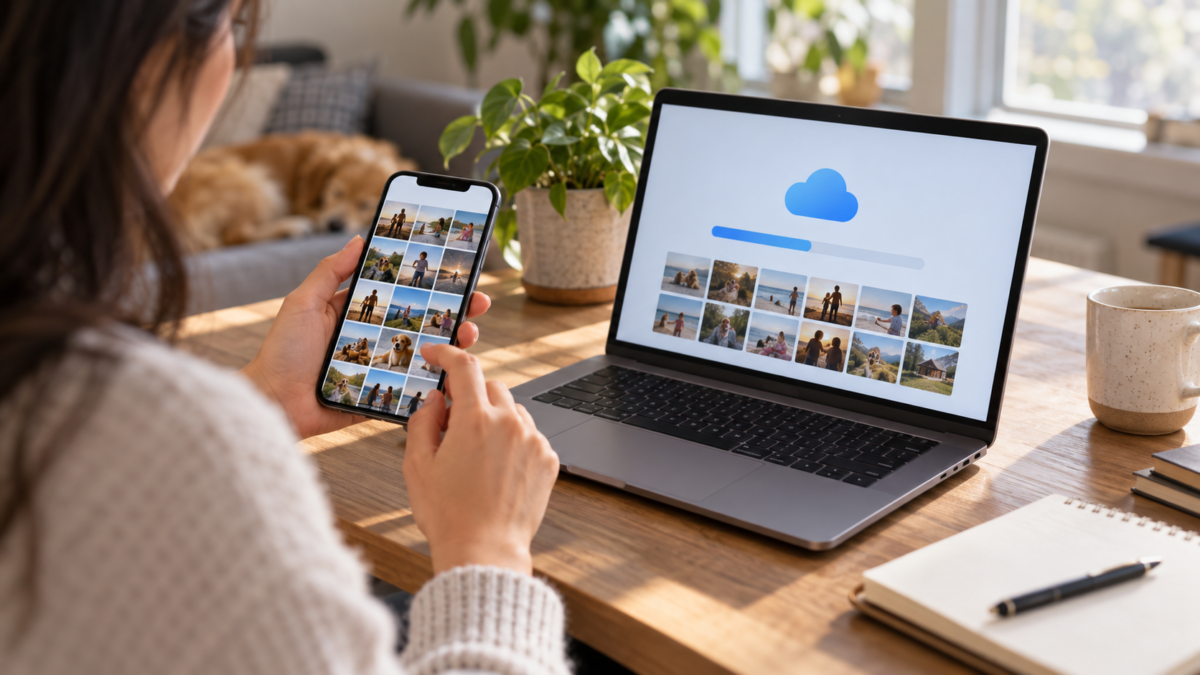
يُعدّ فقدان الصور بسبب سرقة هاتفك أو سقوطه في الماء أو نفاد مساحة التخزين تجربةً مُحبطة. يُقلّل النسخ الاحتياطي التلقائي من هذا الخطر عن طريق نسخ الصور الجديدة إلى حساب سحابي بمجرد اكتمال مزامنة الجهاز. يُوفّر كلٌّ من نظامي أندرويد وآيفون طرقًا موثوقة، لكن الخيارات تختلف باختلاف الخدمة المُختارة، وسرعة الاتصال، وسعة التخزين. يُوضّح لك هذا الدليل كيفية إعداد العملية، والتأكّد من اكتمالها، وتحديد متى تستخدم صور جوجل، أو صور آي كلاود، أو مزيجًا منهما.
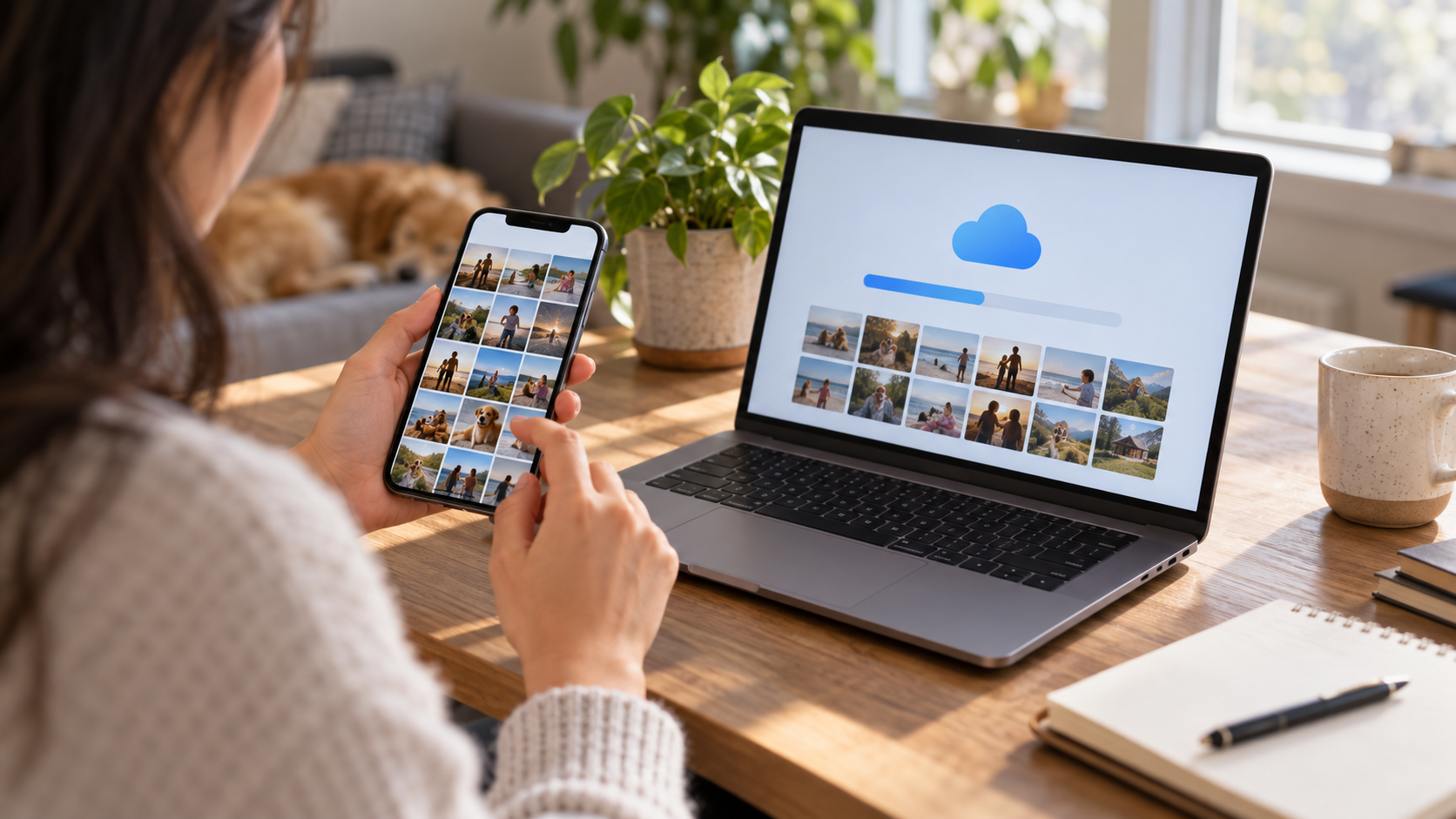
ما هي وظيفة النسخ الاحتياطي التلقائي؟
النسخ الاحتياطي هو نسخة إضافية من ملفاتك. تبقى الصورة على هاتفك، ولكن يتم ربط نسخة أخرى بحسابك. إذا قمت بتغيير جهازك، يمكنك استعادة مكتبتك بتسجيل الدخول إلى ذلك الحساب. مزامنة الصور مشابهة، ولكنها تعكس عمليات الحذف والتعديل على أكثر من جهاز. قبل تفعيل أي خيار، تأكد من معرفة ما إذا كانت الخدمة تتعامل مع السحابة كنسخة مستقلة أم كمرآة لمعرض الصور. هذا الاختلاف يؤثر على ما يحدث عند حذف صورة.
من المهم أيضًا التمييز بين النسخ الاحتياطي والمشاركة. فإرسال صورة إلى شبكة تواصل اجتماعي أو مجموعة لا يُنشئ نسخة كاملة من المكتبة، بل قد يُقلل من جودتها. أما النسخ الاحتياطي فيحفظ الملف على الخدمة المختارة، مع مراعاة قيود المساحة والخصوصية والتنسيق التي تحددها تلك الخدمة.
كيفية إعداد صور جوجل على نظام أندرويد
قم بتثبيت تطبيق صور جوجل أو افتحه، وسجّل الدخول إلى الحساب الذي ترغب باستخدامه، ثم انقر على صورة ملفك الشخصي. ستظهر لك حالة النسخ الاحتياطي في قسم الإعدادات، ويمكنك تفعيله. اختر الجودة المتاحة في خطتك، مع العلم أن مساحة تخزين الحساب مشتركة مع جيميل وجوجل درايف. إذا كان لديك أكثر من حساب مسجل، فتأكد من الحساب الذي يظهر كوجهة للنسخ الاحتياطي، لأن التطبيق لا يقبل سوى حساب نسخ احتياطي واحد في كل مرة.
- افتح تطبيق صور جوجل وانقر على الصورة الرمزية.
- انتقل إلى إعدادات صور جوجل ثم إلى النسخ الاحتياطي.
- قم بتفعيل المفتاح وراجع الحساب المحدد.
- حدد ما إذا كان يجب أن يستخدم النقل بيانات الهاتف المحمول أو شبكة Wi-Fi أو الشحن فقط، وفقًا لخطة البيانات الخاصة بك.
- افتح المعرض بعد بضع دقائق وابحث عن إشارة "اكتمل النسخ الاحتياطي".
عادةً ما تُعطى الأولوية لنسخ ألبوم الكاميرا الاحتياطية. لإضافة لقطات الشاشة، أو الصور المُستلمة من التطبيقات، أو مجلد التنزيلات، انتقل إلى إعدادات النسخ الاحتياطي للمجلدات في جهازك، وفعّل فقط ما تحتاجه. قد يؤدي تحديد جميع المجلدات إلى استهلاك مساحة تخزين كبيرة، وخلط الصور المضحكة، والإيصالات، والصور المؤقتة في مكتبتك الرئيسية.
كيفية إعداد صور iCloud على iPhone
على جهاز iPhone الخاص بك، افتح الإعدادات، ثم اضغط على اسمك، وانتقل إلى iCloud، ثم الصور. فعّل مزامنة صور iCloud. سيرسل جهازك الصور الأصلية إلى حسابك، وقد يحتفظ بنسخ أصغر حجمًا محليًا عند تفعيل تحسين التخزين. تحقق من مساحة تخزين iCloud قبل البدء، فقد تتجاوز مكتبتك سعة البيانات المجانية المتاحة لك.
تعمل ميزة صور iCloud بشكل أفضل عند توصيل جهاز iPhone بشبكة Wi-Fi وشاحن. اترك تطبيق الصور مفتوحًا أو انتظر حتى يعمل النظام في الخلفية. تشرح صفحة دعم Apple كيفية إيقاف المزامنة مؤقتًا واستئنافها، وكيفية استعادة العناصر المحذوفة. تجنب إيقاف تشغيل الميزة أثناء عملية النقل دون التأكد من توفر جميع الملفات الأصلية.
اختيار الجودة والمساحة والخصوصية
تُقدّم خدمات التخزين السحابي عادةً خيارات ضغط الملفات، أو الحفاظ على جودتها الأصلية، أو الاشتراك في باقات مدفوعة. يعتمد الخيار الأمثل على الاستخدام: فصور المستندات قد تتطلب تفاصيل دقيقة، بينما يمكن تقليل حجم الملفات اليومية إلى حدٍ ما. إذا كنت تُصوّر بصيغة RAW أو تُسجّل مقاطع فيديو طويلة، فاحسب حجم الاستخدام قبل تفعيل النسخ الاحتياطي لجميع المجلدات.
احمِ حسابك بكلمة مرور فريدة، ومصادقة ثنائية، وأساليب استعادة حديثة. تحتوي النسخة الاحتياطية على معلومات عن الأماكن والأشخاص والروتينات؛ لذا تعامل مع هذا الحساب كخزنة آمنة. راجع الأجهزة المتصلة واحذف رموز الوصول القديمة. على الأجهزة المشتركة، استخدم ملفات تعريف منفصلة لتجنب إرسال صور الآخرين إلى حسابك تلقائيًا.
كيفية التحقق من اكتمال النسخة
لا تفترض اكتمال النسخ الاحتياطي لمجرد تشغيل الجهاز. افتح التطبيق وتحقق من الحالة. قم باختبار بسيط: التقط صورة، وانتظر حتى يتم تحميلها، ثم ادخل إلى photos.google.com أو iCloud.com من جهاز آخر. إذا ظهر الملف، فهذا يعني أن المسار الأساسي يعمل. بالنسبة للمكتبات الكبيرة، تحقق أيضًا من مقاطع الفيديو القديمة ولقطات الشاشة والمجلدات التي اخترت تضمينها.
عند توقف عملية النقل، تحقق من البطارية، وشبكة Wi-Fi، ومساحة التخزين المحلية، ومساحة التخزين السحابية. قد تؤدي تحديثات النظام، ووضع توفير الطاقة، وقيود بيانات الخلفية إلى تأخير العملية. عطّل وضع توفير الطاقة مؤقتًا فقط إذا كان الجهاز مشحونًا بالكامل ومتصلًا بشبكة موثوقة. إذا استمرت المشكلة، فأعد تشغيل التطبيق واطلع على الوثائق الرسمية قبل حذف البيانات.
الانتقال بين نظامي أندرويد وآيفون
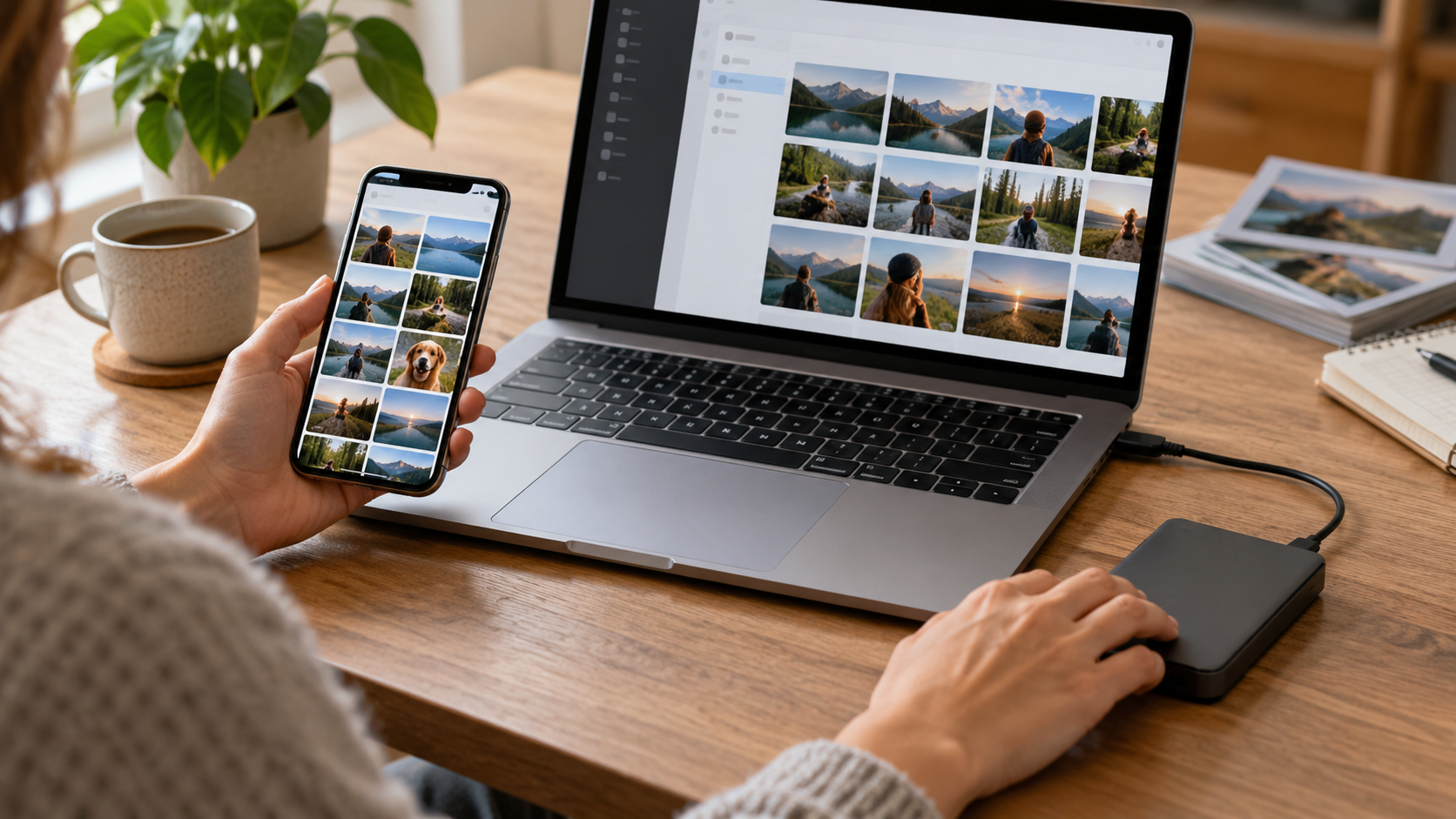
عند التبديل بين المنصات، احتفظ بحسابك القديم نشطًا حتى تؤكد عملية النسخ الاحتياطي. يعمل تطبيق صور جوجل على كلا النظامين ويمكن استخدامه كمكتبة واحدة، بينما يُعد iCloud أكثر تكاملًا مع نظام Apple البيئي. يمكنك استخدام صور جوجل على جهاز iPhone الخاص بك، ولكن هذا يُنشئ إعدادًا ثانيًا يتطلب مراقبة. بديل آخر هو تصدير نسخة إلى جهاز كمبيوتر أو قرص تخزين خارجي؛ وهذا يحمي من إغلاق الحساب وتغييرات الخطة.
قم بعملية النقل على مراحل. أولًا، أكمل النسخ الاحتياطي على الجهاز القديم. ثم، ثبّت الخدمة المختارة على الجهاز الجديد وانتظر حتى تتم عملية الفهرسة. بعد ذلك فقط، قم بإزالة الهاتف القديم من الحساب واستعد الجهاز. للاطلاع على إرشادات الخصوصية قبل مشاركة الصور، راجع أيضًا دليلنا حول [الموضوع مفقود من النص الأصلي]. كيفية إزالة علامات موقع الصورة.
أخطاء شائعة تؤدي إلى حذف الصور.
- قم بتمكين النسخ الاحتياطي على حساب مختلف عن الحساب المستخدم على الجهاز الجديد.
- اسمح فقط لمجلد الكاميرا وتجاهل الصور المستلمة أو الممسوحة ضوئياً.
- قم بتقييد عملية النقل إلى شبكة Wi-Fi وتوقع الحصول على نسخة فورية عندما تكون بعيدًا عن المنزل.
- حذف الصورة من هاتفك قبل التأكد من ظهورها في السحابة.
- تجاهل مقاطع الفيديو الكبيرة، والتي قد تستغرق ساعات أو تتطلب مساحة تخزين أكبر.
الأسئلة الشائعة
هل يستهلك النسخ الاحتياطي التلقائي الكثير من بيانات الهاتف المحمول؟
يمكنك إنفاق الكثير، خاصةً على مقاطع الفيديو. لذا، اقتصر على تحميل الملفات عبر شبكة Wi-Fi فقط إذا كانت باقة بياناتك محدودة، ولا تسمح باستخدام بيانات الهاتف المحمول إلا عند الضرورة القصوى.
هل يمكنني استخدام صور جوجل وآي كلاود في نفس الوقت؟
نعم، ولكن كل خدمة تحتاج إلى تهيئة ومراقبة. وجود نسختين يزيد من الأمان، ولكنه يستهلك مساحة أكبر وقد يسبب ارتباكًا عند حذف الملفات.
هل يؤدي حذف الصورة إلى حذف النسخة الاحتياطية؟
يعتمد ذلك على الخدمة والإجراء المستخدم. في المكتبات المتزامنة، قد يظهر الحذف في السحابة. تحقق من سلة المحذوفات والوثائق قبل إزالة العناصر.
كيف يمكنني إنشاء نسخة خارج السحابة؟
قم بتصدير صورك إلى جهاز الكمبيوتر أو قرص تخزين خارجي على فترات منتظمة. هذه النسخة الاحتياطية مفيدة للملفات المهمة وفي حالات فقدان الوصول إلى حسابك.
قبل السفر أو تغيير الأجهزة، تحقق يدويًا من بعض التواريخ المهمة. افتح الصور القديمة، وشغّل مقاطع الفيديو، وتأكد من إمكانية الوصول إلى الألبومات المشتركة. يكشف هذا الاختبار البسيط عن عيوب قد يخفيها مؤشر المزامنة العام.
خاتمة
يعمل النسخ الاحتياطي التلقائي عند وجود حساب صحيح ومساحة كافية وحالة مؤكدة. أولاً، قم بإعداد الخدمة، واختبرها على جهاز آخر، ثم اضبط المجلدات والجودة وبيانات الجوال. باتباع هذه الخطوات، لن يكون تغيير الهاتف سباقًا لحفظ الملفات، بل خطوةً متوقعة.






