
كيفية إعداد واستخدام شريحة eSIM على أجهزة أندرويد وآيفون
شريحة eSIM هي شريحة رقمية مدمجة في الجهاز. بدلاً من إدخال بطاقة بلاستيكية، يمكنك تثبيت باقة عبر رمز الاستجابة السريعة (QR code) أو تطبيق أو نقلها بين الهواتف المتوافقة. تُسهّل هذه التقنية تغيير شركات الاتصالات، والاحتفاظ بخط السفر، واستخدام رقمين على نفس الهاتف، ولكن التجربة تختلف باختلاف الطراز وشركة الاتصالات والبلد. يشرح هذا الدليل كيفية الاستعداد للتفعيل، ونقل الخط، والتحقق من التوافق، وحلّ المشاكل الأكثر شيوعًا.
قبل البدء، قم بتوصيل هاتفك بشبكة Wi-Fi، واشحن البطارية، وتأكد من إمكانية الوصول إلى البريد الإلكتروني أو رقم الهاتف الخاص بمزود الخدمة. لا تقم بمسح شريحة SIM أو إعادة ضبط الجهاز حتى تختبر المكالمات والرسائل وبيانات الجوال. عند السفر دوليًا، تحقق من قواعد التجوال، وصلاحية الباقة، وأي قيود إقليمية محتملة.
ما يجب عليك التحقق منه أولاً
ابحث عن اسم الطراز الدقيق في إعدادات أو التعديلات قارن هذا بقائمة الأجهزة التي تقبلها شركة الاتصالات الخاصة بك. قد يختلف دعم جهازين متطابقين ظاهريًا حسب المنطقة. كما يجب أن يكون الجهاز مفتوحًا على شبكة أخرى إذا كنت تنوي استخدام باقة دولية. على سبيل المثال، بعض طرازات آيفون الحديثة التي تم شراؤها في الولايات المتحدة تعمل فقط مع شريحة eSIM؛ بينما في أسواق أخرى، لا يزال بإمكانك استخدام شريحة SIM فعلية.
تحقق مما إذا كانت شركة الاتصالات توفر شريحة eSIM للدفع المسبق، أو الدفع الآجل، أو الخط الثاني، أو لبعض الباقات فقط. قد تُفرض رسوم على الاستبدال، أو يكون هناك حد لعدد مرات إعادة الإصدار، أو يُشترط الحضور شخصيًا للخدمة. عادةً ما يكون رمز الاستجابة السريعة (QR code) للاستخدام لمرة واحدة فقط. احتفظ بتأكيد العقد، ولكن لا تُشارك الرمز على وسائل التواصل الاجتماعي، فقد يُتيح ذلك إعادة التفعيل.
كيفية تثبيت شريحة eSIM على نظام أندرويد
تختلف الأسماء بين سامسونج، وبيكسل، وموتورولا، وغيرها من العلامات التجارية. بشكل عام، مفتوحة الإعدادات > الشبكة والإنترنت أو الاتصالات > مدير الشرائح واختر إضافة شريحة eSIM, قم بتنزيل شريحة SIM جديدة أو خيار مماثل. وجّه الكاميرا نحو رمز الاستجابة السريعة (QR) المُرسَل من قِبَل المُشغِّل، ثم أكّد التنزيل. إذا كان الرمز موجودًا على نفس الجهاز، فافتح الرابط على جهاز آخر أو اطلب رمزًا يدويًا.
بعد التثبيت، قم بتسمية الخط، مثل "شخصي" أو "سفر". حدد شريحة SIM التي ستُستخدم للبيانات والمكالمات والرسائل النصية. في الهواتف ثنائية الشريحة، قد يؤدي تفعيل كلتا الشريحتين إلى زيادة استهلاك البطارية وإحداث ارتباك عند اختيار المكالمات. قم بتعطيل الخط غير المستخدم مؤقتًا، ولكن احتفظ بشريحة eSIM مثبتة لإعادة تفعيله لاحقًا.
O دعم نظام أندرويد يُنصح باتباع تعليمات المشغل، حيث تختلف العملية باختلاف الشركة المصنعة. إذا لم تتعرف الكاميرا على رمز الاستجابة السريعة، فقم بضبط الإضاءة، وكبّر حجم الرمز على شاشة أخرى، واختر خيار إدخال البيانات يدويًا عند توفره.
كيفية إعداد شريحة eSIM على جهاز iPhone
على جهاز iPhone الخاص بك، انتقل إلى الإعدادات > بيانات الجوال ثم انقر على إضافة شريحة eSIM أو إضافة خطة خلوية. يمكنك استخدام الكاميرا لمسح رمز الاستجابة السريعة، أو نقل البيانات من جهاز iPhone قريب، أو فتح الرابط الذي توفره شركة الاتصالات الخاصة بك. توفر Apple دليلاً تفصيلياً لكل منطقة على الرابط التالي: [يُرجى وضع الرابط هنا]. إعداد شريحة eSIM على جهاز iPhone الخاص بك. أثناء التفعيل، قد يفقد الهاتف الإشارة لبضع دقائق.
اختر اسمًا لكل خط، وحدد الخط الافتراضي. إذا كان لديك رقم شخصي ورقم عمل، فحدد أيضًا أيهما ستستخدمه لتطبيقي iMessage وFaceTime. أثناء السفر، يمكنك إبقاء الخط الرئيسي غير مُفعّل واستخدام باقة بيانات الشريحة الإلكترونية (eSIM)؛ هذا يقلل من خطر التجوال غير المقصود، ولكن المكالمات الواردة على الخط غير المُفعّل لن تعمل.
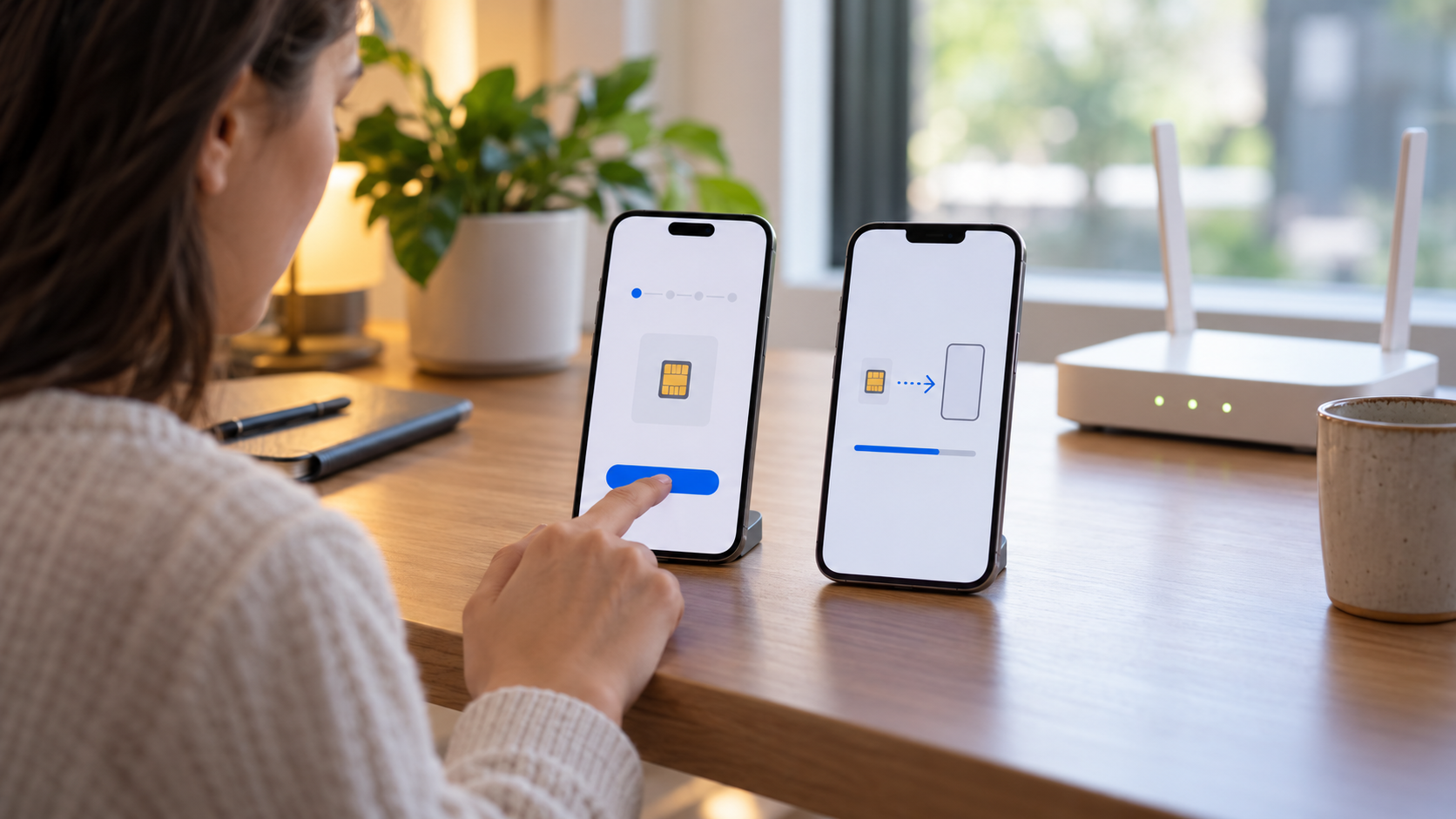
في الطرازات المتوافقة، تظهر ميزة النقل السريع بين أجهزة آيفون عندما يكون كلا الجهازين قريبين من بعضهما، ومتصلين بنفس حساب آبل، ومفعّلين تقنية البلوتوث. وتعتمد هذه الميزة على شركة الاتصالات. راجع دليل آبل حول نقل الشريحة الإلكترونية يحدد هذا الدليل المتطلبات ويذكر المستخدمين بأن معداتهم القديمة قد تصبح غير قابلة للاستخدام بعد الانتهاء.
نقل أو حذف: قرارات تتطلب عناية.
نقل الخط يختلف عن مجرد حذف الباقة. فالنقل ينقل تفعيل الباقة إلى جهاز آخر، بينما الحذف يزيل الملف الشخصي وقد يتطلب رمز QR جديدًا. لا تستخدم خيار "حذف جميع شرائح eSIM" كحل للمشاكل قبل التواصل مع مزود الخدمة. في حال بيع الجهاز، احذف شريحة eSIM بعد التأكد من أن الرقم موجود بالفعل على جهاز آخر.
لتبديل الأجهزة مؤقتًا، استفسر من شركة الاتصالات الخاصة بك عما إذا كانت تسمح بإعادة التفعيل التلقائي. بعض الشركات تُتيح النقل عبر تطبيقها، بينما تمنع شركات أخرى هذه العملية لأسباب أمنية وتتطلب التحقق من الهوية. أبقِ هاتفك القديم قيد التشغيل حتى تُكمل الاختبارات على الهاتف الجديد.
كيفية اختبار الخط بعد التثبيت
أوقف تشغيل الواي فاي وتحقق من ظهور اسم مزود الخدمة. قم بإجراء مكالمة قصيرة، وأرسل رسالة نصية قصيرة، وافتح موقعًا إلكترونيًا باستخدام بيانات الهاتف. اختبر الخدمة في مكان تتوفر فيه تغطية جيدة. إذا كنت تستخدم رقمين، فاتصل بكل منهما من هاتف آخر وتحقق من الخط الذي يستقبل المكالمة. بالنسبة لخطط السفر، تأكد من إعدادات نقطة الوصول (APN) فقط إذا قدم مزود الخدمة تعليمات محددة؛ فقد يؤدي تغيير القيم بنفسك إلى انقطاع الاتصال.
تحقق أيضًا من استخدامك للبيانات والتجوال. على أجهزة أندرويد، استخدم قسم شبكة الجوال لاختيار شريحة بياناتك؛ أما على أجهزة آيفون، فاستخدم الخيار السماح بتبادل البيانات الخلوية يمكنه التبديل بين الخطوط تلقائيًا. قم بإيقاف تشغيله إذا كنت ترغب في التحكم بدقة في الخطة التي يتم محاسبتك عليها.
المشاكل الشائعة والحلول
إذا أشار رمز الاستجابة السريعة إلى أنه مستخدم مسبقًا، فاطلب رمزًا جديدًا. إذا ظهرت رسالة "لا يمكن التفعيل"، فتأكد من أن الجهاز غير مقفل، وأن شركة الاتصالات تقبل هذا الطراز، وأن النظام مُحدّث. إعادة تشغيل الهاتف وتفعيل وضع الطيران لبضع ثوانٍ يحل مشكلة فشل التسجيل المؤقتة، ولكنه لا يحل مشكلة عدم توافق الخطة.
إذا لم تتوفر إشارة بعد التبديل، فتأكد من الخط النشط، ثم أعد تشغيل شريحة SIM من الإعدادات، وقم بإجراء بحث تلقائي عن الشبكة. تجنب حذف الملف الشخصي قبل الإبلاغ عن الخطأ ووقت حدوثه. قد يطلب فريق الدعم رقم IMEI أو EID أو رقم البروتوكول؛ لذا يُرجى تقديم هذه المعلومات فقط عبر القنوات الرسمية.
شريحة eSIM للسفر ورقمين
يمكن شراء شريحة eSIM للسفر قبل المغادرة وتفعيلها عند الوصول، ولكن يُرجى قراءة سياسة بدء الصلاحية: فبعض الباقات تبدأ من وقت التثبيت. تأكد مما إذا كانت الباقة مخصصة للبيانات فقط أم تتضمن رقمًا للمكالمات. تعمل خدمات الرسائل التي تستخدم الإنترنت مع باقة بيانات، بينما قد تتطلب المكالمات التقليدية خدمة التجوال أو رقمًا محليًا.
عند استخدام خطين، اختر عناوين واضحة وراجع الشاشة قبل إرسال كل رسالة. تربط بعض التطبيقات الحسابات بالرقم المستخدم للتحقق الأولي. لا تُلغي شريحة eSIM تكاليف التجوال على الخط الرئيسي إذا بقي مُفعّلاً؛ لذا يُعدّ إيقاف بيانات الهاتف المحمول على هذا الخط إجراءً وقائيًا بسيطًا.
الأسئلة الشائعة
هل يمكنني استخدام نفس شريحة eSIM في هاتفين محمولين مختلفين؟
عادةً لا. يُصدر الملف التعريفي لتفعيل واحد فقط في كل مرة. لتغيير الأجهزة، استخدم خدمة النقل الرسمية أو اطلب ملفًا تعريفيًا جديدًا من شركة الاتصالات الخاصة بك.
هل يؤدي حذف شريحة eSIM إلى إلغاء الخطة؟
ليس دائمًا. يؤدي حذف الحساب إلى إزالة الملف الشخصي من الهاتف، ولكن قد تستمر الرسوم. تأكد من إلغاء الاشتراك مع شركة الاتصالات الخاصة بك.
هل تعمل شريحة eSIM بدون إنترنت؟
يتطلب التثبيت عادةً اتصالاً بشبكة Wi-Fi أو بيانات من خط آخر. وبمجرد التفعيل، تعمل المكالمات والبيانات وفقًا لتغطية شركة الاتصالات.
هل يمكنني الاحتفاظ ببطاقات SIM الفعلية وبطاقات eSIM نشطة؟
نعم، على العديد من الأجهزة. يمكنك تحديد شريحة SIM الافتراضية والتحكم في شريحة SIM المستخدمة للبيانات والمكالمات والرسائل.
خاتمة
تُسهّل شريحة eSIM عملية تبديل الخطوط، وهي مفيدة بشكل خاص للسفر والعمل والهواتف ثنائية الشريحة. يعتمد التفعيل الآمن على تأكيد طراز الهاتف وحالة فتح القفل والخطة والقواعد الإقليمية قبل مسح رمز الاستجابة السريعة (QR code). ثبّت الشريحة باستخدام شبكة Wi-Fi، واختبر المكالمات والبيانات، واحتفظ بالإيصالات، وتواصل مع مزود الخدمة قبل حذف أي ملف تعريف قد لا تزال بحاجة إليه.






