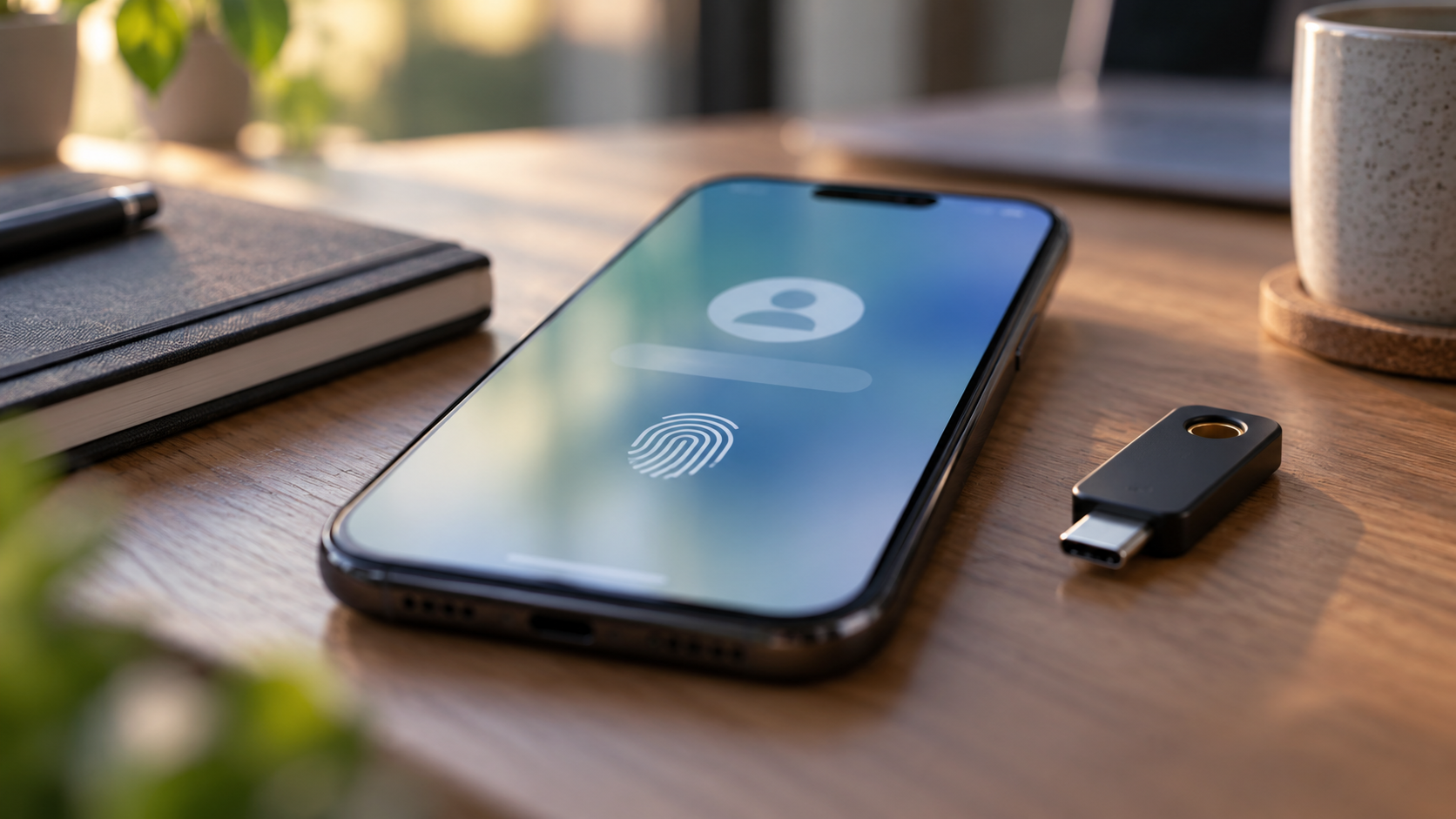
如何在手机上创建和使用密码。
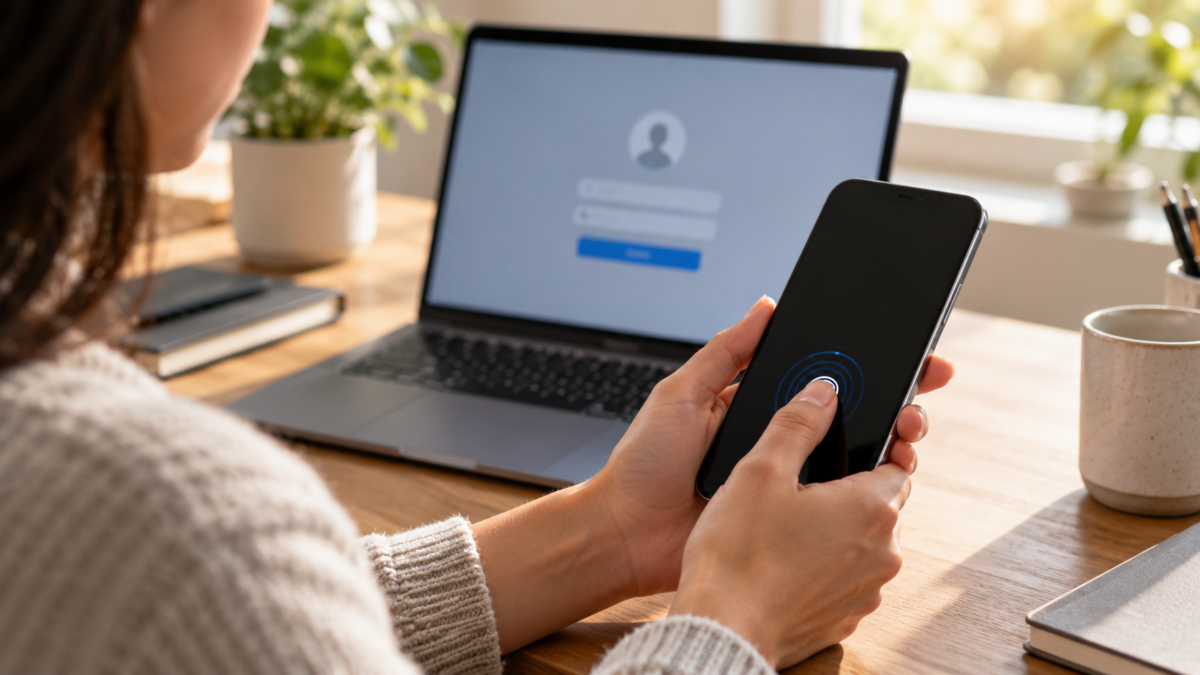
访问密钥(也称通行密钥或密码密钥)允许您使用生物识别或设备屏幕锁定登录网站和应用程序。您无需输入容易被复制的密码,只需确认设备所有权即可。这项技术可以减少网络钓鱼诈骗,但需要谨慎选择创建密钥的设备,以及在手机丢失时如何恢复帐户。.

什么是访问密钥?
创建通行密钥时,设备会为该网站或应用程序生成一个唯一的加密密钥对。私钥保存在您的手机、电脑或兼容的管理器中;公钥则由服务提供商存储。登录时,网站会发送一个挑战,您使用指纹、面部识别、PIN 码或本地密码确认后,设备会做出响应。.
该网站绝不会接收您的生物识别数据。它只会授权系统使用密钥。这与共享密码不同,也能防止攻击者截获在虚假页面上输入的文字。然而,在共享设备上创建的密钥仍然可能让任何能够解锁它的人获得访问权限。.
什么时候值得使用?
密码密钥适用于电子邮件、文件存储、在线商店、社交网络以及其他已提供“创建密码密钥”按钮的服务。请将密码密钥用于重要账户,但务必保持您的恢复方法更新。密码密钥并不能在所有情况下都取代额外的身份验证,也无法在尚未实施该标准的网站上使用。.
激活前,请务必确认网站地址为官方网站。切勿点击可疑邮件中的链接创建密码。请打开应用或手动输入网址。这样可以降低在虚假域名上注册账号的风险。.
在 Google 帐户中创建访问密钥
在您的手机或电脑上,访问 myaccount.google.com/signinoptions/passkeys, 登录您的帐户,然后点击“创建密码”。出现提示时,解锁您的设备。Google 建议仅在个人设备上创建密码,并指出生物识别认证信息将保留在设备上。.
创建密钥后,请在隐私窗口或其他浏览器中进行测试。选择“使用访问密钥登录”,并在手机上确认。在确认至少可以通过两种方式登录之前,请勿删除密码和恢复代码。某些新创建的密钥可能需要几天时间才能在所有登录流程中生效。.
要使用多台设备,请在每台设备上重复上述步骤,或使用可安全同步通行密钥的管理器。在账户面板中查看设备名称,并从旧的、借用的或已售出的设备中删除密钥。.
在 iPhone 上使用密码
在 iPhone 上,兼容的网站可能会在注册时或安全设置中提供创建密码的选项。Face ID 或 Touch ID 用于验证登录。Apple 会将密码存储在“密码”应用中,并可通过 iCloud 钥匙串在已授权的设备之间同步密码。请参阅 Apple 关于“密码与钥匙环”应用程序的文档.
在 iOS 18 中,打开“密码”应用,解锁后在相应类别中搜索网站。在早期版本中,请使用“设置”和“密码”。苹果解释说,iCloud 钥匙串使用加密技术,并且需要双重认证。如果您使用第三方密码管理器,请在“设置”>“通用”>“自动填充与密码”中设置哪个应用负责自动填充。.
在 Safari 浏览器中,如果兼容的网站显示此选项,请选择使用密码并通过面容 ID 进行确认。如果在电脑上发起登录,iPhone 可以通过二维码和蓝牙作为另一台设备;请在确认前查看屏幕。.
Android、Windows 和跨平台共享
安卓设备可以将密码保存在谷歌密码管理器或其他兼容的密码管理器中。在 Windows 电脑上,浏览器可能会要求输入 PIN 码、进行生物识别验证或使用实体密钥。要在其他设备上登录,请选择“使用其他设备”选项并按照官方步骤操作。切勿扫描陌生人发送的登录二维码。.
密码基于可互操作的标准,但实际体验取决于浏览器、系统和服务提供商。例如,某些网站可能允许您在 iPhone 上创建密码并在 Android 设备上使用,而另一些网站则要求您将两台设备靠近才能使用。如果未出现此选项,请更新您的系统和浏览器;切勿安装任何声称可立即兼容的扩展程序。.
回收和移除
密码并非完整的账户备份。请务必保留恢复邮箱、安全手机、备用验证码以及第二重身份验证方式。如果手机丢失,请使用定位或查找功能锁定手机,并使用其他设备从服务控制面板中移除密码。账户恢复后,请在受信任的设备上创建新的密码。.
从您已出售、退回或共享的设备上移除密码。在 Google 上,查看安全面板中的密码列表。在您的 iPhone 上,打开“密码”应用,找到相应的网站,如果该服务允许,请删除密码。删除密码可能会导致无法通过此方法登录,因此请先确认是否有其他登录方式。.
隐私和界限
生物识别数据不会离开设备,但该服务仍可记录时间、IP 地址、浏览器和登录方式。请阅读网站的政策。对于工作账户,请遵守公司规定,不要在公共电脑上创建密钥。如果传感器无法使用,使用屏幕阅读器或其他方式的用户可能更倾向于设置强密码。.
密码密钥可以防止访问虚假页面,但无法阻止他人诱骗您批准合法登录。如果您未主动访问就收到身份验证通知,请拒绝并更改您的恢复密码。.
激活前检查清单
确认屏幕锁定已启用,系统已接收更新,并且账户已设置有效的恢复邮箱和手机号码。确认密码应用仅与您的设备同步,并且您了解如何根据服务提供商的规则导出或恢复凭据。家庭成员之间请勿混用账户:每个人都应使用自己的账户和生物识别信息。.
建立一份已创建密钥的简要清单。记录密钥注册的网站名称、注册设备以及审核日期。这份清单便于在更换手机时轻松移除密钥,并避免出现密钥散落在房屋或工作场所各处的情况。.
常见问题解答
Passkey 会永久取代密码吗?
不一定。有些服务会将密码保留作为备份或用于帐户恢复。请使用独特且强度高的密码,并确保您的恢复信息保持最新。.
我的指纹会被发送到网站吗?
不。生物识别技术仅授权使用设备上的密钥。网站只会收到加密响应。.
我可以在公共电脑上创建密码密钥吗?
避免这样做。任何控制这台电脑解锁的人都可以使用这个密钥。最好选择个人设备或实体安全密钥。.
如果我的设备丢失了,我该怎么办?
使用定位器或查找我的设备阻止其访问,注销,并从服务控制面板中删除密码。使用可靠的恢复方法重新登录。.
结论
在合适的设备上创建访问密钥,可以简化登录流程并增强防范网络钓鱼的能力。请在官方网站上激活访问密钥,测试恢复功能,保留第二套访问方式,并从旧设备中删除凭据。这项技术最好作为安全流程的一部分,而不是唯一的安全措施。.