Hướng dẫn cách quét tài liệu trên điện thoại và tạo file PDF có bố cục khoa học.
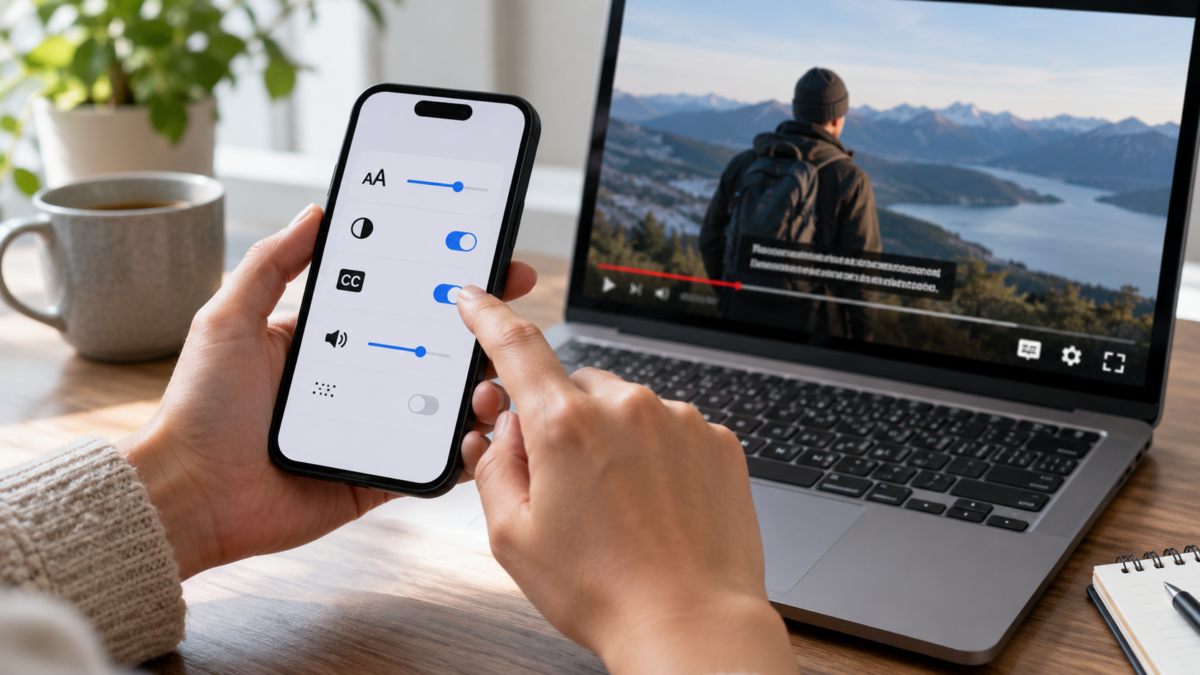
Digitalizar um documento com o celular deixou de ser uma solução improvisada. A câmera consegue corrigir perspectiva, melhorar contraste e reunir várias páginas em um único PDF pronto para enviar, arquivar ou assinar. O resultado depende menos da câmera mais potente e mais de iluminação, enquadramento e escolha do aplicativo certo.
Neste guia, você verá como fazer a digitalização no Android e no iPhone, quando usar o Google Drive ou o app Notas da Apple, como revisar cada página e quais cuidados evitam arquivos ilegíveis. O fluxo serve para recibos, formulários, contratos, comprovantes e anotações, mesmo quando o aparelho ou o serviço tem disponibilidade diferente conforme o país.
Prepare o ambiente antes de fotografar
Coloque o papel sobre uma superfície plana e de cor contrastante. Uma mesa escura ajuda a câmera a identificar as bordas de uma folha branca, enquanto uma parede com luz uniforme evita sombras. Desative o flash se ele estiver criando reflexo em papel brilhante; aproxime o aparelho de uma janela ou use uma luminária lateral.
Limpe a lente e segure o celular paralelo ao documento. Quando o telefone está inclinado, a parte mais distante fica menor e a correção automática precisa cortar mais conteúdo. Para folhas A4 ou Carta, deixe uma pequena margem ao redor de todos os lados. Se o texto estiver muito pequeno, aproxime o aparelho, mas não use zoom digital exagerado.
Escanear no Android com o Google Drive
O Google Drive oferece um scanner integrado em muitos aparelhos Android. Abra o aplicativo, toque no botão de adicionar e escolha a opção de digitalizar. Aponte para a página e aguarde o contorno automático; também é possível capturar manualmente quando o ambiente tem fundo confuso. Depois da foto, confira os quatro cantos e arraste os marcadores se alguma borda ficou de fora.
Use os controles de cor para escolher preto e branco, escala de cinza ou colorido. Documentos com carimbos, assinaturas e gráficos costumam ficar mais úteis em colorido. Para contratos apenas com texto, preto e branco reduz o tamanho e deixa as letras mais definidas. Toque em adicionar página para continuar o mesmo arquivo, em vez de criar um PDF separado para cada folha.
Ao terminar, revise a ordem das páginas, gire as que ficaram invertidas e renomeie o arquivo antes de salvar. Escolha uma pasta clara, como “Documentos digitalizados”, para encontrar o PDF depois. O arquivo será sincronizado com a conta usada no Drive, portanto confirme se há espaço disponível e se a conta é a correta, especialmente em aparelhos compartilhados.
Escanear no iPhone pelo app Notas
No iPhone, abra o Notas e crie uma nota nova ou escolha uma existente. Toque no botão de anexo, selecione a opção de escanear documentos e enquadre a folha. O modo automático captura quando detecta um retângulo estável; no modo manual, você controla o momento do disparo. Depois, ajuste os cantos e toque em manter escaneamento para incluir outras páginas.
Quando todas as páginas estiverem na nota, toque em salvar. O documento pode permanecer dentro da nota ou ser compartilhado como PDF pelo menu de ações. Envie por e-mail, mensageiro ou serviço de nuvem e confirme, na tela de compartilhamento, se você está enviando o arquivo completo. Para arquivar, use um nome com assunto e data, como “contrato-aluguel-2026-09”.
O scanner do Notas não exige um aplicativo de terceiros e pode funcionar sem internet durante a captura. A conexão será necessária apenas para sincronizar ou compartilhar. A Apple descreve o processo e as opções compatíveis em sua documentação oficial sobre digitalização no Notas.
Corrija perspectiva, recorte e legibilidade
Uma boa digitalização não precisa mostrar a mesa ao redor. Abra a edição da página e confira se o recorte preservou números, assinaturas e carimbos. Se uma palavra ficou muito perto da borda, refaça a captura deixando mais espaço. Cortar demais pode remover informações que pareciam dispensáveis no momento.
Compare os modos de cor em uma página com letras finas. O preto e branco pode apagar linhas claras, enquanto o colorido preserva detalhes, porém gera arquivos maiores. A escala de cinza é um meio-termo para folhas com sombras ou papel envelhecido. Evite filtros que exageram a nitidez, pois eles podem transformar acentos e pontuações em manchas.
Monte um PDF com várias páginas
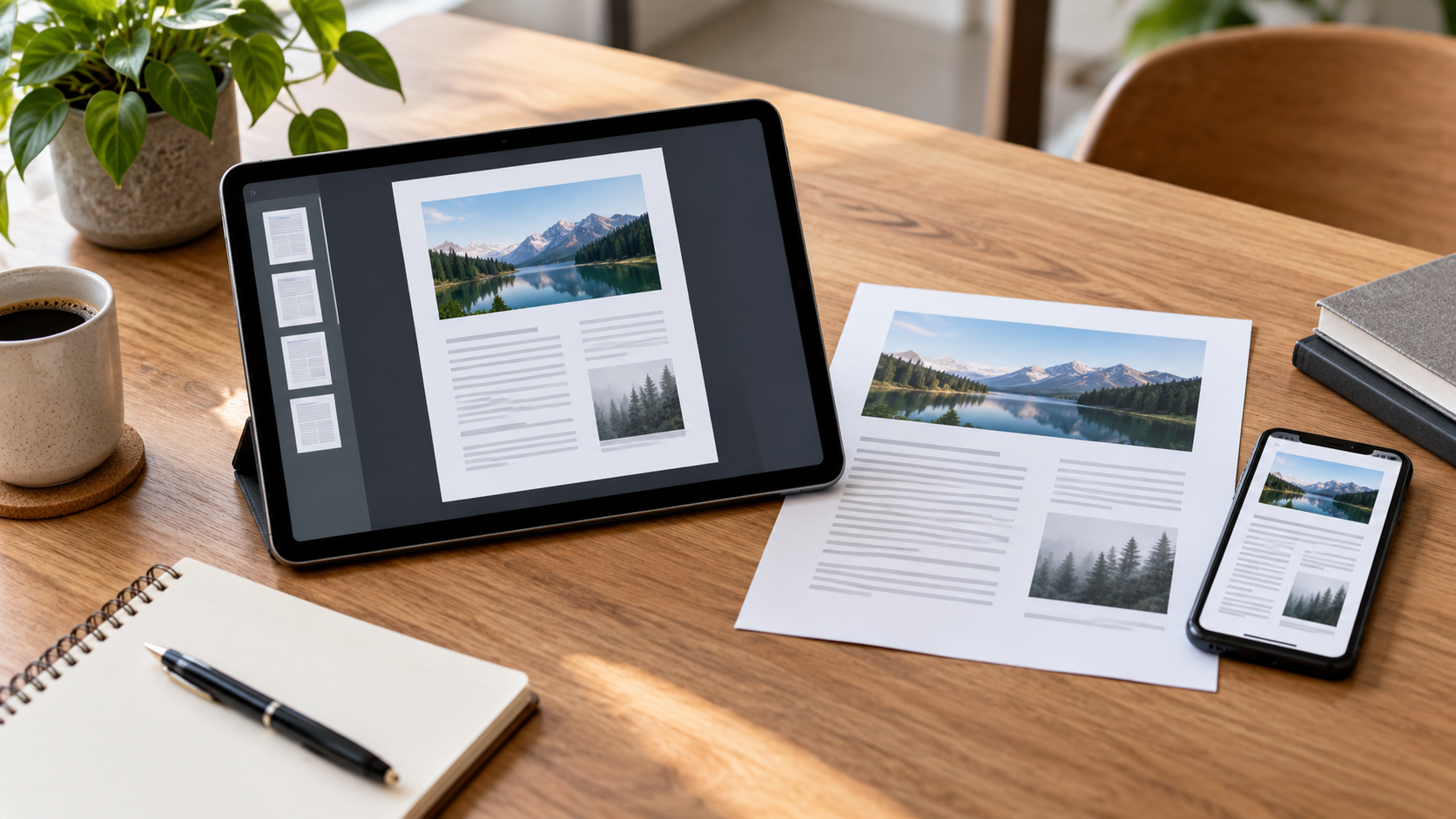
Inclua as páginas na ordem em que o leitor deverá consultá-las. Para um formulário, comece pela capa e coloque anexos depois. Para recibos, a ordem cronológica facilita a conferência. Antes de salvar, passe rapidamente por todas as miniaturas e abra pelo menos uma página em tamanho grande para verificar se o texto continua nítido.
PDF é preferível a uma sequência de fotos quando o arquivo será impresso ou enviado para uma empresa. Ele mantém as páginas juntas e reduz o risco de uma folha se perder. Se o documento contiver dados pessoais, confira o destinatário, o nome do arquivo e o serviço usado para compartilhar. Uma pasta pública ou um link sem restrição pode expor o conteúdo.
Quando usar OCR e texto pesquisável
Alguns scanners reconhecem caracteres e permitem pesquisar palavras dentro do PDF. Esse recurso é chamado OCR. Ele ajuda a localizar valores em uma coleção de recibos, mas não deve ser tratado como transcrição perfeita. Tabelas, carimbos, caligrafia e idiomas misturados podem gerar erros.
Se a precisão for importante, compare o texto reconhecido com o papel original. Para contratos ou documentos oficiais, guarde também as páginas como imagem dentro do PDF. Assim, o arquivo preserva a aparência original mesmo que a camada de texto contenha falhas.
Alternativas para quem precisa de mais controle
Aplicativos dedicados de scanner oferecem perfis para recibos, livros e cartões, além de exportação para diferentes serviços. Eles podem ser úteis quando você precisa de OCR em vários idiomas, compressão específica ou sincronização com uma equipe. Verifique a política de privacidade antes de enviar documentos para um servidor externo e veja se funções essenciais dependem de assinatura.
Se o aplicativo nativo já entrega um PDF limpo, não há vantagem em instalar outro apenas por causa de filtros. Menos aplicativos também significa menos permissões e menos lugares onde uma cópia do documento pode ficar armazenada. Teste o fluxo com uma página sem dados sensíveis antes de migrar um arquivo grande.
Problemas comuns e como resolver
Quando o scanner não detecta as bordas, aumente o contraste entre o papel e a mesa, afaste objetos ao redor e mantenha o aparelho paralelo. Se a imagem fica escura, mude a posição da luz em vez de apontar o flash diretamente. Se o texto sai tremido, apoie os cotovelos, toque para focar e aguarde um instante antes de capturar.
Se o PDF não abre em outro aparelho, tente exportá-lo novamente ou reduzir a quantidade de páginas. Falhas de sincronização geralmente estão ligadas à conta, à rede ou ao espaço de armazenamento. No Google Drive, a própria ajuda oficial explica o fluxo de digitalização e os locais onde o arquivo pode ser salvo.
Dúvidas frequentes
É melhor fotografar cada página separadamente?
Para poucas folhas, o modo de várias páginas do scanner é mais seguro porque mantém tudo no mesmo PDF. Fotos separadas fazem sentido quando você precisa editar ou enviar páginas para pessoas diferentes.
Posso digitalizar um documento com a câmera comum?
Sim, mas a câmera comum não costuma corrigir bordas, perspectiva e contraste automaticamente. Um scanner integrado economiza etapas e produz um arquivo mais consistente.
O PDF fica disponível sem internet?
A captura e a revisão podem funcionar offline em muitos aparelhos. A sincronização e o compartilhamento dependerão da conexão e das regras do aplicativo.
Como reduzir o tamanho do arquivo?
Use escala de cinza ou preto e branco quando isso não prejudicar o conteúdo, remova páginas desnecessárias e escolha uma opção de compressão moderada. Evite reduzir tanto que números e assinaturas fiquem ilegíveis.
Phần kết luận
Com boa luz, enquadramento paralelo e uma revisão cuidadosa, o celular substitui um scanner para a maioria das tarefas do dia a dia. Escolha o Google Drive no Android ou o Notas no iPhone quando quiser um caminho simples, mantenha as páginas organizadas e trate OCR como apoio. Antes de compartilhar, confirme a qualidade, o destinatário e o nível de privacidade do arquivo.
Veja as instruções da Apple para escanear documentos no Notas e o guia oficial do Google Drive. Para organizar fotos antes do envio, confira também como remover a localização das fotos.