
Cách chia sẻ kết nối internet di động của bạn với máy tính xách tay hoặc thiết bị khác.

Compartilhar a internet do celular resolve uma emergência quando o Wi-Fi não está disponível. Android e iPhone oferecem conexão por Wi-Fi e, em alguns casos, por USB, mas o resultado depende do plano da operadora e do aparelho que vai receber a conexão.
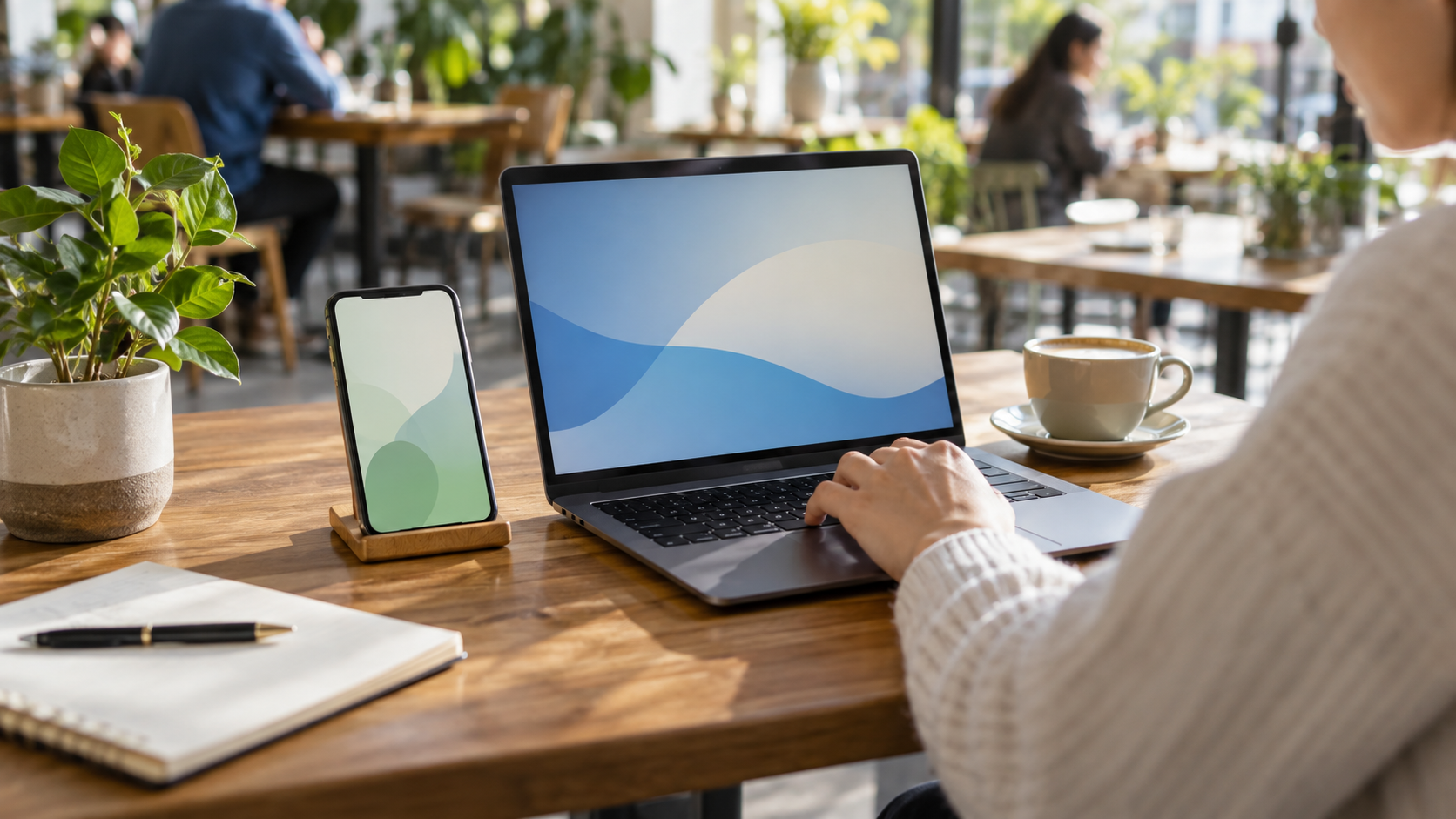
Como compartilhar no Android por Wi-Fi
Abra as configurações de rede e procure por Ponto de acesso, Hotspot hoặc Roteador Wi-Fi. Defina um nome e uma senha forte, ative o ponto de acesso e conecte o notebook pela lista de redes disponíveis. Em celulares Pixel, o caminho passa por Rede e internet e Ponto de acesso e tethering; os nomes podem mudar conforme o fabricante.
Confira se a economia de dados está desligada quando ela impedir o compartilhamento. O celular precisa estar com os dados móveis ativos e pode consumir bateria rapidamente, especialmente com sinal fraco.
Como usar o Acesso Pessoal no iPhone
No iPhone, abra Ajustes > Acesso Pessoal e ative Permitir Acesso a Outros. Veja a senha exibida nessa tela e escolha o nome do iPhone no notebook ou tablet. Mantenha a tela aberta durante a primeira conexão se o outro aparelho não encontrar a rede.
Quando vale usar USB
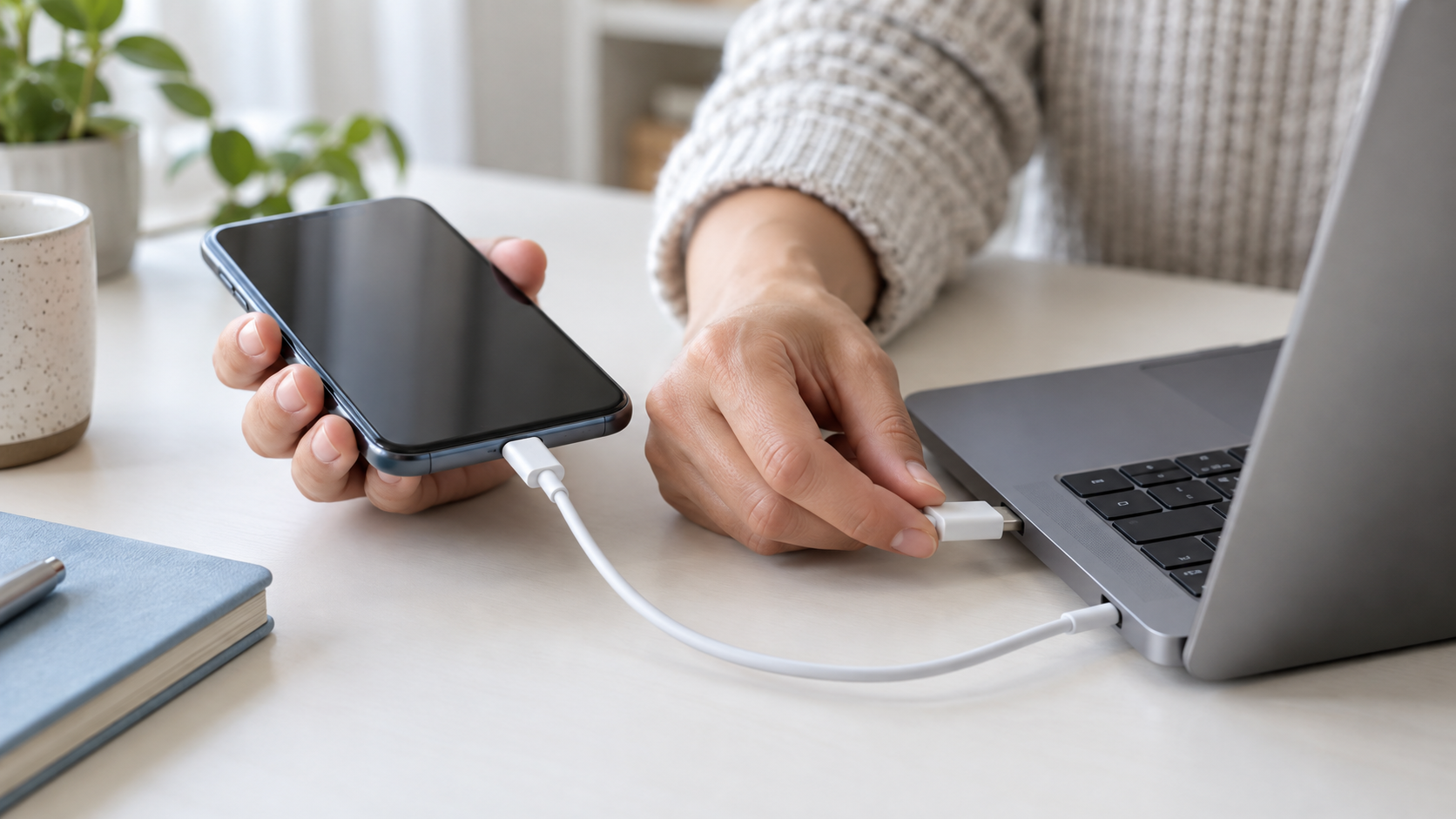
O tethering por USB costuma ser mais estável e ainda recarrega o celular. No Android, conecte o cabo, abra Ponto de acesso e tethering e ative Ancoragem USB. A documentação do Google informa que esse modo não é compatível com Mac. No iPhone, conecte o aparelho, aceite a mensagem de confiança e use o suporte da Apple ou os drivers necessários no Windows.
Custos, limites e disponibilidade
O recurso faz parte do Android e do iOS, mas a operadora pode bloquear o hotspot, limitar a velocidade ou cobrar conforme o plano. Roaming e franquias compartilhadas também podem mudar o custo. Antes de usar por muitas horas, consulte as condições da sua linha no país em que estiver.
Se a conexão não funcionar
Confirme se o celular navega usando dados móveis, desligue e ligue o ponto de acesso e confira a senha. Reduza a distância entre os aparelhos e deixe o telefone em local com sinal. No iPhone, a opção Maximizar Compatibilidade pode ajudar aparelhos antigos, embora possa reduzir desempenho. Desative o hotspot quando terminar para evitar consumo inesperado.
Para acompanhar o consumo, veja como controlar os dados móveis no celular e descubra como avaliar aplicativos gratuitos com mais segurança.
Phần kết luận
O hotspot é simples de ativar, mas merece uma conferência do plano, da senha e do consumo de bateria. Escolha Wi-Fi para vários aparelhos e USB quando estabilidade e privacidade forem mais importantes.






