
Como organizar a tela inicial e os widgets no Android e no iPhone
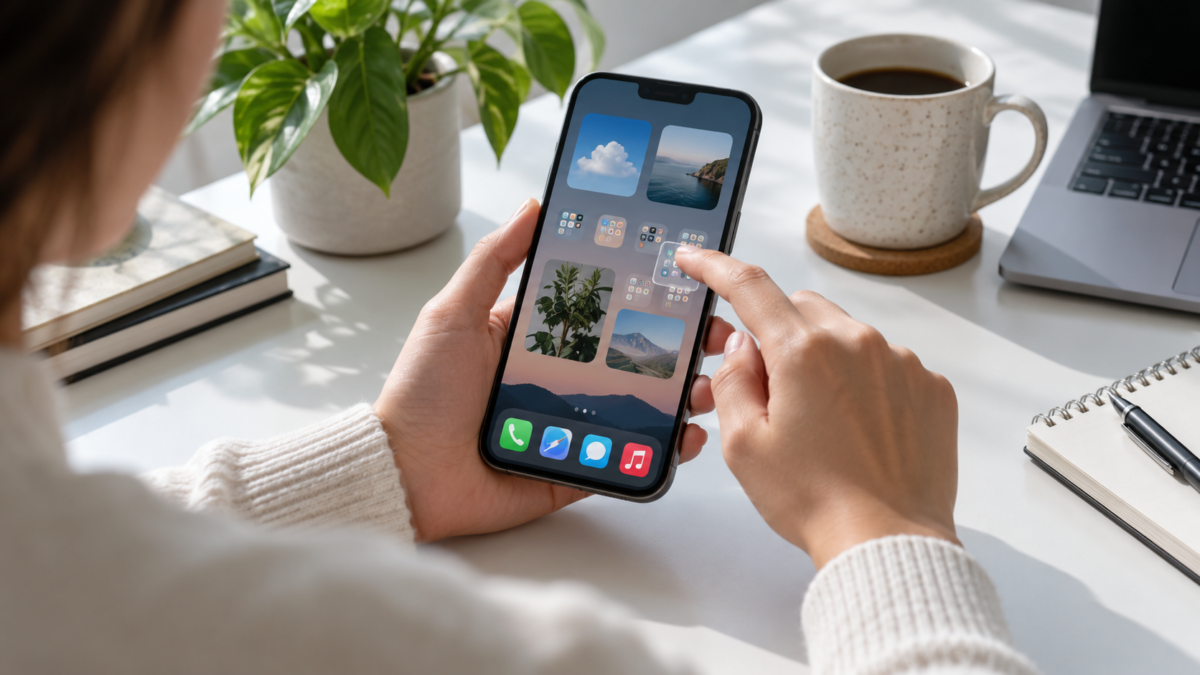
Uma tela inicial bem organizada reduz o tempo gasto procurando aplicativos e ajuda a transformar o celular em uma ferramenta mais tranquila de usar. Em vez de espalhar dezenas de ícones por várias páginas, você pode deixar à vista apenas o que realmente usa, reunir serviços parecidos em pastas e reservar os widgets para informações que merecem uma consulta rápida. O processo funciona tanto no Android quanto no iPhone, embora os nomes dos menus e o comportamento de cada sistema sejam diferentes.
Comece entendendo o que precisa ficar à mão
Antes de mover qualquer ícone, observe durante dois ou três dias quais aplicativos você abre sem pensar. Mensagens, câmera, mapas e telefone costumam merecer acesso direto, mas um aplicativo usado uma vez por mês não precisa ocupar a primeira página. Essa pequena auditoria evita uma organização baseada em suposições. Também vale separar ferramentas de trabalho, lazer, finanças, viagens e serviços públicos. A separação por contexto é mais útil do que tentar ordenar tudo apenas em ordem alfabética.
Faça uma limpeza inicial. Desinstale aplicativos que você não usa, remova atalhos de páginas que não reconhece e verifique se há cópias do mesmo serviço instaladas. No Android, a gaveta de aplicativos permite manter a tela inicial mais enxuta. No iPhone, é possível remover um app da tela inicial sem apagá-lo, deixando-o disponível na Biblioteca de Apps. Assim, você ganha espaço sem perder o acesso.
Como organizar a tela inicial no Android
Toque e segure um ícone para arrastá-lo até outra posição. Arraste-o para a borda da tela para levá-lo a outra página ou sobre outro ícone para criar uma pasta. Dê nomes claros às pastas, como Trabalho, Viagem, Casa e Leitura. Evite uma pasta chamada “Diversos”, porque ela apenas esconde a desorganização. O suporte oficial do Android explica como adicionar, mover e remover apps e widgets, e os passos podem variar um pouco conforme a fabricante.
Escolha uma primeira página com poucos elementos. Uma combinação prática é telefone, mensagens, câmera, mapas e calendário, acompanhada de uma pasta para tarefas rápidas. Na segunda página, coloque aplicativos usados várias vezes por semana. Deixe a gaveta para tudo que é ocasional. Se o aparelho permitir, configure a grade de ícones para aproveitar melhor a área disponível, mas preserve um espaço confortável para tocar sem erros.
Como organizar a tela inicial no iPhone
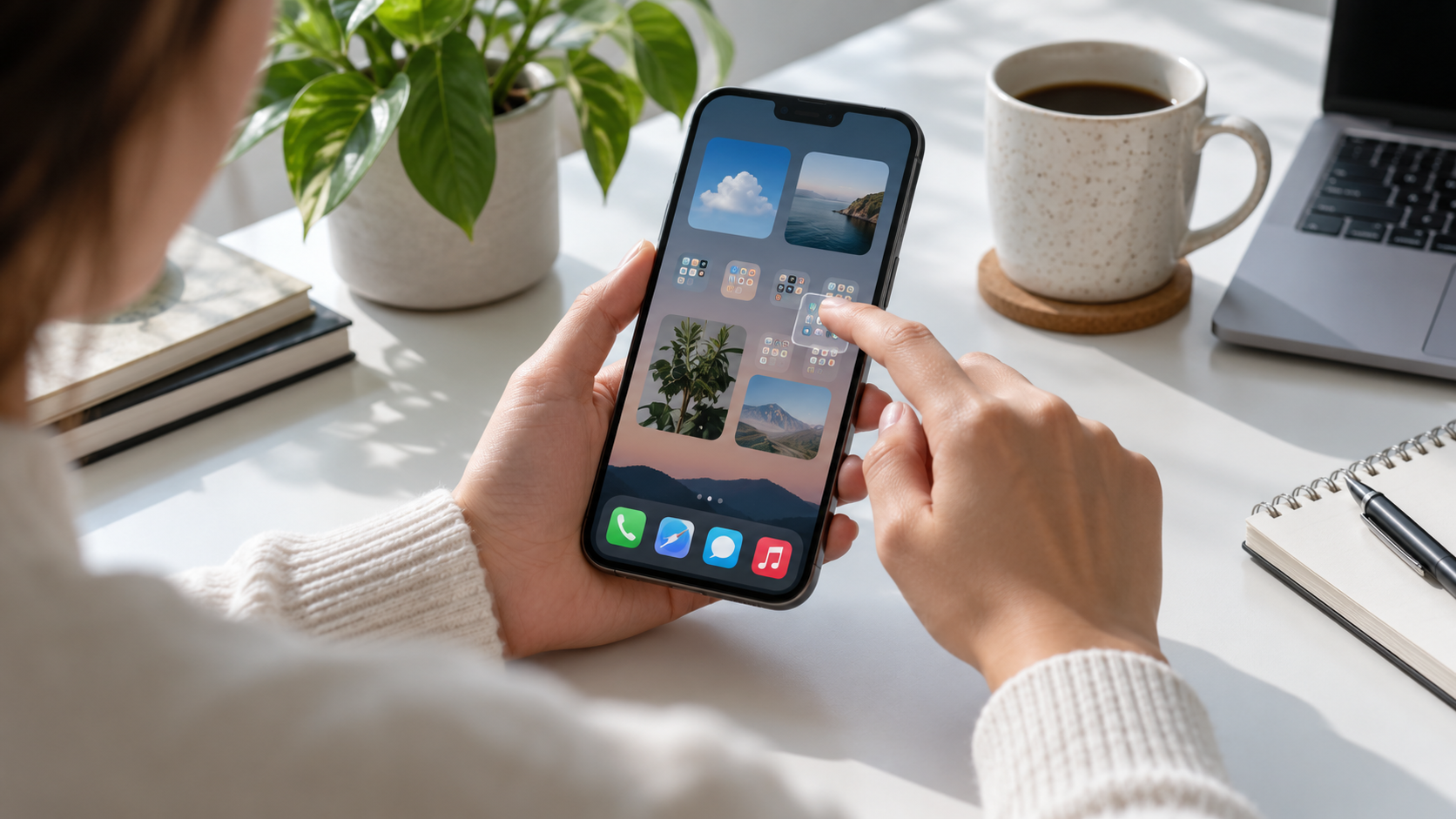
No iPhone, mantenha um ícone pressionado até aparecer a opção para editar a tela de início. Arraste os aplicativos para criar pastas e use a Biblioteca de Apps para retirar da tela inicial o que você não consulta com frequência. Você também pode ocultar páginas inteiras ao tocar nos pontos acima do dock e desmarcar uma página. Isso ajuda a criar uma tela para trabalho e outra para lazer, sem apagar os aplicativos.
As opções de organização e os tamanhos de widgets estão descritas no guia oficial da Apple sobre widgets. Pressione uma área vazia, toque no botão de adicionar e escolha o tamanho que combina com a informação desejada. Um widget de calendário grande pode mostrar compromissos, enquanto um menor exibe apenas o próximo evento. Se um widget ocupa muito espaço sem entregar valor, remova-o e abra o aplicativo quando precisar.
Use widgets para consultar, não para enfeitar
Widgets são úteis quando evitam uma sequência de toques. Clima, calendário, tarefas, música, bateria e acompanhamento de encomendas são bons candidatos. Escolha informações que mudam ao longo do dia e que você realmente verifica. Um widget estático, colocado apenas porque combina com o papel de parede, pode deixar a tela mais pesada visualmente e aumentar a distração.
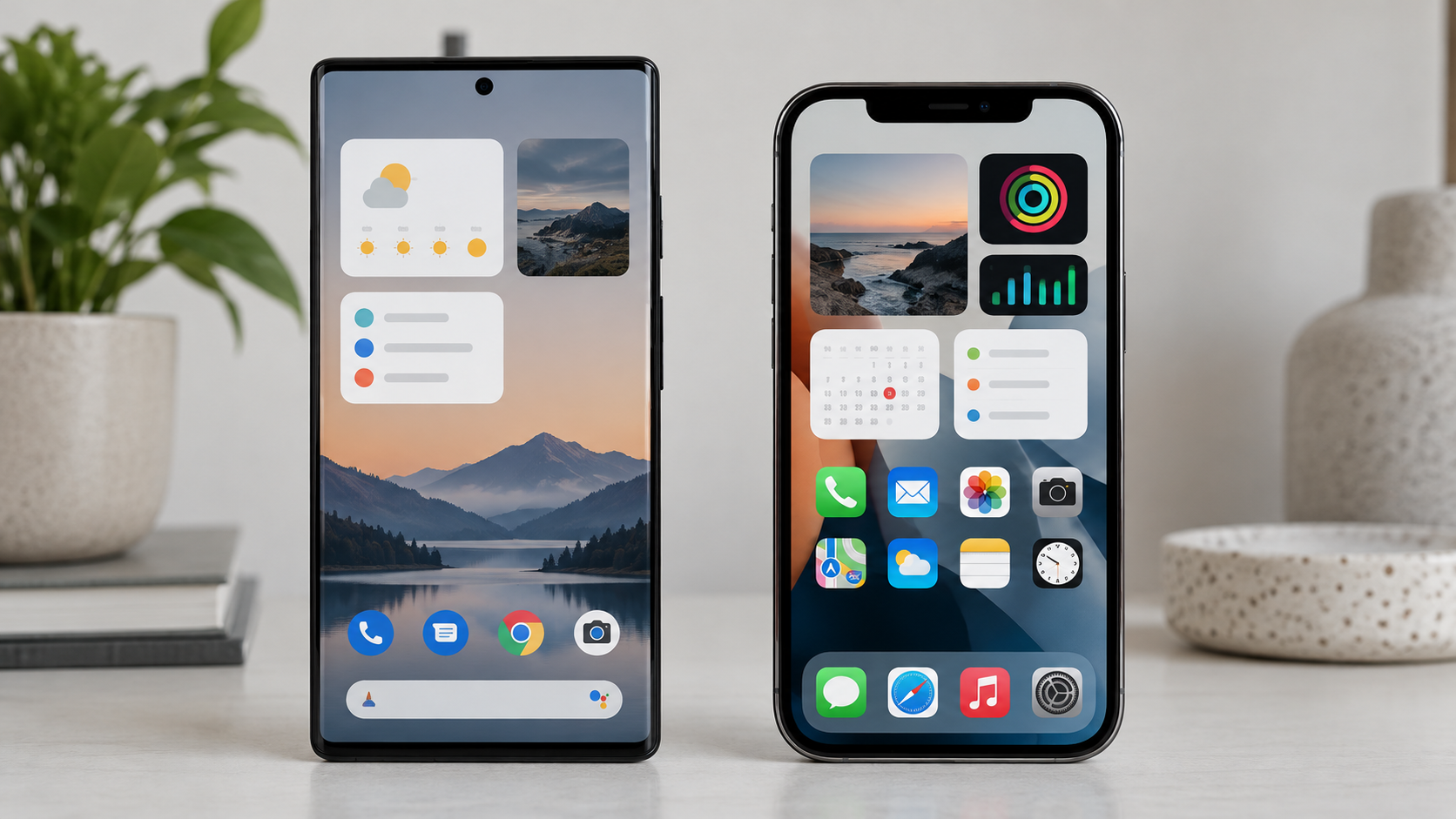
Ao testar um widget, observe três pontos: legibilidade, frequência de atualização e consumo de espaço. Alguns widgets mostram muitos dados em uma área pequena e ficam difíceis de ler. Outros dependem de atualização em segundo plano e podem ser limitados pelos modos de economia de bateria. Se a informação não estiver atualizada quando você precisa, o atalho para abrir o app continua sendo a opção mais confiável.
Crie uma estrutura que funcione para sua rotina
Uma configuração simples é reservar a primeira página para ações diárias, a segunda para tarefas semanais e a Biblioteca de Apps ou gaveta para o restante. Quem viaja com frequência pode criar uma página com mapas, tradutores, reservas, câmbio e documentos. Quem trabalha pelo celular talvez prefira e-mail, agenda, armazenamento, videoconferência e autenticação. A melhor organização é aquela que acompanha sua rotina real, não uma cópia de uma imagem bonita da internet.
Use o dock, ou a barra inferior, para os quatro aplicativos mais constantes. Se você troca um deles toda semana, esse é um sinal de que o dock não está representando seu comportamento. Em vez de colocar muitos atalhos, use a busca do sistema para abrir rapidamente algo que não precisa ficar visível. No Android, a busca da gaveta cumpre esse papel; no iPhone, a busca do sistema e a Biblioteca de Apps ajudam a manter poucas páginas.
Como reduzir distrações sem perder acesso
Separe aplicativos de entretenimento da primeira página e desative notificações que não exigem resposta. Um ícone visualmente chamativo pode incentivar aberturas automáticas. No Android e no iPhone, os modos de foco permitem associar telas, pessoas e notificações a momentos específicos. Crie um foco para trabalho, outro para descanso e revise as exceções para não bloquear alertas importantes.
Também vale revisar os selos de notificação. Um número vermelho em todos os ícones cria uma lista permanente de pendências. Mantenha os selos apenas em mensagens, chamadas ou tarefas que realmente precisam de atenção. Para complementar essa limpeza, veja também como economizar bateria sem perder recursos importantes, já que menos atividade em segundo plano pode melhorar a autonomia.
Problemas comuns e como corrigir
Se um ícone desapareceu, procure-o na gaveta de aplicativos ou na Biblioteca de Apps antes de instalar novamente. Se uma pasta ficou cheia demais, divida-a por função. Quando os widgets não atualizam, abra o aplicativo correspondente, confira a conexão e veja se o sistema restringiu sua atividade em segundo plano. Em aparelhos de fabricantes diferentes, o nome da opção de grade, bloqueio de layout ou atualização pode mudar, por isso procure a função pela busca das configurações.
اکثر پوچھے گئے سوالات
Quantas páginas devo manter?
Comece com uma ou duas páginas e aumente somente quando existir uma necessidade clara. Muitas páginas tornam a navegação lenta e espalham aplicativos parecidos.
Pastas deixam o celular mais lento?
Não de forma relevante. Elas funcionam como organização visual. O impacto maior costuma vir de aplicativos ativos em segundo plano e de notificações excessivas.
Widgets gastam muita bateria?
Depende do widget e do intervalo de atualização. Prefira os que mostram dados úteis, reduza atualizações quando houver essa opção e remova os que você nunca consulta.
É melhor usar ícones ou a busca?
Use ícones para ações frequentes e a busca para o que é ocasional. Essa combinação mantém a tela limpa sem sacrificar velocidade.
نتیجہ
Organizar a tela inicial do celular é um ajuste pequeno que melhora a rotina todos os dias. Comece removendo excessos, agrupe aplicativos por contexto, escolha poucos widgets e deixe as notificações trabalharem a seu favor. Depois de uma semana, observe o que ainda está difícil de encontrar e faça ajustes. Android e iPhone oferecem caminhos diferentes, mas ambos permitem criar uma configuração pessoal, acessível e fácil de manter.






