
Como recuperar o histórico de notificações no Android e no iPhone

Uma notificação pode desaparecer quando você toca nela por engano, limpa várias de uma vez ou recebe dezenas de alertas durante o dia. Android e iPhone oferecem ferramentas para reduzir esse ruído, mas elas não são iguais. No Android, alguns aparelhos mantêm um histórico de notificações descartadas. No iPhone, você pode consultar a Central de Notificações, agrupar alertas e programar um resumo para receber mensagens no horário escolhido.
O objetivo deste guia é recuperar o que ainda estiver disponível, ajustar os aplicativos que interrompem demais e evitar que um alerta importante fique escondido. Menus e nomes mudam conforme a versão do sistema, o fabricante e o idioma configurado.
Como funciona o histórico no Android
Ative antes de precisar
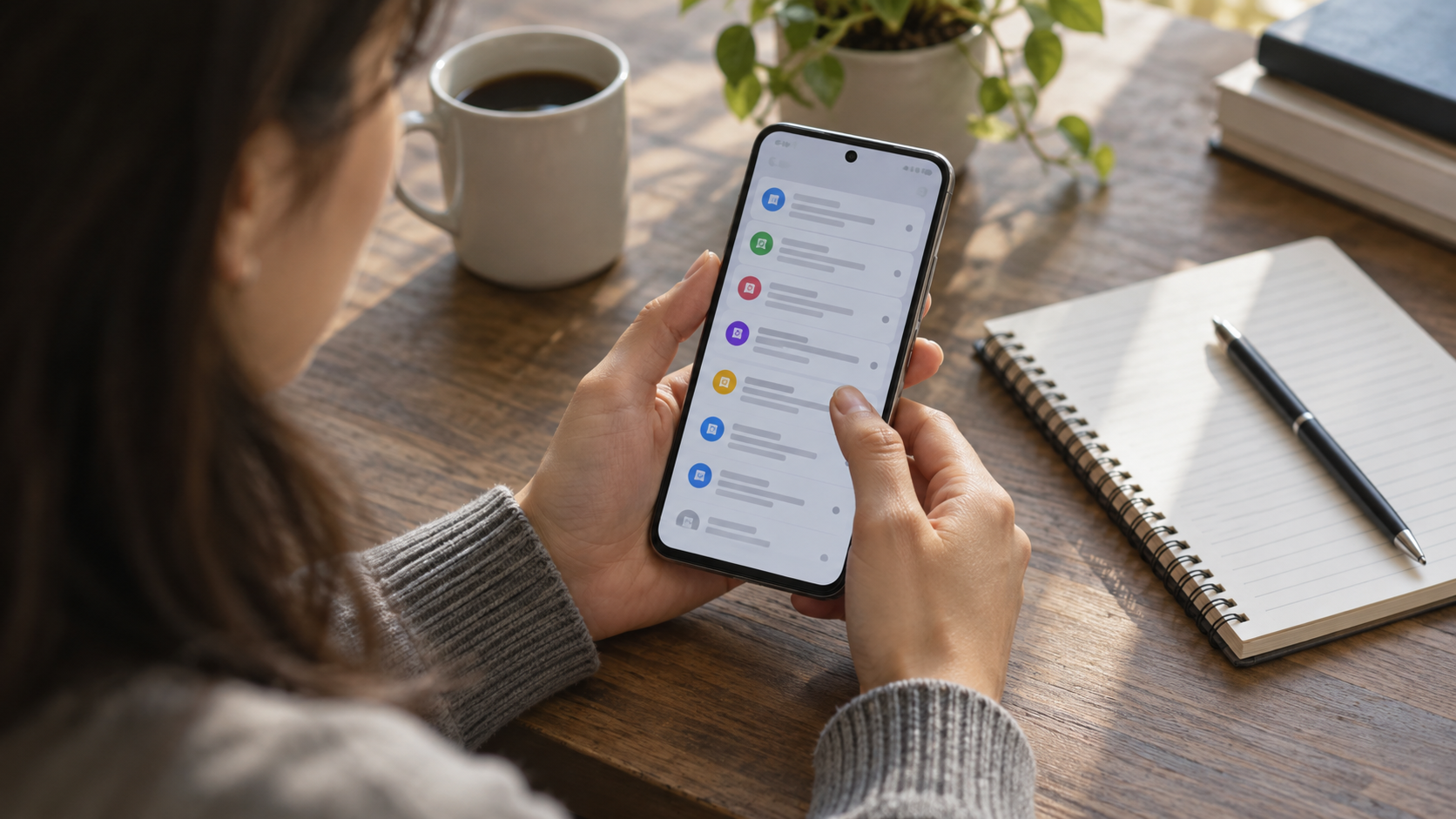
Abra Configurações e pesquise por Histórico de notificações. Em muitos aparelhos o caminho é Notificações > Histórico de notificações. Ative a chave e confirme a explicação. O sistema começa a registrar notificações futuras; ele não recupera alertas que foram dispensados antes da ativação. Alguns fabricantes ou versões não oferecem o recurso, e a quantidade de itens guardados pode ser limitada.
Na tela do histórico, você pode ver notificações dispensadas recentemente e alertas do dia. Toque em um item para identificar o aplicativo que o enviou. O registro pode mostrar apenas o título ou uma prévia, especialmente quando o app oculta conteúdo sensível. Uma mensagem apagada do aplicativo não volta a aparecer como se estivesse intacta.
Revise o que cada app pode enviar
Em Configurações > Notificações, abra Notificações de apps e escolha um aplicativo. Desative categorias promocionais, reduza a prioridade ou permita somente mensagens diretas. Alguns apps dividem alertas em canais, como comentários, ofertas, transmissões e segurança. Desligar um canal de segurança pode esconder uma informação importante; leia o nome antes de alterar.
O guia oficial do Android sobre notificações lembra que o histórico e as opções variam por dispositivo. Se um botão não existir, use a busca das Configurações e consulte a documentação do fabricante. Em celulares corporativos, um administrador pode bloquear alterações.
Como encontrar notificações no iPhone
Use a Central de Notificações
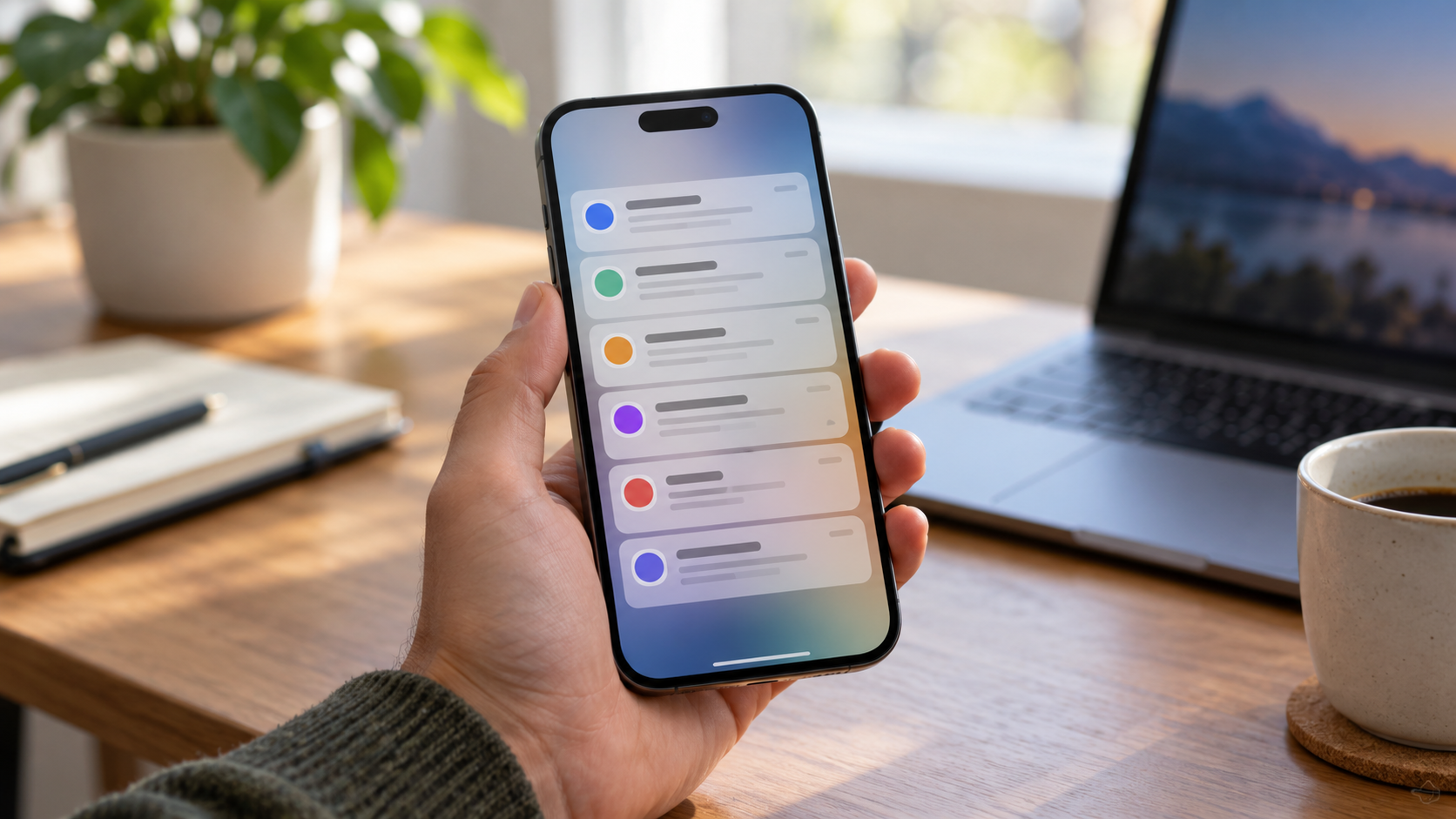
Na tela bloqueada, deslize para cima a partir do meio da tela para ver notificações antigas. Em outras telas, deslize para baixo a partir do canto superior esquerdo. O iPhone agrupa alertas por aplicativo; toque no grupo para expandir. Deslize uma notificação para a esquerda para ver opções como Visualizar, Silenciar ou Limpar.
Se você já tocou em um alerta, o aplicativo pode ter marcado a tarefa como lida. Nesse caso, procure dentro do próprio app, em uma caixa de entrada, atividade ou histórico de pedidos. A Central de Notificações não funciona como um arquivo ilimitado de tudo que chegou. O conteúdo pode desaparecer quando você limpa, reinicia ou altera as configurações.
Programe um resumo
Abra Ajustes > Notificações > Resumo Agendado. Ative o recurso, defina um ou mais horários e selecione os aplicativos que podem entrar no resumo. Mensagens urgentes, chamadas e alertas definidos como sensíveis continuam podendo aparecer imediatamente, conforme o app e a versão do iOS. A documentação da Apple explica o resumo e as notificações prioritárias.
Em iPhones compatíveis, a Apple Intelligence pode resumir notificações longas ou agrupadas e priorizar algumas delas. A função depende de modelo, versão do sistema, idioma e região; os resumos podem omitir detalhes e devem ser abertos para confirmar informações importantes. Não trate um resumo automático como substituto de um comprovante, código de autenticação ou aviso de emergência.
Reduza interrupções sem perder mensagens
Comece pelos apps que mais acendem a tela, vibram ou mostram banners. Mantenha chamadas, autenticação em dois fatores, bancos e mensagens de pessoas próximas. Para notícias, promoções e redes sociais, escolha entrega silenciosa, desative sons ou agrupe por horário. Um Foco no iPhone e o modo Não Perturbe do Android permitem liberar contatos e aplicativos específicos.
Confira a tela bloqueada. Mostrar prévias pode ser útil, mas expõe códigos e mensagens a quem estiver por perto. No iPhone, use Notificações > Mostrar Pré-visualizações; no Android, revise Notificações na tela de bloqueio. Em locais públicos, mostre somente quando desbloqueado. Para mais controle de privacidade, consulte nosso guia de permissões e segurança no celular.
Quando um alerta não aparece
Verifique se as notificações estão permitidas no aplicativo, se o aparelho está no modo silencioso ou Foco e se a economia de bateria restringiu atividade em segundo plano. Uma conexão instável pode atrasar mensagens; em redes corporativas, filtros e VPNs também interferem. Abra o app diretamente para confirmar se a informação chegou.
Se o problema começou após uma atualização, reinicie o telefone, atualize o aplicativo e confira data e hora automáticas. Evite instalar “recuperadores de notificações” que pedem acesso total às suas mensagens. Eles podem registrar conteúdo privado e não recuperam alertas que nunca foram armazenados pelo sistema.
Organize alertas importantes
Para reservas, consultas e contas, use também o calendário ou o e-mail. Uma notificação é um aviso rápido e pode ser limpa. Cadastre um segundo canal quando o serviço permitir, salve códigos de recuperação e mantenha cópias de documentos fora da Central de Notificações. Ao alterar o telefone, reveja as permissões e o resumo.
Use filtros diferentes em casa e no trabalho
Um perfil de trabalho pode precisar de notificações imediatas durante o expediente e silêncio à noite. No Android, explore os modos de Não Perturbe e as categorias de conversa; no iPhone, crie um Foco com horário, local ou aplicativo. Não copie uma configuração sem revisar os contatos liberados: um filtro muito amplo deixa o ruído voltar, enquanto um filtro rígido pode bloquear uma ligação esperada.
Faça uma revisão semanal do histórico. Se o mesmo app aparece repetidamente sem oferecer valor, desative a categoria correspondente ou remova a assinatura. Se um alerta importante foi descartado, transforme a informação em tarefa, evento ou lembrete. Essa pequena rotina evita que o histórico vire apenas uma lista de notificações ignoradas.
Dúvidas frequentes
O Android guarda notificações antigas?
Somente as que chegaram depois de você ativar o histórico e enquanto o sistema ainda as mantém. O prazo e o nível de detalhe variam conforme o aparelho.
Existe histórico completo no iPhone?
A Central de Notificações mostra alertas ainda disponíveis, mas não é um arquivo ilimitado. Para recuperar detalhes, consulte o aplicativo de origem, o e-mail ou o calendário.
O resumo do iPhone pode esconder algo importante?
Pode condensar mensagens e alterar a ordem. Deixe apps críticos fora do resumo ou abra a notificação para ler o conteúdo completo antes de agir.
Por que o histórico não mostra uma mensagem?
O app pode ter usado uma sincronização interna, a notificação pode ter sido apagada antes do registro ou o sistema pode não oferecer histórico. Confirme no aplicativo e nas permissões.
Quando compartilhar o aparelho com outra pessoa, ative a proteção de tela e evite deixar a Central acessível sem desbloqueio. Isso reduz a exposição de códigos, endereços e conversas.
نتیجہ
Ative o histórico do Android antes de precisar dele, use a Central de Notificações do iPhone para revisar alertas ainda disponíveis e programe resumos apenas para mensagens que podem esperar. Reduza promoções, preserve avisos de segurança e confirme informações no aplicativo de origem. Com esses ajustes, o telefone interrompe menos e continua mostrando o que realmente merece atenção.






