
Como compartilhar internet do celular com segurança no Android e no iPhone

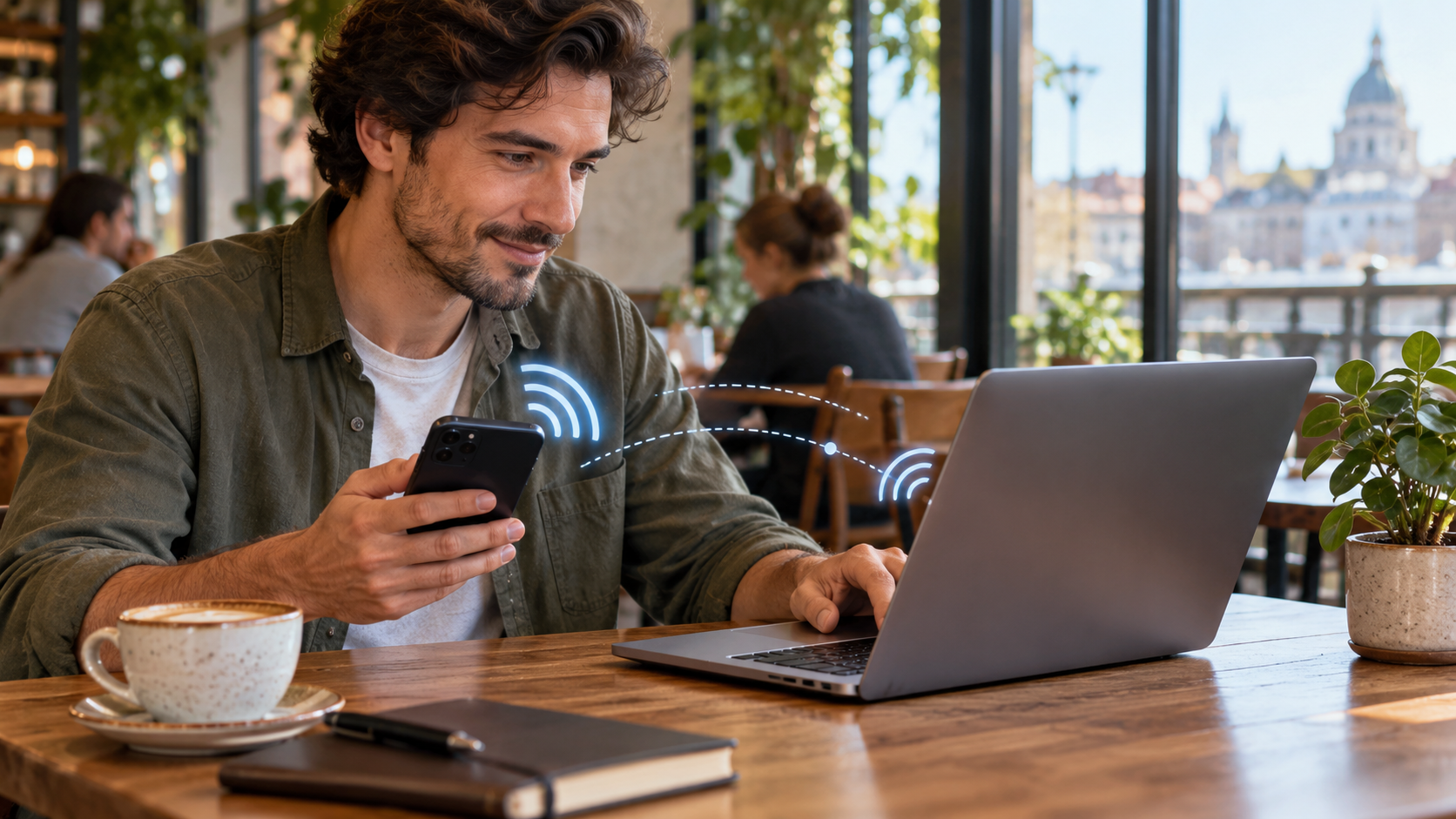
Compartilhar a internet do celular transforma a conexão móvel em uma rede temporária para notebook, tablet, outro telefone ou equipamento de trabalho. O recurso é útil quando o Wi-Fi cai, durante uma viagem ou em um local onde você não confia na rede pública. Também pode consumir muitos dados e bateria, por isso vale configurar o ponto de acesso com cuidado.
Android e iPhone oferecem compartilhamento por Wi-Fi, Bluetooth e cabo USB. O caminho exato muda entre fabricantes, versões e operadoras. Neste guia, você verá como ativar cada opção, escolher uma senha, limitar o uso e resolver os problemas mais comuns sem deixar a rede aberta para qualquer pessoa.
Antes de ativar o ponto de acesso
Confira se o plano móvel permite tethering. Algumas operadoras incluem o recurso sem custo adicional; outras aplicam limite, reduzem a velocidade ou cobram uma tarifa específica. A existência do botão no aparelho não confirma as condições do contrato. Se você estiver viajando, verifique também as regras de roaming e o preço dos dados usados fora do país.
Observe a franquia disponível e o tipo de tarefa que será feita. Uma chamada de vídeo, uma atualização do sistema ou um serviço de streaming pode consumir muito mais dados do que uma consulta rápida. Desative atualizações automáticas e sincronizações pesadas no dispositivo conectado quando a franquia for pequena.
Mantenha o sistema atualizado e use um bloqueio de tela. O ponto de acesso transmite uma senha que deve ser tratada como qualquer credencial de Wi-Fi: não a publique em grupos abertos, troque-a depois de compartilhar com muitas pessoas e desligue o recurso quando terminar.
Como compartilhar internet no Android
Em muitos aparelhos Android, abra Configurações, toque em Rede e internet ou Conexões e entre em Roteador Wi-Fi, Ponto de acesso ou Hotspot. Ative o ponto de acesso Wi-Fi e confira o nome da rede e a senha mostrados na tela. Em aparelhos de outras marcas, use a busca das configurações por “hotspot” ou “ponto de acesso”.
Escolha uma senha longa, com letras e números, e mantenha a segurança WPA2 ou WPA3 quando o aparelho oferecer essa opção. Evite usar seu nome, data de nascimento ou o próprio número de telefone. Se houver um limite de dispositivos, deixe-o baixo; assim, um equipamento esquecido não permanece conectado sem necessidade.
No computador ou tablet, abra a lista de redes Wi-Fi, selecione o nome do telefone e digite a senha. O ícone do Android pode mostrar quantos dispositivos estão conectados. Ao terminar, volte às configurações e desative o hotspot. Alguns telefones desligam o ponto de acesso automaticamente quando ninguém usa a rede por alguns minutos.
O Android também pode compartilhar por Bluetooth ou USB. Bluetooth costuma ser mais lento, mas consome menos energia em algumas situações. O cabo USB oferece uma conexão estável para um computador e pode manter o telefone carregando, embora o aparelho continue consumindo dados móveis.
Em modelos Pixel, o recurso pode aparecer em Rede e internet, Hotspot e tethering. O suporte oficial lembra que a Economia de dados pode precisar ser desativada para o compartilhamento por Wi-Fi funcionar.
Como compartilhar internet no iPhone
No iPhone, abra Ajustes, toque em Celular e entre em Acesso Pessoal. Ative Permitir Acesso a Outros. A tela mostra o nome da rede, que normalmente é o nome do iPhone, e a senha do Wi-Fi. Toque na senha para criar uma nova combinação antes de compartilhar pela primeira vez.
No outro dispositivo, abra as configurações de Wi-Fi e escolha o nome do iPhone. Digite a senha exibida em Acesso Pessoal. Se os dois aparelhos usam a mesma Conta Apple, o Instant Hotspot pode permitir a conexão sem digitar a senha, desde que Wi-Fi e Bluetooth estejam ligados e os requisitos do recurso sejam atendidos.
O iPhone também permite conexão por USB e Bluetooth. Para USB com Windows, pode ser necessário instalar o Apple Devices ou o iTunes conforme a versão do sistema. Se a opção Acesso Pessoal não aparecer, confirme que os Dados Celulares estão ligados e consulte a operadora, pois o recurso depende do plano.
Quando você não estiver usando a rede, deixe o Acesso Pessoal desligado. Um dispositivo conectado pode manter o consumo de dados mesmo sem uma janela aberta. O iPhone pode desconectar automaticamente quando não há atividade, mas não conte com isso para controlar a franquia.
Wi-Fi, Bluetooth ou USB: qual escolher?
O Wi-Fi é a opção mais prática para conectar vários dispositivos e costuma oferecer maior velocidade. Em compensação, gasta mais bateria e torna o nome da rede visível para pessoas próximas. Use uma senha forte e desligue o hotspot quando o trabalho acabar.
Bluetooth é útil para uma conexão simples entre dois aparelhos e pode ser adequado para tarefas leves. O pareamento inicial exige alguns passos e a velocidade pode ser insuficiente para vídeos, downloads grandes ou reuniões. Prefira-o quando a estabilidade do Wi-Fi não for essencial.
O USB é uma boa escolha para um notebook que ficará parado na mesa. O cabo dificulta que alguém entre na rede à distância e reduz interferências, mas limita o compartilhamento a um equipamento e pode exigir drivers.
Como reduzir o consumo de dados
Defina o hotspot para uma sessão com objetivo e duração claros. Se você precisa apenas enviar um documento, desconecte assim que o upload terminar. No computador, pause sincronização de nuvem, atualizações de jogos e reprodução automática de vídeo. No tablet, desative backup de fotos enquanto a rede móvel estiver sendo usada.
Use o recurso de Economia de dados no aparelho conectado e monitore o consumo nas configurações do telefone. O relatório pode apresentar atraso, então não espere o aviso de limite para interromper uma tarefa pesada. Quando possível, baixe mapas, documentos e músicas antes de sair de uma rede Wi-Fi confiável.
Vídeos em alta resolução e reuniões com câmera são os maiores riscos para uma franquia pequena. Reduza a qualidade, desligue o vídeo quando não for necessário e avise outras pessoas conectadas sobre o limite. Uma rede compartilhada não deve virar substituta permanente de uma conexão fixa sem avaliar o custo.
Segurança em locais públicos
Evite deixar o ponto de acesso sem senha ou com uma senha previsível. Não compartilhe o QR Code da rede em um cartaz público. Se alguém pedir acesso, confirme quem é a pessoa e qual tarefa será executada. Depois, troque a senha ou desligue a rede.
O hotspot protege o caminho entre o dispositivo e o telefone, mas não torna automaticamente seguros os sites visitados. Mantenha o sistema e o navegador atualizados, use HTTPS e não digite senhas bancárias em páginas abertas por links desconhecidos. Se a conexão for para trabalho, siga as regras de VPN e da organização.
Quando o hotspot não funciona
Comece desligando e ligando o ponto de acesso e o Wi-Fi do dispositivo conectado. Confirme que os Dados Celulares estão ativos, que há sinal e que o plano permite tethering. Se a rede aparece, mas não navega, reinicie os dois aparelhos e verifique se o modo avião está desligado.
Quando o computador não encontra a rede, reduza a distância, desligue outros hotspots próximos e confirme a banda escolhida. Alguns equipamentos antigos funcionam melhor com 2,4 GHz do que com 5 GHz. No iPhone, ativar Maximizar Compatibilidade pode ajudar certos dispositivos, embora possa reduzir o desempenho.
Se a conexão cai durante chamadas, a operadora pode não permitir dados e voz ao mesmo tempo na sua rede. Um sinal fraco também pode interromper o compartilhamento. Teste em outro local e verifique o suporte da operadora antes de redefinir as configurações de rede.
Dúvidas frequentes
Compartilhar internet gasta mais bateria?
Sim. O telefone mantém a rede móvel ativa, cria uma rede local e troca dados com outros dispositivos. Deixe-o ligado ao carregador quando for seguro e evite cobrir o aparelho, pois o calor reduz o desempenho.
Posso compartilhar uma rede Wi-Fi pelo celular?
Na maioria dos casos, o iPhone compartilha apenas a conexão celular. Alguns Android, como determinados Pixel, conseguem retransmitir uma rede Wi-Fi, mas isso depende do modelo e da versão.
Como saber quem está conectado?
Abra as configurações do hotspot. Android e iPhone costumam mostrar o número de dispositivos; alguns aparelhos exibem os nomes. Desconecte todos e troque a senha se houver algo desconhecido.
O hotspot funciona no exterior?
Pode funcionar com roaming, mas os custos e limites variam por operadora e país. Confirme o plano antes de ativar dados móveis fora da sua região.
نتیجہ
Compartilhar internet do celular é uma solução prática quando você combina uma senha forte, limite de dispositivos e atenção ao consumo de dados. Use Wi-Fi para vários equipamentos, USB para uma conexão estável e Bluetooth para tarefas leves. Desligue o hotspot ao terminar, confira as regras da operadora e monitore a franquia durante a sessão.
Veja as instruções oficiais do Android para tethering e hotspot e do iPhone para Acesso Pessoal. Para entender melhor a franquia, consulte também nosso guia sobre controle de dados móveis no Android e no iPhone.






