
Como espelhar a tela do celular na TV pelo Android e iPhone
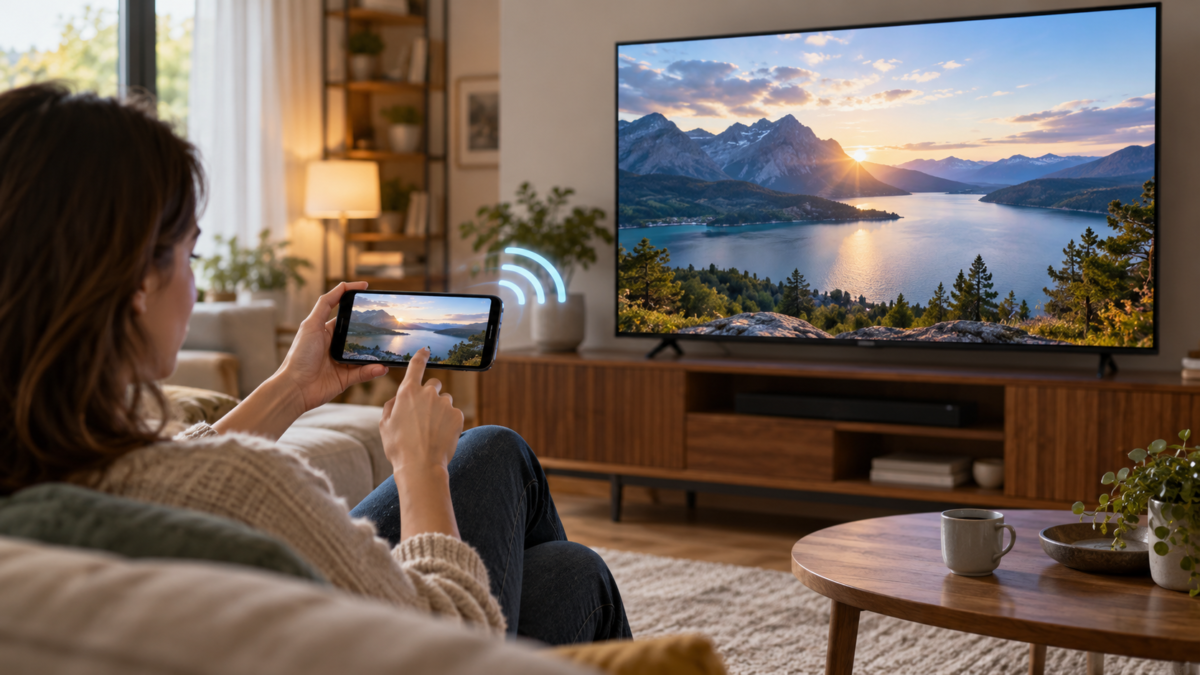
Espelhar a tela do celular na TV é útil para mostrar fotos, acompanhar uma aula, jogar, fazer uma apresentação ou assistir a um vídeo em uma tela maior. A tarefa parece simples, mas “transmitir” um vídeo e “espelhar” toda a tela são funções diferentes. A primeira envia mídia compatível e deixa o telefone livre; a segunda reproduz quase tudo o que aparece no aparelho e depende mais da rede.
Este guia explica caminhos para Android e iPhone, com Google Cast, Chromecast, AirPlay e adaptadores com fio. Você verá requisitos, limitações por aplicativo, cuidados com privacidade, diferenças entre marcas de TV e uma sequência de diagnóstico para quando a conexão falhar. Os nomes dos botões variam conforme o fabricante, mas os princípios permanecem.
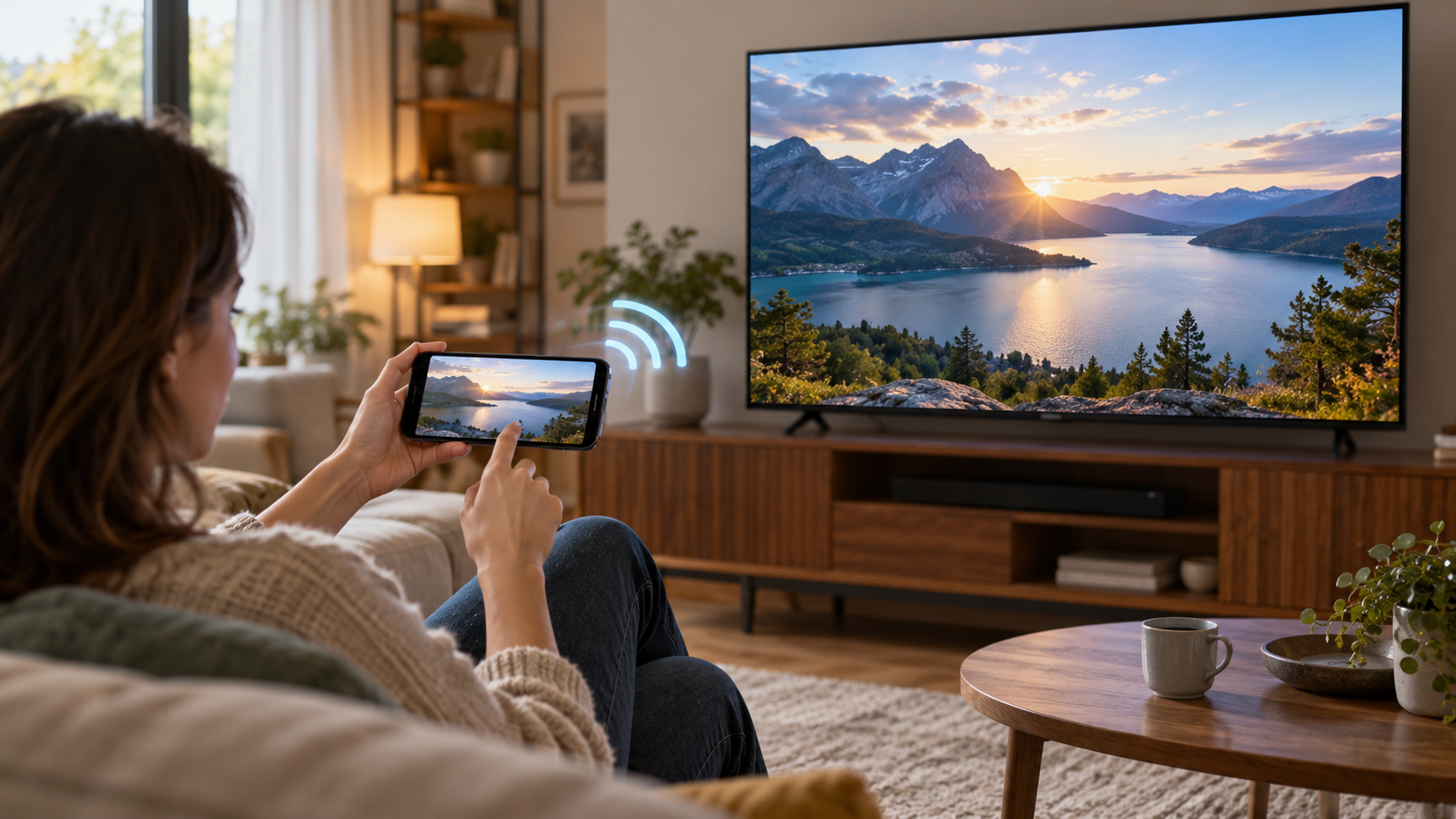
Transmissão e espelhamento não são a mesma coisa
Na transmissão, o celular funciona como controle e a TV ou o dispositivo de streaming busca o vídeo diretamente. É o que acontece quando você toca no ícone Cast em um aplicativo compatível. A reprodução costuma consumir menos bateria e continuar mesmo se você mudar de app, mas só funciona para serviços que oferecem o recurso.
No espelhamento, a TV recebe uma cópia do que está na tela do telefone. Notificações, menus e outros aplicativos podem aparecer, então é melhor ativar o modo Não Perturbe antes de compartilhar. Alguns serviços bloqueiam a captura por direitos autorais; nesses casos, o espelhamento pode mostrar uma tela preta mesmo que a conexão esteja correta.
Antes de começar: confira a rede e a TV
Conecte o celular e a TV à mesma rede Wi-Fi e, de preferência, ao mesmo nome de rede, ou SSID. Redes de convidados e roteadores com isolamento de ponto de acesso impedem que os dispositivos se encontrem. A orientação oficial do Google recomenda confirmar essa condição para obter melhor desempenho no Android.
Ligue a TV na entrada HDMI correta se estiver usando um Chromecast ou outro adaptador. Para TVs inteligentes, atualize o sistema e confirme se o recurso é Google Cast, AirPlay ou apenas um protocolo próprio. Uma TV que anuncia “espelhamento” pode exigir um aplicativo do fabricante e não aparecer no Google Home ou no menu AirPlay.
Como espelhar um Android com Google Cast
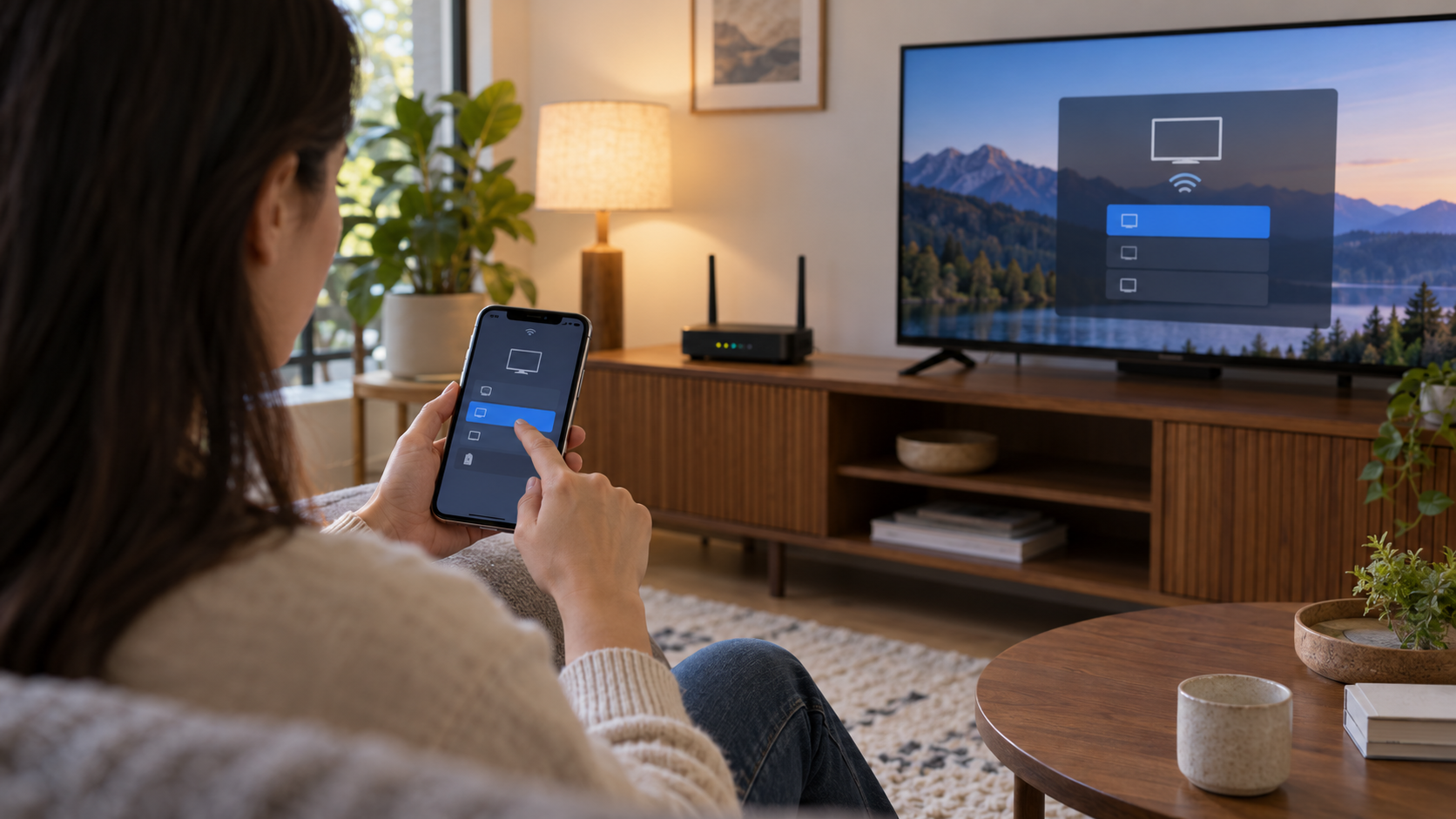
Em muitos aparelhos Android, abra o Google Home, toque no dispositivo da TV ou Chromecast e escolha Transmitir tela. Confirme a mensagem de aviso e selecione a TV. Em celulares de algumas marcas, o mesmo recurso aparece no painel rápido com nomes como Transmitir, Smart View ou Espelhamento; toque nele e escolha o dispositivo compatível.
O Google informa que o controle de transmissão pelo Google Home é compatível com Android 8 ou posterior, mas os requisitos do aplicativo e do Chromecast podem ser mais recentes. Consulte a central oficial do Chromecast se o menu não aparecer. Mantenha o telefone desbloqueado durante a primeira conexão e aceite permissões de rede local quando o sistema solicitar.
Para transmitir um vídeo sem espelhar tudo, abra um app compatível, toque no ícone de transmissão e escolha a TV. Use os controles do aplicativo para pausar e mudar o volume. Nem todo conteúdo está disponível em todos os países, e um plano com anúncios ou restrições de dispositivo pode impedir a transmissão mesmo quando o app abre normalmente.
Como espelhar um iPhone com AirPlay
No iPhone, abra a Central de Controle deslizando do canto superior direito. Toque em Espelhar a Tela e selecione uma Apple TV ou uma smart TV compatível com AirPlay. Se aparecer um código na televisão, digite-o no telefone. A documentação da Apple sobre AirPlay orienta manter os aparelhos na mesma rede e usar versões atualizadas do sistema.
Para enviar apenas um vídeo ou foto, toque no botão AirPlay dentro do aplicativo ou use o menu de compartilhamento do Fotos. Esse método evita mostrar notificações e costuma ser mais estável. Se a TV não aparecer, ative AirPlay nas configurações dela, reinicie o roteador e verifique se uma VPN ou rede corporativa está ocultando o endereço local.
Quando usar cabo ou adaptador
Um adaptador USB-C para HDMI ou Lightning para HDMI é uma alternativa quando o Wi-Fi está congestionado, a TV não é compatível ou você precisa de menor atraso em uma apresentação. Use um adaptador certificado e um cabo HDMI que suporte a resolução desejada. Alguns aparelhos Android com USB-C não enviam vídeo; a porta precisa oferecer DisplayPort Alt Mode ou uma função equivalente.
O cabo não depende de descobrir dispositivos na rede, mas pode exigir alimentação extra e limita a mobilidade. Em apresentações longas, conecte um carregador ao adaptador quando houver entrada para isso. Verifique também a proteção de conteúdo: alguns aplicativos de streaming exibem uma tela preta em adaptadores não autorizados.
Áudio, resolução e atraso
Se a imagem aparece sem som, confira o volume da TV, a saída de áudio selecionada e se o telefone ainda está conectado a fones Bluetooth. Em jogos, o espelhamento sem fio pode apresentar atraso; reduza a distância até o roteador, use a banda de 5 GHz quando disponível e feche downloads pesados. A qualidade final também depende da resolução do telefone, da TV e da largura de banda.
O Google Cast envia a mídia diretamente para o receptor quando o app é compatível, enquanto o espelhamento codifica a tela em tempo real. Por isso, um vídeo transmitido pode ficar fluido e uma chamada de vídeo espelhada pode sofrer travamentos. Para reuniões, prefira o recurso de compartilhamento oferecido pelo próprio aplicativo quando ele existir.
Privacidade ao compartilhar a tela
Antes de iniciar, silencie notificações, feche bancos, mensagens e gerenciadores de senhas e desative prévias na tela bloqueada. O espelhamento continua até você tocar em Parar transmissão, Desconectar ou encerrar a sessão. Em uma TV de hotel ou casa de outra pessoa, não aceite pareamentos permanentes e remova o dispositivo da lista depois.
Se uma TV desconhecida surgir na lista, não selecione sem confirmar o nome e a rede. Em redes públicas, evite transmitir dados sensíveis. Para uma apresentação, exporte apenas o arquivo necessário ou use um cabo em vez de compartilhar toda a tela.
O que fazer quando a TV não aparece
Comece desligando e ligando Wi-Fi no celular. Confirme que ambos estão na mesma rede, reinicie o Chromecast ou a TV e atualize o Google Home, o sistema da TV e o aplicativo de streaming. Desative temporariamente VPN, proxy e isolamento de cliente no roteador. Se o Google Cast funcionar para outra pessoa na mesma rede, o problema pode estar em permissões locais do seu telefone.
No iPhone, Ajustes, Geral, AirPlay e Continuidade mostra opções que podem limitar conexões automáticas. Em uma smart TV, verifique se AirPlay ou Cast está habilitado. Se só um aplicativo falhar, consulte a central de ajuda do serviço: bloqueio de região, plano ou direitos de transmissão não é resolvido reiniciando a rede.
Dúvidas frequentes
Preciso de Chromecast para transmitir do Android?
Não necessariamente. Algumas TVs já têm Google Cast integrado e aparecem no Google Home. Outras usam protocolos próprios ou exigem cabo. Confira o manual da TV para saber qual padrão ela oferece.
Posso espelhar um iPhone em qualquer TV?
O iPhone precisa de uma Apple TV, smart TV compatível com AirPlay ou adaptador HDMI. TVs sem esses recursos podem receber o sinal por um dispositivo intermediário.
Por que aparece uma tela preta?
O aplicativo pode bloquear captura ou espelhamento por proteção de conteúdo. Tente usar o botão de transmissão interno do serviço ou um dispositivo oficialmente compatível, respeitando disponibilidade regional e o plano contratado.
O espelhamento usa muitos dados móveis?
Em uma rede Wi-Fi local, o tráfego costuma ficar entre telefone e TV, mas o vídeo pode continuar usando internet. Com dados móveis compartilhados, o consumo pode ser alto; monitore o plano antes de reproduzir conteúdo em alta resolução.
บทสรุป
Para espelhar o celular na TV, escolha primeiro entre transmitir um app e duplicar a tela inteira. Garanta a mesma rede, confirme o padrão compatível e proteja notificações antes de iniciar. Google Cast e AirPlay oferecem a experiência mais integrada quando a TV aceita o protocolo; adaptadores HDMI resolvem incompatibilidades e reduzem dependência do Wi-Fi. Com esses critérios, você evita tentativas aleatórias e encontra o método adequado para cada situação.






