
Como revisar permissões de fotos, câmera e localização no celular
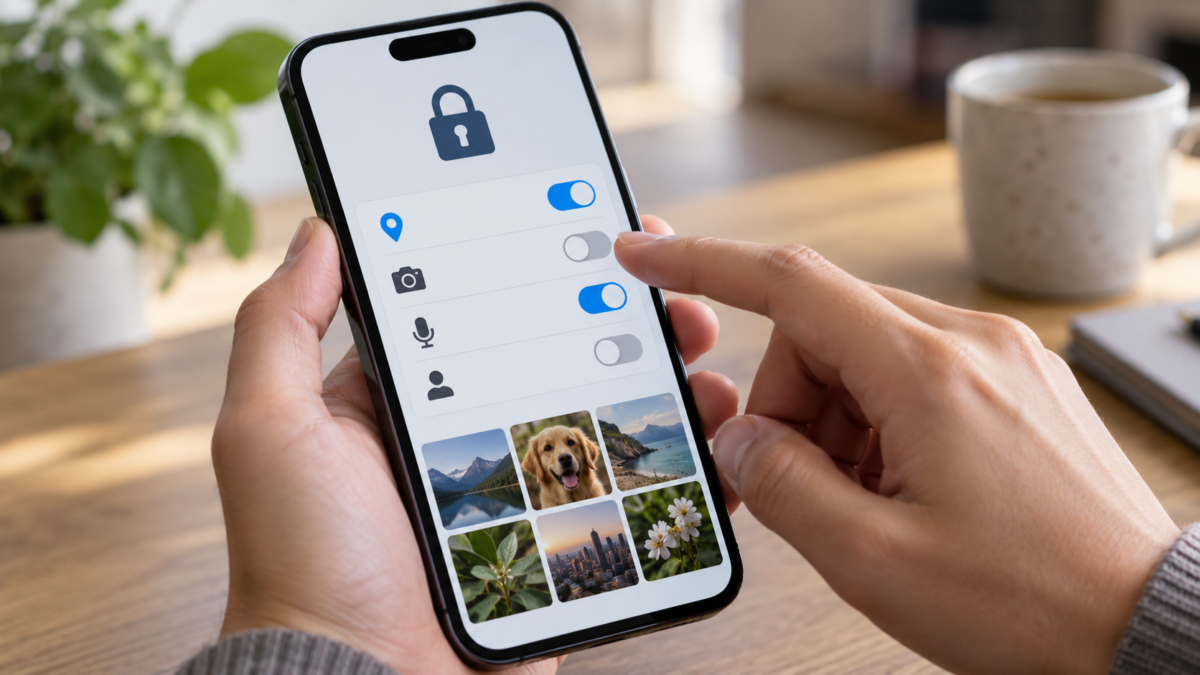
Aplicativos pedem acesso a fotos, câmera, microfone, localização e contatos para oferecer funções úteis, mas muitos continuam com permissões que você concedeu por pressa. Uma revisão periódica reduz exposição sem impedir o uso normal. O objetivo não é bloquear tudo: é permitir cada recurso no momento em que ele é necessário e retirar acessos que perderam sentido.
Android e iPhone oferecem controles parecidos, porém com nomes e níveis diferentes. Um app de edição pode precisar de fotos selecionadas, enquanto um mapa precisa de localização durante a navegação. Este guia explica como revisar permissões, escolher acesso temporário, identificar sinais de abuso e resolver problemas quando um aplicativo deixa de funcionar depois de uma alteração.
Comece pelo painel de privacidade
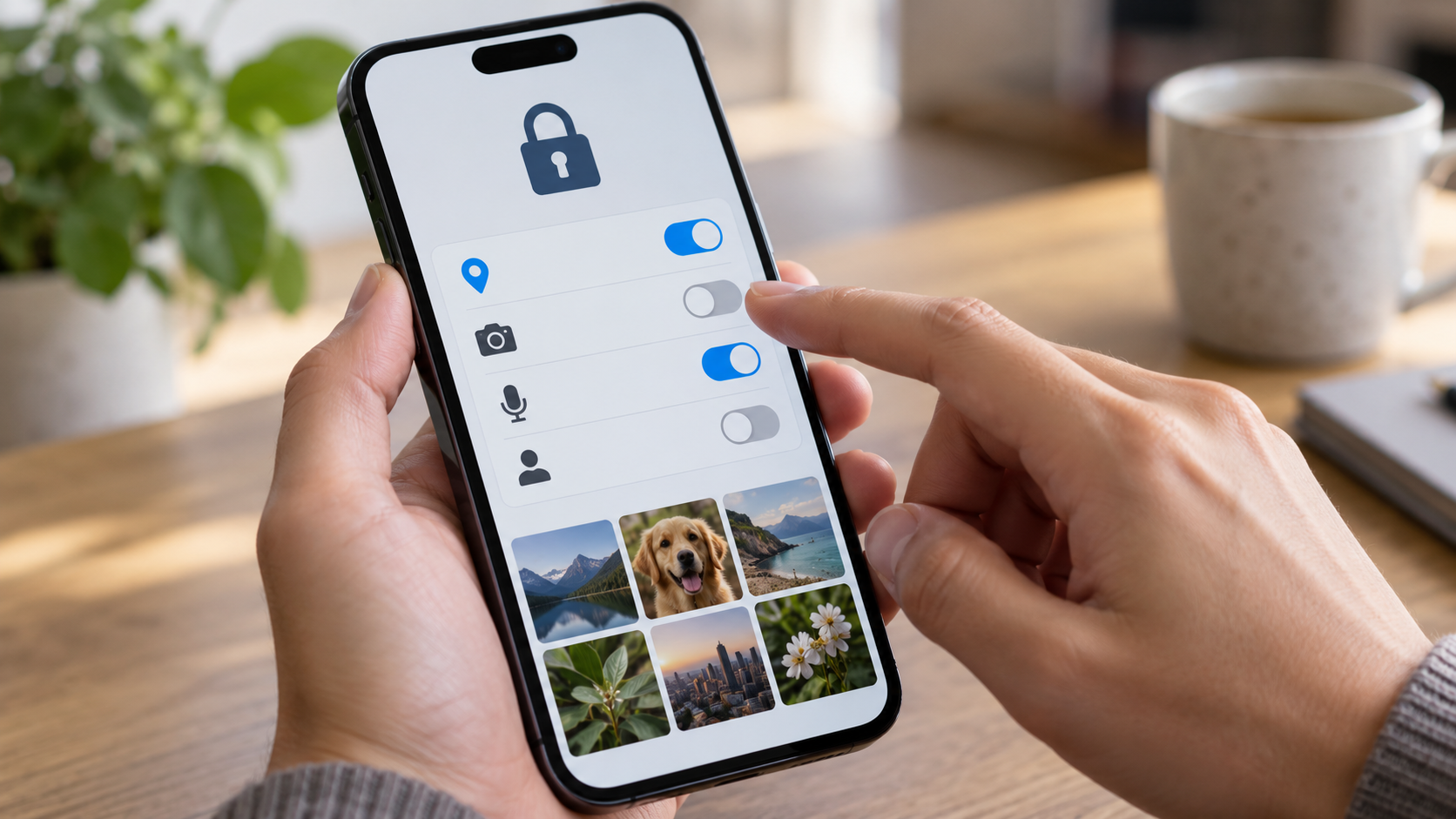
No Android, abra Configurações > Privacidade eller Segurança e privacidade e procure o painel que mostra acessos recentes. Em um iPhone, abra Ajustes > Privacidade e Segurança. As telas listam quais apps usaram localização, câmera e microfone e ajudam a descobrir acessos inesperados. Ver um registro não significa, sozinho, que houve abuso; ele indica quando o sistema detectou o uso de um sensor.
Revise primeiro permissões de alto impacto: localização precisa, microfone, câmera, contatos e fotos completas. Depois veja calendário, Bluetooth e dispositivos próximos. Um jogo simples que pede contatos ou um leitor de código que exige microfone permanente merece uma explicação. Se não houver uma função correspondente, negue o acesso e teste o app.
Entenda os níveis de acesso às fotos
O Android moderno e o iPhone podem oferecer acesso a fotos selecionadas, em vez de toda a biblioteca. Escolha essa opção quando um aplicativo só precisa editar ou enviar algumas imagens. O app poderá solicitar outras fotos depois, e você decide caso a caso. A permissão completa é adequada para uma ferramenta de backup que realmente precisa ler a biblioteca inteira, mas não deve ser padrão para redes sociais e jogos.
Se um editor não encontra uma foto, abra as configurações do app e toque em Foton. No iPhone, selecione Fotos selecionadas e adicione os itens necessários. No Android, o nome pode ser Permitir acesso limitado. Essa escolha preserva a função principal e reduz o volume de dados que o app consegue analisar.
Controle câmera e microfone
Mensageiros e aplicativos de reunião precisam da câmera ou do microfone quando você inicia uma chamada. Eles não precisam manter acesso constante se você nunca usa chamadas. Negue a permissão e conceda “somente durante o uso” quando essa opção aparecer. No Android, o sistema pode mostrar indicadores verdes quando câmera ou microfone estão ativos; no iPhone, pontos coloridos ajudam a identificar o sensor em uso.
Se a câmera parar de funcionar, confirme se outro aplicativo não está usando o sensor. Feche chamadas, reinicie o aparelho e revise a permissão. Evite instalar gravadores ou filtros que pedem acessibilidade para liberar efeitos. Acessibilidade permite controlar a tela e é mais abrangente que uma permissão comum de câmera.
Escolha o momento da localização
Para um mapa, selecione Durante o uso sempre que possível. “Sempre” permite atualização em segundo plano e pode ser necessário para rastreadores, exercícios ou alertas de chegada, mas aumenta exposição e consumo de bateria. No iPhone, desative Localização precisa para apps que só precisam saber a cidade. No Android, use a opção aproximada quando a função não exige uma posição exata.
Revise também o histórico de localização da conta. Um aplicativo pode parar de receber o GPS e ainda manter registros próprios se você não apagar o histórico dentro do serviço. Para viagens e entregas, prefira compartilhamento temporário e confirme quando o acesso termina. Não envie links públicos de localização em grupos abertos.
Permissões de contatos, calendário e Bluetooth
Um app de chamadas pode precisar de contatos para encontrar pessoas, mas uma lanterna não. Calendário é útil para agenda e reservas; lojas e jogos raramente têm motivo para ler seus compromissos. Bluetooth e dispositivos próximos podem ser necessários para fones, carros e relógios, mas desligue o acesso de aplicativos que não se conectam a nada.
Quando você nega uma permissão, observe o comportamento. Se o app continua funcionando, mantenha a decisão. Se uma função específica deixa de abrir, conceda acesso temporário durante a tarefa e retire depois. Não aceite permissões em lote para evitar uma tela de erro sem entender o que será compartilhado.
Use os controles automáticos do sistema
O Android pode pausar permissões de aplicativos que você não usa há algum tempo. Ative essa opção para apps ocasionais, mas exclua serviços que precisam enviar alertas mesmo quando você não os abre. O iPhone mostra uma lista de aplicativos e permite alterar cada permissão individualmente; use a busca das Configurações para localizar um app rapidamente.
Mantenha o sistema e os aplicativos atualizados. Correções podem incluir novos controles de privacidade e impedir que um app use um sensor sem indicação. Baixe aplicativos de lojas oficiais e examine o desenvolvedor, as avaliações e a política de privacidade. Uma descrição vaga não justifica conceder acesso a dados pessoais.
Como investigar um acesso inesperado
Se o painel registrar câmera, microfone ou localização em um horário estranho, anote o aplicativo e o momento. Abra-o e procure uma função que explique o uso. Em seguida, retire a permissão e observe se o registro volta. Verifique também widgets, assistentes, relógios e sistemas automotivos, que podem usar o telefone em segundo plano.
Se a atividade continuar sem explicação, desinstale o app, troque a senha da conta e revise dispositivos conectados. No iPhone, a Verificação de Segurança ajuda a interromper compartilhamentos e revisar pessoas com acesso. No Android, o painel de privacidade e o Google Play Protect podem apontar comportamentos suspeitos. Em risco de perseguição, faça a revisão a partir de um local seguro e procure apoio.
Quando retirar uma permissão quebra o aplicativo
Alguns apps mostram uma mensagem clara e pedem acesso apenas quando você toca na função. Outros falham sem explicar. Abra as configurações do app e conceda a permissão durante o uso, não “sempre”. Se a função ainda não funcionar, atualize ou reinstale o aplicativo depois de confirmar o backup. Não conceda acesso a contatos, fotos ou microfone só para eliminar um aviso permanente.
Serviços corporativos podem depender de políticas de gerenciamento instaladas pela empresa. Nesse caso, procure o suporte de TI antes de remover um perfil. Contas de autenticação, bancos e carteiras digitais também têm requisitos específicos; alterar permissões pode exigir um novo cadastro ou verificação de identidade.
Vanliga frågor
Devo negar todas as permissões?
Não. Negue o que não tem relação com a função e prefira acesso durante o uso ou a fotos selecionadas. Um mapa precisa de localização para orientar; uma calculadora não precisa de contatos.
Por que um app pede localização o tempo todo?
Rastreadores, exercícios e alertas de chegada podem usar localização em segundo plano. Se você não usa esses recursos, escolha durante o uso e veja se o aplicativo continua atendendo sua necessidade.
O ponto verde do iPhone significa espionagem?
Ele indica que a câmera está em uso; o ponto laranja indica microfone. Confira o aplicativo responsável na Central de Controle e retire a permissão se não houver motivo.
Como revisar acessos depois de trocar de celular?
As permissões são específicas do aparelho. Ao restaurar um backup, abra o painel de privacidade e confirme novamente câmera, microfone, localização e fotos para cada app importante.
Slutsats
Permissões são decisões que podem mudar com sua rotina. Revise o painel de privacidade, escolha acesso limitado às fotos, use localização durante o uso e investigue registros inesperados. Quando uma função exigir mais acesso, conceda-o pelo menor tempo possível e retire depois. Esse hábito mantém aplicativos úteis funcionando sem entregar uma visão permanente da sua vida digital.
Fontes oficiais: controles de privacidade do Android e privacidade e serviços de localização no iPhone.






