
Como gravar a tela do celular no Android e no iPhone
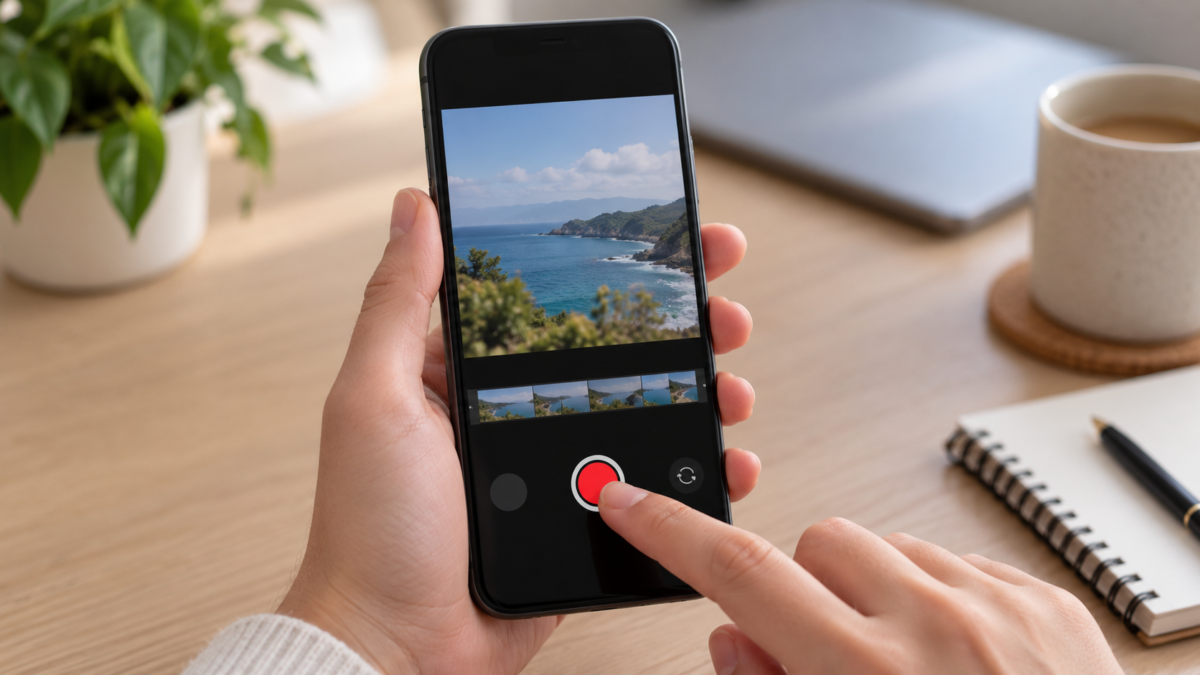
Gravar a tela do celular é útil para mostrar um erro, ensinar um procedimento, registrar uma aula ou explicar onde tocar em um aplicativo. O vídeo também pode revelar notificações, senhas, conversas e dados de outras pessoas. Android e iPhone têm gravadores integrados, com controles para áudio e toques. Antes de começar, limpe a tela, escolha o que será capturado e combine a forma segura de compartilhar.

Preparar a tela antes de gravar
Feche aplicativos com mensagens privadas, desative prévias de notificações e remova widgets que mostram endereço, calendário ou códigos. Ative o modo Foco ou Não Perturbe para evitar banners durante a gravação. Se precisar mostrar um login, use uma conta de demonstração e nunca digite uma senha real no vídeo.
Decida se precisa de áudio. Para um tutorial, o microfone pode explicar cada passo; para um erro visual, o som do sistema já basta. Avise pessoas próximas se o microfone ficará ativo. Uma gravação de tela não deve ser feita escondida em uma conversa privada ou chamada sem consentimento.
Gravar a tela no Android
No Android, deslize duas vezes de cima para baixo para abrir as Configurações rápidas. Toque em Gravação de tela. Se o botão não aparecer, toque em Editar e arraste o recurso para o painel. Antes da contagem regressiva, escolha se quer gravar áudio e mostrar toques na tela. Toque em Iniciar.
Durante a gravação, uma notificação indica que o gravador está ativo. Para parar, deslize de cima para baixo e toque na notificação do Gravador de tela. Em alguns fabricantes, o caminho e os nomes mudam. O guia oficial do Android explica que determinados passos dependem da versão; em celulares Pixel, algumas funções exigem Android 11 ou posterior.
O arquivo costuma aparecer no Google Fotos ou na galeria, em Filmes ou Gravações de tela. Abra o vídeo, corte os segundos do começo e do fim e revise cada quadro antes de enviar. Se o vídeo ficar grande, exporte uma cópia menor depois de preservar o original.
Gravar a tela no iPhone
No iPhone, abra Ajustes, Central de Controle e adicione Gravação da Tela se o botão não estiver disponível. Abra a Central de Controle e toque no ícone de gravação. Após a contagem de três segundos, navegue normalmente. Para incluir sua voz, mantenha o botão pressionado, ative Microfone e toque em Iniciar Gravação.
Para parar, toque no indicador no topo da tela e confirme ou abra a Central de Controle e toque novamente no botão. O vídeo é salvo no app Fotos. A documentação da Apple lembra que a gravação pode capturar som e que alguns aplicativos bloqueiam conteúdo por direitos autorais ou segurança.
Se o indicador vermelho ou a Dynamic Island aparecer, deixe esse elemento fora da área importante ou corte depois. Antes de compartilhar, abra Fotos, toque em Editar e confira se o começo contém notificações. Use o recurso de cortar, não uma edição que reenvia automaticamente para um serviço desconhecido.
Áudio, microfone e direitos autorais
O áudio do sistema pode ser silenciado por aplicativos de música, chamadas, streaming e serviços com proteção de conteúdo. Isso é esperado e não significa que o gravador esteja quebrado. Para ensinar um procedimento, narre usando o microfone ou acrescente uma voz depois em um editor confiável.
Não publique uma aula, filme, vídeo de reunião ou chamada sem autorização. Mesmo que o gravador permita capturar, os termos do aplicativo podem proibir redistribuição. Em uma videoconferência, informe os participantes, use o recurso de gravação do próprio serviço quando apropriado e guarde o arquivo em uma conta com acesso controlado.
Resolver falhas e reduzir o tamanho
Se o botão não aparecer, atualize o sistema e procure nas Configurações rápidas ou na Central de Controle. Reinicie o telefone e deixe espaço livre no armazenamento. Gravações em alta resolução ocupam mais espaço; para um tutorial simples, resolução e taxa de quadros menores podem ser suficientes.
Se o vídeo trava, feche jogos e apps pesados e desative efeitos desnecessários. Faça um teste de 20 segundos e reproduza antes de gravar uma aula inteira. Em aparelhos antigos, o áudio pode ficar atrasado. Corte o trecho ou refaça com menos aplicativos abertos.
Editar e compartilhar com segurança
Use a galeria nativa para cortar começo e fim. Se precisar borrar um número, nome ou rosto, escolha um editor que processe no dispositivo ou que explique onde envia o arquivo. Não confunda cortar com ocultar: o trecho cortado pode continuar recuperável no arquivo original. Apague a versão bruta quando não for mais necessária, mas mantenha uma cópia privada se houver valor documental.
Para enviar, prefira um link com prazo ou um canal privado. O Quick Share, AirDrop ou o compartilhamento do próprio serviço pode reduzir etapas, mas confira o destinatário antes de tocar em enviar. Evite publicar gravações de suporte com códigos de autenticação, endereços de e-mail ou notificações bancárias. Veja nosso guia de compartilhamento seguro para aplicar o mesmo cuidado a outros dados.
Acessibilidade e uso profissional
Mostre toques na tela quando o vídeo ensina uma sequência, mas desative-os quando o objetivo é apresentar um design limpo. Aumente o tamanho do texto e use o zoom do sistema para que a pessoa consiga acompanhar. Em uma gravação de suporte, diga a versão do sistema, o modelo do telefone e o momento exato do erro sem revelar informações pessoais.
Em uma empresa, defina uma pasta com prazo de retenção e quem pode ver os vídeos. Remova gravações de testes de aparelhos usados por clientes. Para aulas, inclua uma descrição escrita e legendas quando necessário; vídeo sem áudio ainda pode ser compreendido.
Como narrar um tutorial com clareza
Planeje a sequência antes de gravar: diga o objetivo, faça um toque por vez e espere a tela terminar de carregar. Não acelere a fala para caber em um vídeo curto. Se a pessoa precisa repetir o procedimento, use pausas naturais e indique o nome exato dos menus. Um cursor visível ou toques na tela ajudam quem acompanha em um telefone menor.
Grave em orientação horizontal apenas quando o conteúdo exigir espaço; para redes sociais e mensagens, vertical costuma ser mais fácil de assistir. Mantenha o brilho confortável e remova música de fundo. Se um erro aparecer, pare, anote a etapa e refaça o trecho. Essa organização reduz cortes agressivos e deixa o vídeo mais confiável.
Depois de enviar, confira o link em uma janela privada ou com um destinatário de teste. Verifique se o áudio está audível, se o arquivo abre no Android e no iPhone e se a permissão não ficou pública. Só então apague a cópia temporária do aparelho.
Dúvidas frequentes
O gravador captura notificações?
Sim, se elas aparecerem durante a gravação. Ative Foco ou Não Perturbe e oculte prévias na tela bloqueada antes de começar.
Posso gravar uma ligação?
O gravador de tela pode bloquear ou não capturar o áudio de chamadas. Além disso, leis e regras locais podem exigir consentimento. Verifique a função oficial do telefone e informe os participantes.
Por que o áudio não foi salvo?
O microfone pode estar desligado, ocupado por outro app ou bloqueado por direitos autorais. Faça um teste curto e considere narrar depois.
Como diminuir o tamanho do vídeo?
Corte trechos inúteis, reduza resolução em um editor confiável e envie um link privado. Preserve o original até confirmar que a cópia está correta.
Slutsats
Uma boa gravação começa antes do botão: limpe a tela, escolha áudio, informe quem será capturado e teste poucos segundos. Use o gravador nativo, revise o arquivo e compartilhe por um canal controlado. Assim, o vídeo resolve um problema ou ensina algo sem transformar dados acidentais em exposição permanente.







