Како повратити обрисане фотографије на телефону: Google Photos и iPhone

Брисање фотографије не значи увек њен тренутни губитак. Google Photos и апликација Photos за iPhone чувају смеће или албум са обрисаним ставкама ограничено време, али временски оквир и услови се мењају у зависности од резервне копије. Пре инсталирања апликација за опоравак, проверите ове локације, налог који се користи и статус синхронизације. Овај водич корак по корак показује шта треба да радите на Android-у и iPhone-у, где да тражите додатне резервне копије и када враћање више није могуће.

Почните са кантом за смеће и албумом са обрисаним ставкама.
У Google фотографијама отворите Библиотеку > Отпад. Изаберите слику, додирните Врати и потврдите. Резервне копије фотографија обично остају у отпаду до 60 дана; ставке без резервне копије остају до 30 дана, према тренутним смерницама за помоћ компаније Google. Када се отпад испразни или истекне временски период, ставка се трајно брише из услуге и не постоји дугме за поништавање. Погледајте [линк до водича за помоћ компаније Google]. Званични водич корак по корак за Google фотографије да проверите верзију интерфејса.
На вашем iPhone-у отворите Фотографије, додирните Колекције, скролујте до Услужних програма, а затим додирните Недавно обрисано. Користите Face ID, Touch ID или лозинку да бисте откључали албум, изаберите фотографију и додирните Опорави. Apple каже да се ставке тамо чувају 30 дана. Након тога, систем уклања датотеку из албума и iCloud фотографија. Ако сте обрисали велики број фотографија, користите Изабери и изаберите Опорави све да бисте избегли заборављање слика.
Проверите да ли је фотографија сачувана или је једноставно уклоњена са уређаја.
Фотографија може нестати из мреже без брисања. У Google фотографијама, погледајте у Архиви, претражите по датуму, локацији или објекту и проверите да ли сте пријављени на исправан налог. На iPhone-у, проверите Албуме, Скривене и Недавно додате ставке. Скривене фотографије захтевају аутентификацију и не појављују се у главном приказу, али и даље заузимају простор.
Такође проверите апликације за размену порука, друштвене мреже и менаџере датотека. Слика послата путем WhatsApp-а може бити у посебној фасцикли; преузимање из прегледача може бити у Преузимањима. Ако користите SD картицу, отворите менаџер датотека и потражите фасциклу DCIM или Слике пре форматирања картице.
Како опоравити фотографије из резервне копије Гоогле фотографија
Отворите photos.google.com на рачунару или мобилном прегледачу и пријавите се са истим налогом. Веб верзија вам помаже да сазнате да ли се слика налази у облаку, али не и на вашем уређају. Када пронађете фотографију, отворите мени са три тачке и изаберите Преузми. На Андроиду користите Сачувај на уређај да бисте направили нову локалну копију.
Ако је прављење резервне копије паузирано, проверите датум последње синхронизације у свом Google Photos профилу. Фотографије снимљене након тог датума могу постојати само на вашем старом телефону, на меморијској картици или у другој апликацији. Не бришите оригинални уређај пре копирања фасцикли. Резервна копија је можда подешена и за други налог, посебно када на истом телефону постоје лични и пословни налози.
Ставке обрисане на једном синхронизованом уређају нестају са свих осталих након што се брисање потврди. Избегавајте враћање фотографије на више локација, а затим брзо брисање дупликата: синхронизација може поновити брисање. Након опоравка, направите копију на рачунару или екстерном диску и сачекајте да се икона резервне копије заврши.
Како опоравити фотографије са iCloud-а и iPhone-а
У Подешавањима > [ваше име] > iCloud > Фотографије, потврдите да је укључена опција Синхронизација овог iPhone-а. Ако је синхронизација искључена, слика може постојати на другом Apple уређају, у резервној копији рачунара или у старом извозу. Идите на icloud.com/photos да бисте проверили библиотеку у облаку са истим Apple ID-ом.
Ако користите iCloud Photos, брисање слике на једном уређају реплицира радњу на осталим уређајима, али албум „Недавно обрисано“ нуди период од 30 дана. На iPhone-у са ограниченим простором за складиштење, опција „Оптимизуј складиште“ чува мање верзије на уређају, а оригинале у облаку; сачекајте стабилну везу да бисте преузели пуну верзију.
Апликација Датотеке има своју фасциклу „Недавно обрисане“. Ако је фотографија премештена у ZIP датотеку, екстерни диск или локалну фасциклу, отворите Датотеке > Прегледај > Недавно обрисане и опоравите документ. Албум Фотографије и канта за отпад у апликацији Датотеке су одвојени.
Када апликације за опоравак нису од велике помоћи
Алати који обећавају да ће вратити било коју фотографију захтевају опрез. На модерним мобилним телефонима, меморија је шифрована и систем може брзо да пребрише објављене блокове. Многе апликације приказују само сличице које већ постоје у кешу, захтевају широк приступ фотографијама или наплаћују пре него што открију резултат. Инсталирајте само из званичних продавница, користите дозволе за читање и избегавајте непотребно давање приступа контактима, порукама или приступачности.
Ако је датотека била на преносивој СД картици, престаните да је користите чим приметите брисање. Немојте снимати нове фотографије нити форматирати картицу. На рачунару, алат за опоравак може пронаћи фрагменте, али резултат зависи од система датотека и од тога да ли је простор преписан. За незаменљиве фотографије, специјализована лабораторија је безбеднија од вишеструких кућних покушаја.
Како избећи даље губитке
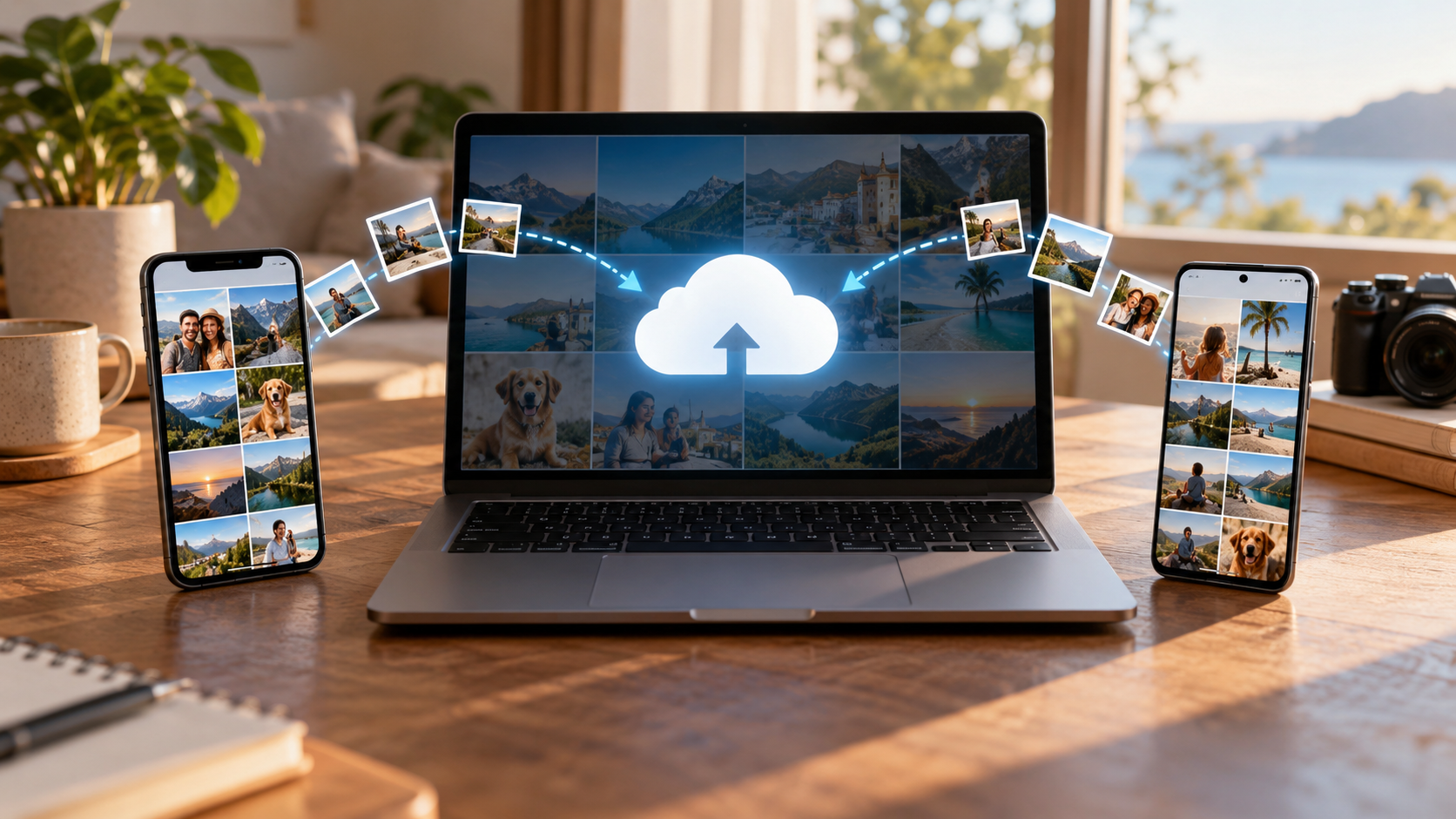
Омогућите аутоматско прављење резервних копија, али потврдите налог, фасциклу и квалитет који сте изабрали. Једном месечно отворите неке недавне фотографије у облаку и урадите пробно преузимање. Чувајте другу копију на рачунару или екстерном диску и немојте користити исти диск за чување и једне копије и резервне копије. На iPhone-у проверите статус iCloud-а и расположиви простор; на Android-у проверите да ли Google Photos укључује WhatsApp и фасцикле камере.
Често постављана питања
Могу ли да повратим фотографију која је обрисана пре више од 30 дана?
Можда, ако постоји друга копија у резервној копији, рачунару, картици, ћаскању или услузи у облаку. Отпад на iPhone-у и ставке без резервне копије у Google фотографијама престају да нуде опције враћања након назначеног времена.
Да ли враћање слике у Google фотографијама враћа је у галерију?
Обично се враћа у вашу библиотеку Google фотографија и оригинални албум. Да бисте осигурали локалну копију, отворите фотографију и користите опцију „Сачувај на уређај“. Направљена фасцикла може се разликовати у зависности од произвођача.
Да ли iCloud чува обрисане фотографије на свим уређајима?
Да, када је омогућена функција iCloud Photos. Брисање се синхронизује, али опоравак преко албума „Недавно обрисано“ се примењује и на синхронизовану библиотеку.
Да ли је безбедно дати потпун приступ апликацији за опоравак?
Доделите само неопходне дозволе и преферирајте званичне методе. Широк приступ може открити фотографије, документе и метаподатке непознатом програмеру.
Приликом промене уређаја, држите стари телефон укључен док не потврдите синхронизацију. Ако продате или рестаурирате уређај, прво извезите оригиналне фотографије, проверите датуме и имена датотека, па тек онда уклоните налог. Ова мера предострожности спречава мешање сличице доступне у облаку са датотеком пуне резолуције.
Након опоравка, преименујте извезену фасциклу са датумом и задржите оригинал нетакнутим. Ово ће вас спречити да случајно замените верзију високе резолуције компресованом копијом.
Закључак
Прво, пронађите одговарајућу фасциклу за отпад, потврдите налог и проверите да ли је фотографија архивирана или сачувана у другој фасцикли. Google Photos и iPhone нуде јасан прозор за враћање, али то није неограничено. Након опоравка, направите другу копију и тестирајте резервну копију. Када временски рок истекне и нема друге копије, инсистирање на чудотворним апликацијама може повећати ризик без враћања датотеке.