Како да прикажете слику екрана телефона на телевизору помоћу Андроида и иПхоне-а.
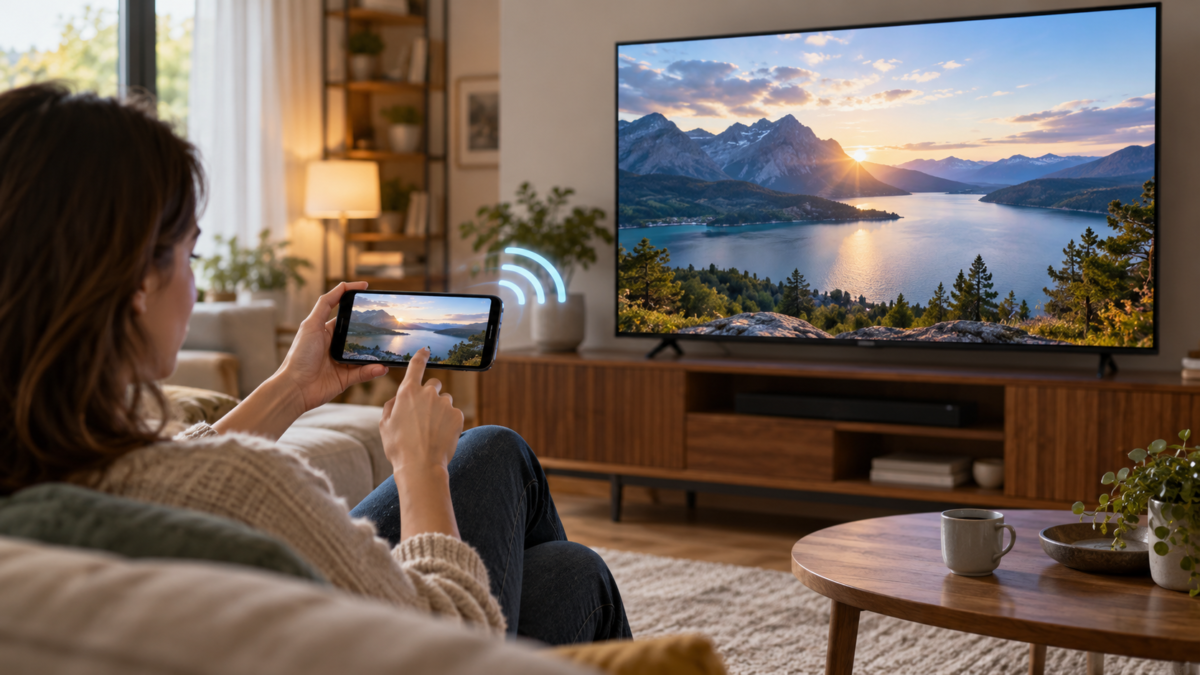
Пресјај екрана телефона на телевизору је користан за приказивање фотографија, праћење часа, играње игара, држање презентације или гледање видеа на већем екрану. Задатак делује једноставно, али “стримовање” видеа и “пресјај” целог екрана су различите функције. Прва шаље компатибилне медије и ослобађа телефон; друга репродукује скоро све што се појављује на уређају и више зависи од мреже.
Овај водич објашњава начине подешавања за Android и iPhone, укључујући Google Cast, Chromecast, AirPlay и жичане адаптере. Видећете захтеве, ограничења по апликацији, разматрања приватности, разлике између брендова телевизора и дијагностички низ за случај да веза не успе. Називи дугмади се разликују у зависности од произвођача, али принципи остају исти.
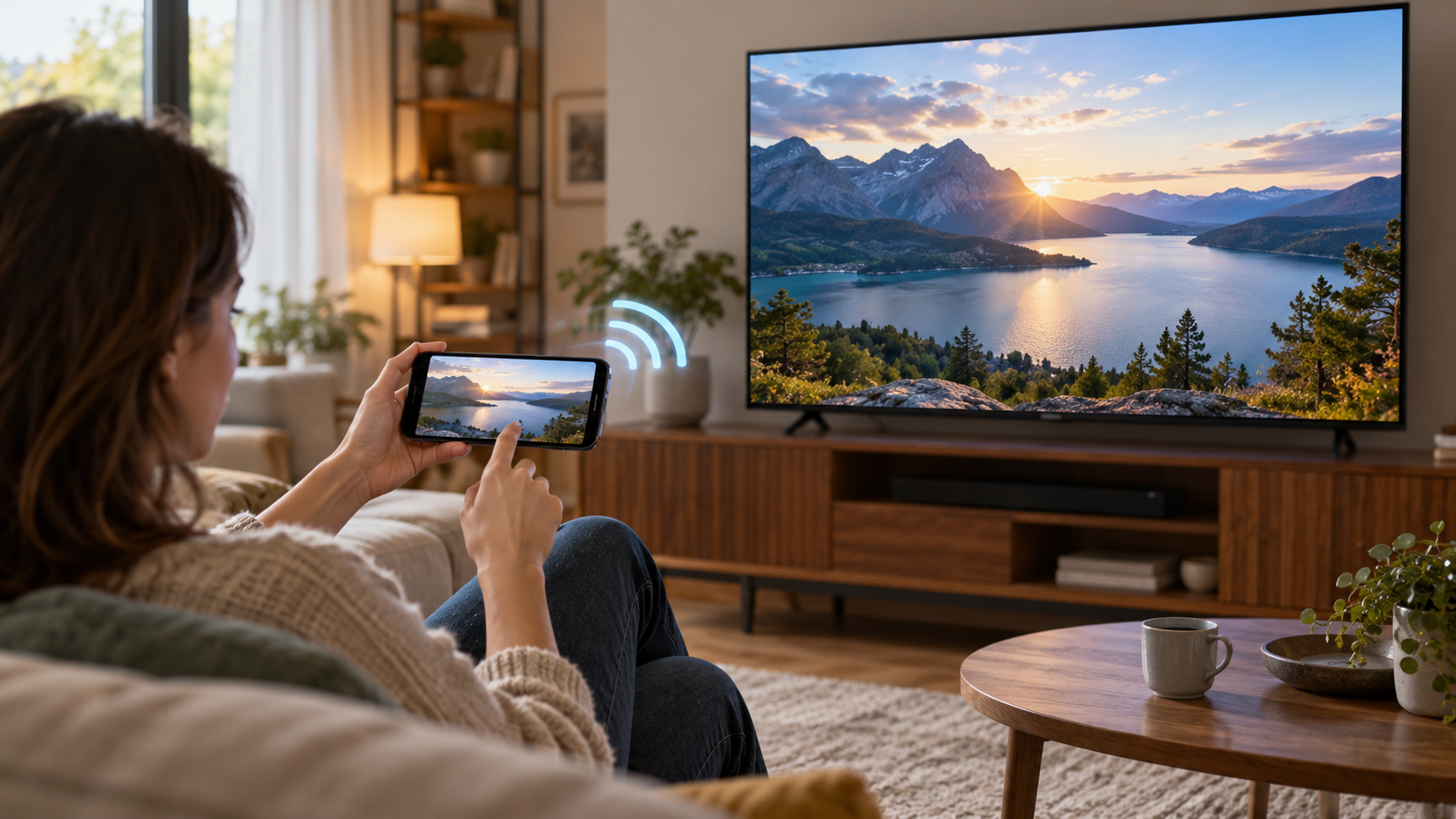
Пренос и огледало нису иста ствар.
Код ове врсте стримовања, телефон делује као даљински управљач, а телевизор или уређај за стримовање директно преузима видео. То се дешава када додирнете икону Cast у компатибилној апликацији. Репродукција обично троши мање батерије и наставља се чак и ако промените апликацију, али функционише само за сервисе који нуде ову функцију.
Приликом пресликавања, телевизор добија копију онога што је на екрану телефона. Могу се појавити обавештења, менији и друге апликације, па је најбоље активирати режим „Не узнемиравај“ пре дељења. Неке услуге блокирају снимање због ауторских права; у тим случајевима, пресликавање може приказати црни екран чак и ако је веза исправна.
Пре него што почнете: проверите мрежу и телевизор.
Повежите телефон и телевизор на исту Wi-Fi мрежу и, идеално, на исто име мреже или SSID. Гостинске мреже и рутери са изолацијом приступне тачке спречавају уређаје да се међусобно пронађу. званичне смернице компаније Google Препоручујемо да потврдите овај услов како бисте постигли боље перформансе на Андроиду.
Повежите телевизор на исправан HDMI улаз ако користите Chromecast или други адаптер. За паметне телевизоре, ажурирајте систем и потврдите да ли је функција Google Cast, AirPlay или само власнички протокол. ТВ који рекламира “пресликавање” може захтевати апликацију произвођача и можда се неће појавити у Google Home-у или AirPlay менију.
Како огледати Андроид уређај помоћу Google Cast-а
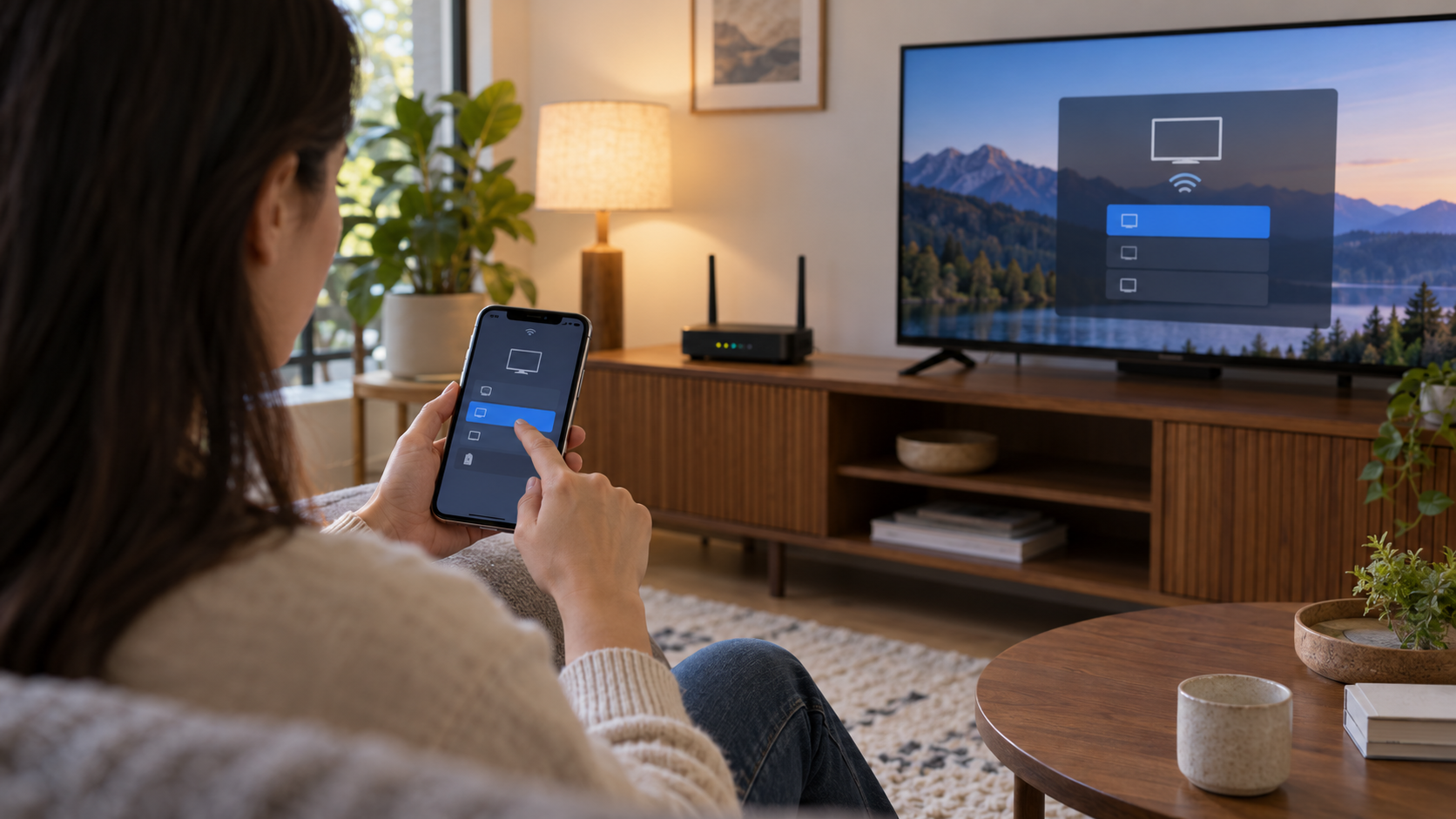
На многим Андроид уређајима отворите Google Home, додирните на телевизору или Chromecast уређају и изаберите Пребаците садржај екрана. Потврдите упозорење и изаберите ТВ. На неким брендовима мобилних телефона, иста функција се појављује у брзом панелу са називима као што су Cast, Smart View или Mirroring; додирните је и изаберите компатибилни уређај.
Гугл наводи да је контрола кастинга са Гугл Хоум уређаја компатибилна са Андроидом 8 или новијим верзијама, али захтеви за апликацију и Chromecast могу бити новији. Погледајте [линк/референцу ка документацији Гугл Хоум уређаја]. званични Chromecast центар Ако се мени не појави, држите телефон откључан током почетног повезивања и прихватите дозволе локалне мреже када се то од вас затражи.
Да бисте стримовали видео без пресликавања свега, отворите компатибилну апликацију, додирните икону за пребацивање и изаберите ТВ. Користите контроле апликације да бисте паузирали и подесили јачину звука. Није сав садржај доступан у свим земљама, а план са огласима или ограничењима уређаја може спречити стримовање чак и када се апликација нормално отвори.
Како огледати iPhone помоћу AirPlay-а
На вашем iPhone-у отворите Контролни центар превлачењем прстом нагоре из горњег десног угла. Додирните Огледај екран Изаберите Apple TV или паметни телевизор компатибилан са AirPlay-ом. Ако се на телевизору појави код, унесите га на телефону. Apple документација о AirPlay-у Препоручује се да уређаји буду на истој мрежи и да се користе ажуриране верзије система.
Да бисте послали само један видео или фотографију, додирните дугме AirPlay у апликацији или користите мени за дељење фотографија. Ова метода избегава приказивање обавештења и обично је стабилнија. Ако се телевизор не појави, омогућите AirPlay у његовим подешавањима, поново покрените рутер и проверите да ли VPN или корпоративна мрежа крије вашу локалну адресу.
Када користити кабл или адаптер
USB-C на HDMI или Lightning на HDMI адаптер је алтернатива када је Wi-Fi преоптерећен, телевизор није компатибилан или вам је потребно мање кашњење у презентацији. Користите сертификовани адаптер и HDMI кабл који подржава жељену резолуцију. Неки Android уређаји са USB-C не шаљу видео; порт мора да нуди DisplayPort Alt режим или еквивалентну функцију.
Кабл не захтева откривање уређаја на мрежи, али може захтевати додатну енергију и ограничавати мобилност. За дуге презентације, повежите пуњач са адаптером ако постоји улаз за њега. Такође проверите заштиту садржаја: неке апликације за стримовање приказују црни екран на неовлашћеним адаптерима.
Аудио, резолуција и кашњење
Ако се слика појављује без звука, проверите јачину звука на телевизору, изабрани аудио излаз и да ли је телефон и даље повезан са Bluetooth слушалицама. У играма, бежично пресликавање може доживети кашњење; смањите удаљеност од рутера, користите опсег од 5 GHz када је доступан и затворите велика преузимања. Коначни квалитет такође зависи од резолуције телефона, телевизора и пропусног опсега.
Google Cast шаље медије директно пријемнику када је апликација компатибилна, док пресликавање екрана кодира екран у реалном времену. Због тога, стримовани видео може бити флуидан, а пресликани видео позив може имати проблема. За састанке, преферирајте функцију дељења коју нуди сама апликација, када је доступна.
Приватност приликом дељења екрана
Пре него што почнете, утишајте обавештења, затворите банкарске апликације, апликације за размену порука и менаџере лозинки и онемогућите прегледе на закључаном екрану. Пресликавање се наставља док не додирнете Заустави стримовање, Прекини везу или заврши сесију. На хотелском телевизору или у туђем дому, немојте прихватати трајна упаривања и након тога уклоните уређај са листе.
Ако се на листи појави непознати ТВ канал, немојте га бирати без потврде имена и мреже. На јавним мрежама избегавајте пренос осетљивих података. За презентацију, извезите само неопходну датотеку или користите кабл уместо дељења целог екрана.
Шта радити када се телевизор не приказује?
Почните тако што ћете искључити и поново укључити Wi-Fi на телефону. Уверите се да су оба на истој мрежи, поново покрените Chromecast или ТВ и ажурирајте Google Home, ТВ систем и апликацију за стримовање. Привремено онемогућите VPN, прокси и изолацију клијента на рутеру. Ако Google Cast ради за неког другог на истој мрежи, проблем може бити у локалним дозволама на вашем телефону.
На iPhone-у, Подешавања, Опште, AirPlay и Континуитет приказују опције које могу ограничити аутоматско повезивање. На паметном телевизору проверите да ли је AirPlay или Cast омогућен. Ако само једна апликација не успе, консултујте центар за помоћ услуге: проблеми са регионом, планом или правима стримовања се не решавају поновним покретањем мреже.
Често постављана питања
Да ли ми је потребан Chromecast за стримовање са Андроида?
Не нужно. Неки телевизори већ имају уграђен Google Cast и приказују се у Google Home-у. Други користе сопствене протоколе или захтевају кабл. Проверите упутство за ваш телевизор да бисте сазнали који стандард подржава.
Могу ли да прикажем слику са iPhone-а на било ком телевизору?
За iPhone је потребан Apple TV, паметни телевизор компатибилан са AirPlay-ом или HDMI адаптер. Телевизори без ових функција могу примати сигнал преко посредничког уређаја.
Зашто се појављује црни екран?
Апликација може блокирати снимање или пресликавање због заштите садржаја. Покушајте да користите уграђено дугме за стримовање услуге или званично компатибилан уређај, поштујући регионалну доступност и ваш претплаћени план.
Да ли зрцаљење екрана користи много мобилних података?
На локалној Wi-Fi мрежи, саобраћај је обично концентрисан између телефона и телевизора, али видео и даље може да користи интернет. Са дељеним мобилним подацима, потрошња може бити велика; пратите свој тарифни план пре него што репродукујете садржај високе резолуције.
Закључак
Да бисте приказали садржај телефона на телевизору, прво изаберите између приказивања апликације и приказивања целог екрана. Уверите се да сте на истој мрежи, потврдите компатибилност и заштитите обавештења пре него што почнете. Google Cast и AirPlay нуде најбеспрекорније искуство када телевизор подржава протокол; HDMI адаптери решавају некомпатибилности и смањују зависност од Wi-Fi мреже. Праћење ових критеријума ће вам помоћи да избегнете насумичне покушаје и пронађете прави метод за сваку ситуацију.