
Како користити режим за једну руку на телефону да бисте олакшали приступ екрану.

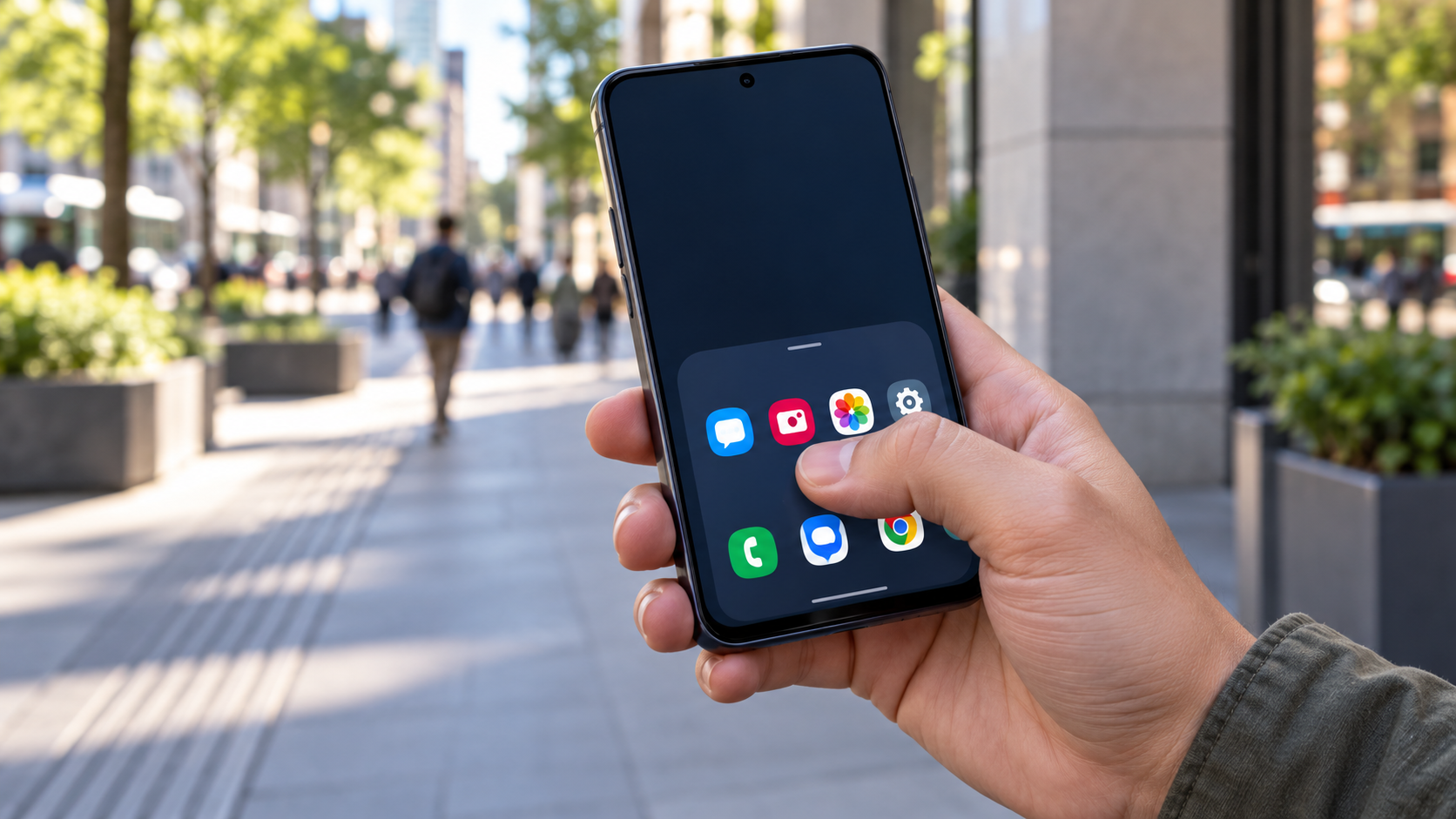
Модерни мобилни телефони имају велике екране јер приказују више информација, видео записа и контрола, али величина такође отежава досезање углова једном руком. Режим за једну руку смањује или мења положај употребљиве површине екрана тако да палац може да досегне дугмад која би иначе била далеко. То је подешавање приступачности и удобности, а не трајна промена физичке величине уређаја.
Андроид и ајфон нуде различита решења. Неки Андроид уређаји смањују цео интерфејс, док произвођачи попут Самсунга могу померити екран у угао. На ајфону, функција „Досег“ привремено спушта горњу половину. У овом водичу ћете видети како да активирате функције, подесите тастатуру, ускладите режим са величином текста и изаберете најбезбедније подешавање за своју рутину.

Када се исплати смањити величину екрана?
Ова функција помаже онима који користе телефон док ходају, држе торбу или придржавају уређај другом руком. Такође је корисна за људе са ограниченим дометом прстију, нелагодношћу у зглобовима или потешкоћама у додиривању малих мета. Не замењује функције визуелне приступачности: ако је текст мали, повећање величине фонта и зумирање могу бити ефикаснији од смањења величине екрана.
Постоји неизбежан компромис. Мања површина приказује мање садржаја и може захтевати више скроловања. Неке игре, видео плејери и банкарске апликације игноришу овај режим или се враћају на пуну величину. Стога, активирајте га као брзу пречицу, уместо да стално остављате интерфејс смањен, и задржите могућност повратка на цео екран једним додиром.
Омогућите режим за једну руку на Андроиду
На Андроид уређајима сличним стандардним Google уређајима, отворите Подешавања и потражите Режим једном руком. У новијим верзијама, путања се обично налази у Систем, Гестови e Режим једном руком. Активирајте опцију и изаберите гест или дугме за пречицу. Помоћ за приступачност Андроида обавештава да неки кораци зависе од Андроида 12 или новије верзије и препоручује директно претраживање назива функције када се менији промене.
Након активирања, превуците прстом надоле од доње ивице екрана преко навигационе траке. На уређајима са три дугмета, на траци може постојати посебно дугме. Додирните ван смањене области да бисте се вратили у нормалан режим. Ако гест не ради, проверите подешавања навигације вашег система: веома дебеле футроле и заштитне фолије за екран могу ометати додиривање ивице, а осетљивост геста може бити потребно подесити.
На Самсунг телефонима идите на Подешавања, додирните Напредне функције, отворено Режим једном руком Изаберите између геста и дугмета. Систем вам омогућава да померите прозор лево или десно, у зависности од ваше жељене руке. Xiaomi, Motorola, Oppo и други брендови могу користити различите називе, као што су “Компактни екран” или “Режим за једну руку”. Унесите “једном руком” у претрагу подешавања да бисте пронашли опцију за ваш модел.
Учините тастатуру удобном.
Чак и са смањеном величином екрана, тастатура и даље може да заузме целу ширину. У Gboard-у додирните икону са четири квадрата или стрелицу у горњој траци, изаберите мени са три тачке и изаберите... Једна рука. Тастатура се помера на једну страну, а њен положај можете променити помоћу бочног дугмета. Да бисте поништили, додирните икону за проширење која се појављује поред тастатуре.
На тастатурама других произвођача, потражите пречицу у менију подешавања тастатуре. Превелико смањење величине тастатуре повећава грешке при куцању; изаберите ширину која држи слова близу једно другом, а да не заклања подручје за предлоге. За дугачке текстове, гласовно диктирање може уштедети труд, а и даље вам омогућити да прегледате текст са смањеном величином тастатуре.
Коришћење функције „Досежност“ на iPhone-у
На вашем iPhone-у отворите Прилагођавања, ући Приступачност, додирните Додир и активирати Достижност. Епл саветује да на моделима са Face ID-ом превучете прстом надоле од доње ивице екрана. На iPhone-има са дугметом Home, лагано двапут додирните дугме. Горњи део ће се спустити и бити надохват вашег палца; додирните горњу половину да бисте се вратили на цео екран.
Гест најбоље функционише са iPhone-ом у портретном положају. Ако се ништа не деси, направите кратак покрет почевши тачно од доње ивице, проверите да ли је омогућена функција Reachability и привремено онемогућите VoiceOver да бисте је тестирали. Функција не мења тастатуру нити смањује све елементе, па је комбинујте са величином текста, зумирањем екрана или AssistiveTouch-ом када је потребно.
Прилагодите текст, зумирање и контроле.
Режим за једноручно мерење домета, али не и читање. На Андроиду користите Подешавања > Приказ > Фонт и величина приказа Да бисте повећали величину фонта и икона. На iPhone-у идите на Подешавања > Екран и осветљеност > Величина текста или користите Приступачност > Величина екрана и текста. Омогућите већи текст само до тачке где се дугмад и линије не ломе на незгодан начин.
Ако су контроле и даље предалеко, додајте пречице до Контролног центра или Брзих подешавања. Андроид вам омогућава да омогућите режим за једну руку у овом панелу на компатибилним уређајима. Ајфон нуди AssistiveTouch за отварање плутајућег менија са радњама као што су Почетна, Контролни центар и Снимак екрана. Ове пречице смањују потребу за посезањем за врхом екрана.
Приватност и безбедност при коришћењу једном руком
Померени екран може олакшати испуштање уређаја, посебно када користите телефон док ходате. Омогућите краткотрајно аутоматско закључавање, користите футролу која добро држи телефон и избегавајте куцање лозинки док се крећете. Овај режим не мења дозволе нити штити апликације; само мења положај интерфејса. За банкарске услуге и менаџере лозинки, најбоље је да подигнете телефон и вратите се у режим целог екрана пре потврђивања трансакције.
Такође проверите да ли гест није у сукобу са интерним гестовима апликације. Неки читачи, мапе и игре користе доњу ивицу за пребацивање екрана. Ако случајно пречесто активирате режим, замените гест дугметом или пречицом за приступачност. Најбоље подешавање је оно које се појављује када вам је потребно и нестаје када вам смета.
Решавање најчешћих проблема
Ако се режим не појављује на Андроиду, потврдите верзију система, потражите назив у Подешавањима и проверите да ли је произвођач уклонио функцију. Ажурирања могу ово променити. На уређајима којима управља компанија или школа, безбедносне политике могу блокирати гестове. На iPhone-у, потврдите да је опција Досежност укључена и да покрећете покрет са доње ивице.
Када се минимизирани прозор заглави, додирните врх, ротирајте уређај у пејзажни положај, а затим назад у усправни. Поновно покретање телефона обично отклања заглављени гест. Ако је проблем почео након инсталирања футроле, уклоните је на неколико минута. Избегавајте инсталирање апликација које обећавају да ће непотребно “смањити екран”: многе само цртају слој преко интерфејса и могу захтевати прекомерне дозволе.
Често постављана питања
Да ли режим за једноручно коришћење ради у свим апликацијама?
Не. Систем мења целокупни интерфејс, али неке апликације, игре и заштићени екрани игноришу смањену површину. У тим случајевима, користите функцију зумирања саме апликације или функције приступачности система.
Да ли смањење екрана штеди батерију?
Утицај на трајање батерије је практично занемарљив. Режим мења распоред елемената и не смањује значајно осветљеност, коришћење процесора или везу. Да бисте уштедели енергију, користите аутоматску осветљеност, ограничите синхронизацију и контролишите локацију.
Могу ли да бирам коју страну екрана желим да носим?
Да, на многим Андроид уређајима. Режим вам омогућава да померате прозор лево или десно. На iPhone-има, Reachability спушта горњи средишњи део; страна коју изаберете зависи од положаја ваше руке и модела.
Да ли је зумирање једнаком једном руком?
Не. Режим за једну руку смањује или помера област како би је било лакше дохватити. Зумирање увећава елементе како би их било лакше читати. Могу се користити заједно, али прекомерна употреба оба захтева више скроловања садржаја.
Закључак
Режим за једну руку је мало подешавање које олакшава управљање великим екранима. Активирајте га преко званичног Андроид менија или апликације Reachability на вашем iPhone-у, креирајте једноставну пречицу и комбинујте функцију са компактном тастатуром, већим текстом и AssistiveTouch-ом када то има смисла. Тестирајте га док седите, ходате и држите предмете да бисте открили безбедан гест. На овај начин ћете се осећати удобно без ослањања на апликације трећих страна или непотребне дозволе.
Званични извори: Помоћ за приступачност на Андроиду у режиму за једну руку e Еплов водич за доступност.






