
Како подесити и користити еСИМ на Андроиду и иПхонеу
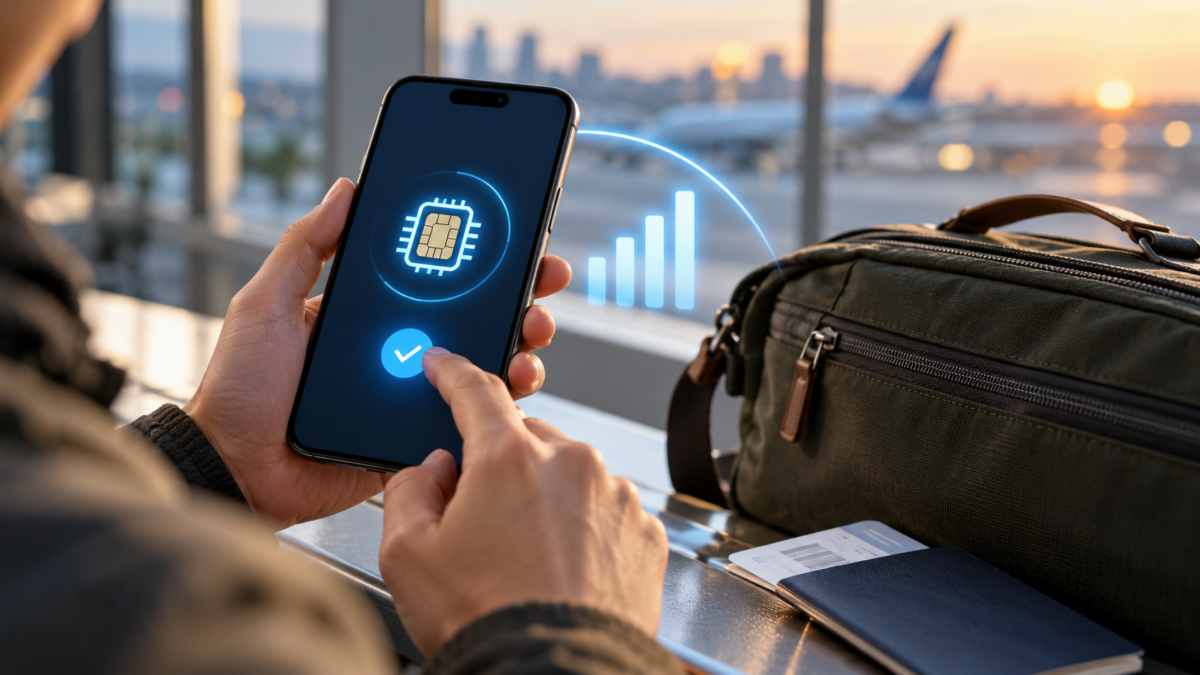
eSIM је дигитални чип интегрисан у уређај. Уместо уметања пластичне картице, инсталирате план путем QR кода, апликације или преноса између компатибилних телефона. Технологија олакшава промену оператера, одржавање путне линије и коришћење два броја на истом телефону, али искуство зависи од модела, оператера и земље. Овај водич објашњава како да се припремите за активацију, пребаците линију, проверите компатибилност и решите најчешће проблеме.
Пре него што почнете, повежите телефон на Wi-Fi, напуните батерију и потврдите да имате приступ имејл адреси или броју телефона који користи ваш оператер. Не бришите физичку SIM картицу нити враћајте уређај на фабричка подешавања док не тестирате позиве, поруке и мобилне податке. Када путујете у иностранство, проверите правила роминга, важност плана и сва потенцијална регионална ограничења.
Шта прво треба да проверите
Пронађите тачан назив модела у Подешавања или Прилагођавања Упоредите ово са листом уређаја које прихвата ваш оператер. Две визуелно идентичне верзије могу имати различиту подршку у зависности од региона. Уређај такође мора бити откључан да би прихватио другу мрежу ако намеравате да користите страни план. На пример, неки новији модели iPhone-а купљени у Сједињеним Државама раде само са eSIM-ом; на другим тржиштима је и даље доступан физички лежиште за SIM картицу.
Проверите да ли оператер нуди eSIM за претплату, постпејд, другу линију или само за одређене планове. Може постојати накнада за замену, ограничење за поновно издавање или захтев за личном услугом. QR код је обично само за једнократну употребу. Сачувајте потврду уговора, али не делите код на друштвеним мрежама, јер може омогућити поновну активацију.
Како инсталирати еСИМ на Андроид
Имена се разликују код Samsung, Pixel, Motorola и других брендова. Генерално, отворено Подешавања > Мрежа и интернет или Везе > Менаџер чипова и изабери Додај еСИМ, Преузмите нову СИМ картицу или еквивалентну опцију. Усмерите камеру ка QR коду који је послао оператер и потврдите преузимање. Ако се код налази на истом уређају, отворите везу на другом уређају или затражите ручни код.
Након инсталације, дајте линији име, као што је “Лично” или “Путовање”. Дефинишите која ће се SIM картица користити за податке, позиве и SMS. На телефонима са две SIM картице, остављање обе активне може повећати потрошњу батерије и изазвати забуну при одабиру позива. Привремено деактивирајте линију која се неће користити, али оставите eSIM инсталиран да бисте га касније поново активирали.
O Подршка за Андроид Препоручује се праћење упутстава оператера, јер поступак зависи од произвођача. Ако камера не препозна QR код, подесите осветљење, повећајте величину кода на другом екрану и изаберите опцију ручног уноса података када се то понуди.
Како подесити еСИМ на иПхоне-у
На вашем iPhone-у идите на Подешавања > Мобилна мрежа и додирните Додај еСИМ или Додај мобилни план. Можете користити камеру да скенирате QR код, пренесете податке са оближњег iPhone-а или отворите линк који вам је обезбедио оператер. Apple одржава регионални водич корак по корак на [линк би ишао овде]. Подешавање eSIM картице на вашем iPhone-у. Током активације, телефон може изгубити сигнал на неколико минута.
Изаберите ознаку за сваку линију и подесите подразумевану линију. Ако имате лични и пословни број, такође одлучите који ће се користити за iMessage и FaceTime. За путовања можете да деактивирате главну линију и да користите тарифни план eSIM картице; ово смањује ризик од случајног роминга, али долазни позиви на деактивираној линији неће радити.
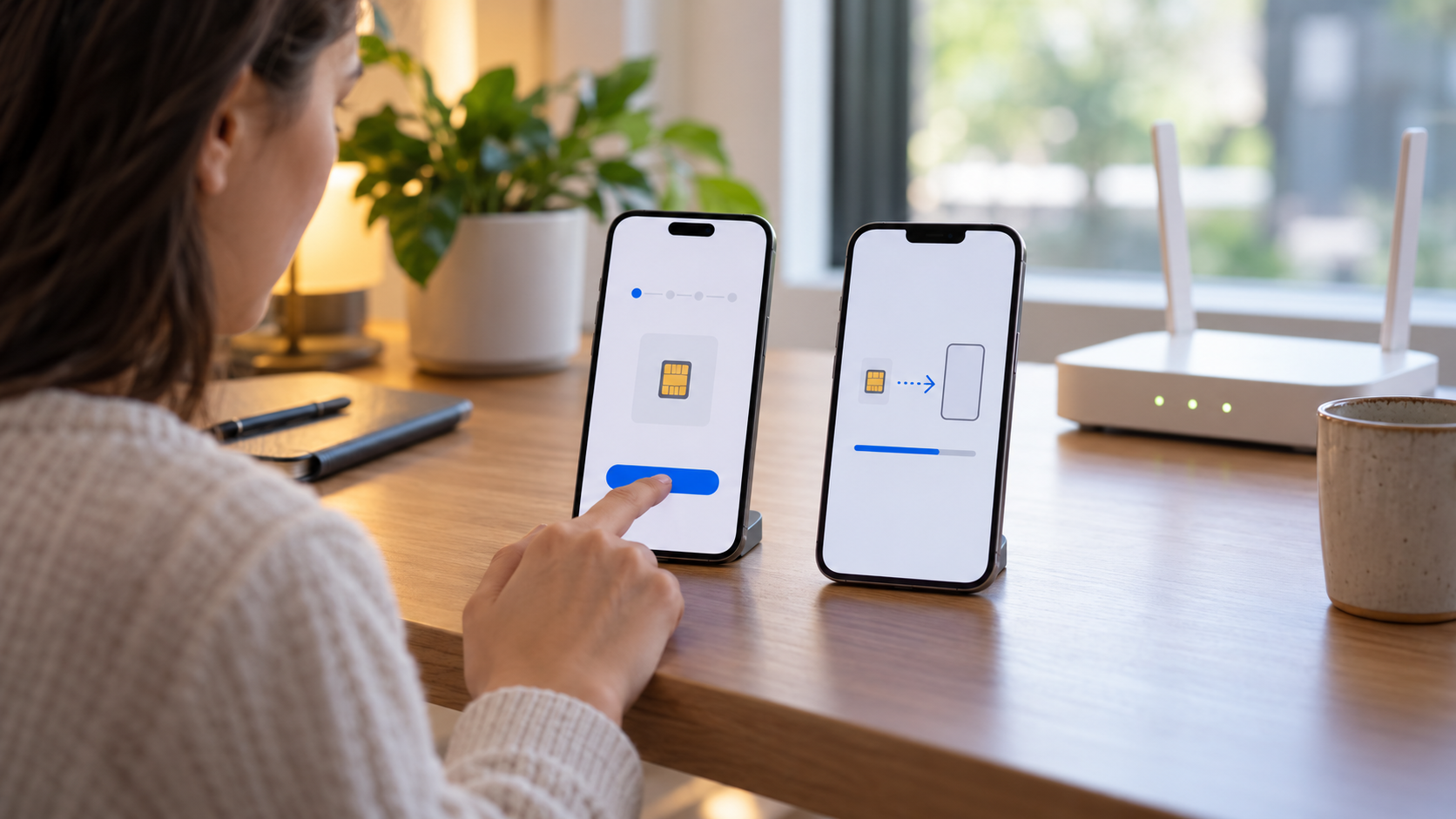
На компатибилним моделима, брзи пренос између iPhone уређаја се појављује када су оба уређаја близу један другом, повезана на исти Apple налог и имају омогућен Bluetooth. Доступност зависи од оператера. Apple-ов водич на Пренос еСИМ картице У њему су наведени захтеви и подсећа кориснике да њихова стара опрема може постати неупотребљива након завршетка.
Пренос или брисање: одлуке које захтевају пажњу.
Пренос линије се разликује од једноставног брисања плана. Преносом се активација мигрира на други уређај; брисање уклања профил и може бити потребан нови QR код. Никада не користите опцију “Обриши све eSIM картице” као решење за решавање проблема пре него што контактирате свог оператера. Ако је уређај продат, обришите eSIM картицу након што потврдите да се број већ налази на другом уређају.
Да бисте привремено променили уређај, питајте свог оператера да ли дозвољавају аутоматску реактивацију. Неки нуде пренос путем своје апликације; други блокирају процес из безбедносних разлога и захтевају верификацију идентитета. Држите стари телефон укључен док не завршите тестове на новом.
Како тестирати линију након инсталације
Искључите Wi-Fi и проверите да ли се појављује име вашег оператера. Обавите кратак позив, пошаљите СМС и отворите веб локацију користећи мобилне податке. Тестирајте на локацији где знате покривеност. Ако користите два броја, позовите сваки са другог телефона и проверите која линија прима позив. За путовања, потврдите АПН само ако ваш оператер даје конкретна упутства; самостална промена вредности може прекинути везу.
Такође проверите потрошњу података и роминг. На Андроиду користите одељак мобилне мреже да бисте изабрали СИМ картицу за пренос података; на иПхоне-у, опција Дозволи размену мобилних података Може аутоматски да мења линије. Искључите га ако желите да контролишете тачно који вам се план наплаћује.
Уобичајени проблеми и решења
Ако QR код показује да је већ коришћен, затражите нови. Ако пише “не може се активирати”, потврдите да је уређај откључан, да оператер прихвата тај модел и да је систем ажуриран. Поновно покретање телефона и активирање режима рада у авиону на неколико секунди решава привремене проблеме са регистрацијом, али не поправља некомпатибилни план.
Ако нема сигнала након пребацивања, потврдите која је линија активна, искључите и укључите СИМ картицу у подешавањима и извршите аутоматску претрагу мреже. Избегавајте брисање профила пре него што пријавите грешку и време када се појавила. Подршка може захтевати IMEI, EID или број протокола; ове информације достављајте само путем званичних канала.
eSIM за путовања и два броја
Путна еСИМ картица може се купити пре поласка и активирати по доласку, али прочитајте политику почетка важења: неки планови почињу у тренутку инсталације. Проверите да ли пакет нуди само податке или укључује број за позиве. Услуге слања порука које користе интернет раде са планом за пренос података, док традиционални позиви могу захтевати роминг или локални број.
Са две линије, бирајте јасне ознаке и прегледајте екран пре слања сваке поруке. Неке апликације повезују налоге са бројем који се користи за почетну верификацију. eSIM не елиминише трошкове роминга на главној линији ако остане активна; искључивање мобилних података на тој линији је једноставна заштита.
Често постављана питања
Могу ли да користим исту еСИМ картицу у два различита мобилна телефона?
Обично не. Профил се издаје за једну активацију истовремено. Да бисте променили уређај, користите званични пренос или затражите нови од свог оператера.
Да ли брисање еСИМ картице отказује план?
Не увек. Брисање уклања профил са телефона, али трошкови могу да се наставе. Потврдите отказивање са својим оператером.
Да ли еСИМ ради без интернета?
Инсталација обично захтева Wi-Fi или пренос података са друге линије. Након активирања, позиви и пренос података раде у складу са покривеношћу оператера.
Могу ли да држим активне и физичке SIM картице и eSIM картице?
Да, на многим уређајима. Ви подешавате подразумевану SIM картицу и контролишете која се SIM картица користи за податке, позиве и поруке.
Закључак
eSIM поједностављује промену линија и посебно је користан за путне, пословне и телефоне са две SIM картице. Безбедна активација зависи од потврде модела, статуса откључавања, тарифног плана и регионалних правила пре скенирања QR кода. Инсталирајте помоћу Wi-Fi мреже, тестирајте позиве и податке, сачувајте рачуне и контактирајте свог оператера пре него што избришете профил који вам је можда и даље потребан.






