
Gmail: Како заказати имејл и отказати слање када је потребно.
Не мора сваки имејл бити послат чим се напише. Порука за клијента у другој временској зони, подсетник за тим или порука коју желите да пошаљете раније, све се може унапред припремити у Gmail-у. Функција заказивања помаже у одвајању времена писања од времена испоруке, али најбоље функционише када разумете шта се дешава са поруком након заказивања.
У овом водичу ћете научити како да закажете имејлове у Gmail-у помоћу прегледача и мобилног уређаја, промените или откажете распоред, користите период за поништавање слања и избегнете уобичајене грешке. Упутства корак по корак важе за личне налоге и многе пословне налоге, иако администратори Google Workspace-а могу применити другачија правила.
Шта Gmail-ово програмирање заправо ради.
Када изаберете датум и време, Gmail чува поруку у својој фасцикли и покушава да је аутоматски пошаље у наведено време. Рачунар не мора бити укључен, а телефон не мора да остане повезан на интернет. Радња је повезана са налогом, тако да можете да започнете процес на свом мобилном телефону и касније проверите резултат у прегледачу.
Заказивање поруке није исто што и подешавање подсетника. Gmail шаље садржај без тражења потврде. Ако још увек прегледате осетљиве податке, прилоге или примаоце, најбоље је да је сачувате као нацрт. Заказивање је погодно када је порука већ спремна и само желите да контролишете време испоруке.
Како заказати имејл у Gmail-у помоћу рачунара.
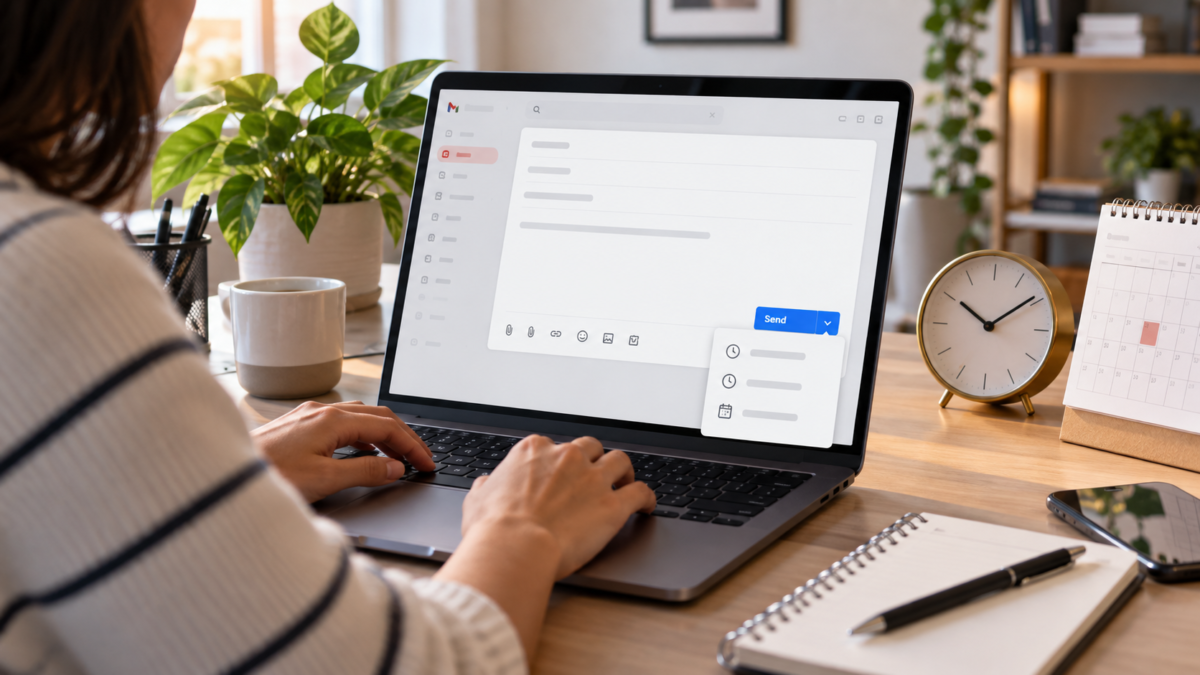
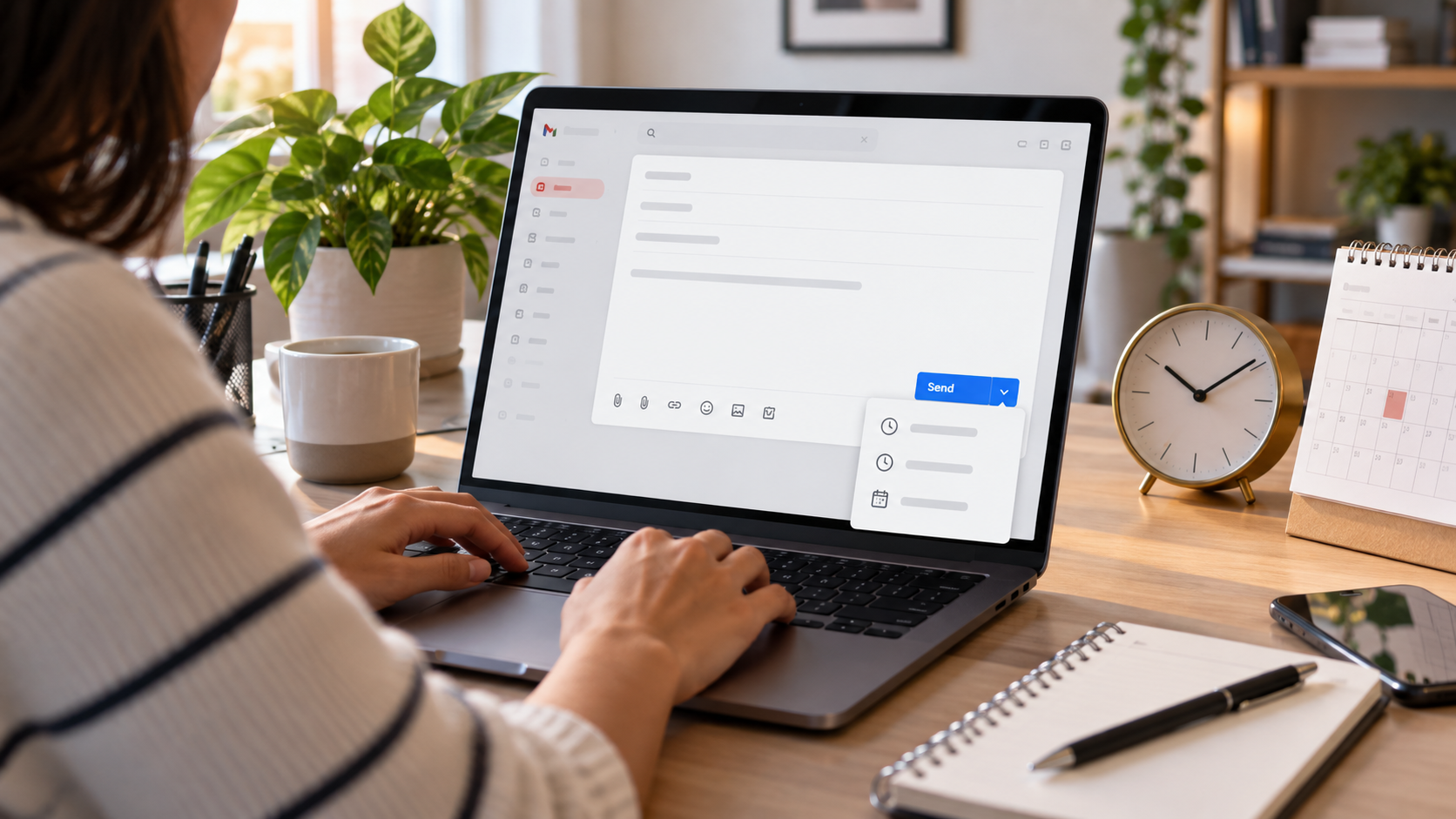
Отворите Gmail и кликните на Напиши. Унесите примаоце, наслов и тело поруке. Пажљиво прегледајте адресе, јер погрешан контакт остаје погрешан контакт чак и ако се порука пошаље сатима касније. Ако постоје прилози, отворите их једном да бисте проверили да ли су то исправне датотеке и да нису празни.
Када завршите, кликните на стрелицу поред дугмета Пошаљи и изаберите Закажи слање. Gmail нуди нека предложена времена, као што је следеће јутро, али вам такође омогућава да подесите датум и време. Изаберите опцију која одговара временској зони примаоца. Порука послата у 8 ујутру у Кујаби може стићи усред ноћи у другом региону.
Потврдите заказивање. Имејл ће бити премештен из недовршених у Заказано. Порука остаје уређива, али све промене ће захтевати отказивање заказивања и поновно заказивање. Gmail не прави аутоматски копију претходне верзије, па сачувајте текст негде другде ако је важан.
Програмирање преко Андроида и Ајфона
У апликацији Gmail напишите поруку као и обично. Додирните мени са три тачке на екрану за писање поруке и изаберите Закажи слање. Апликација приказује предлоге и упит за избор датума и времена. Називи се могу мало разликовати између Андроид, иПхоне и преведених верзија, али опција је увек у менију порука, близу Одбаци и Сачувај нацрт.
Приказано време користи подешавања уређаја и налога. Пре потврде, проверите пун датум, посебно ако је близу поноћи или путујете. Летње рачунање времена такође може променити временску разлику између земаља. Ако се прималац налази у другом региону, најбоље је поменути датум у тексту како би се смањила двосмисленост.
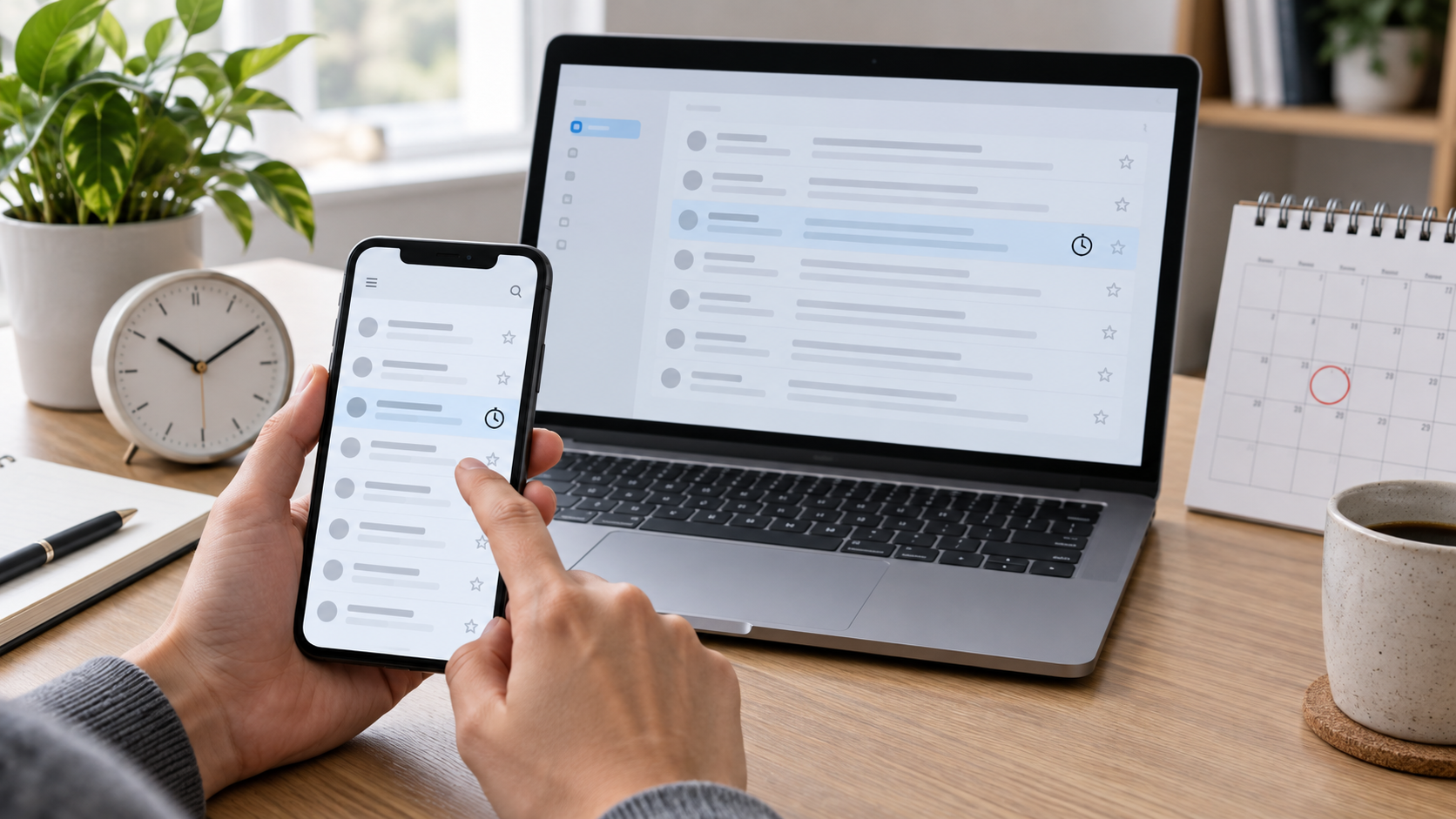
Након заказивања, отворите бочни мени апликације и додирните Заказано. Овде ћете пронаћи поруке које чекају на слање. Ред се синхронизује са Gmail-ом на вебу, тако да ће отказивање на телефону отказати и на рачунару. Ако се фасцикла не појави, освежите пријемно сандуче и проверите да ли сте пријављени на исправан налог.
Како отказати или променити заказану поруку
Идите на Заказана слања и отворите жељену поруку. Кликните или додирните Откажи слање. Gmail враћа поруку у Нацрте и задржава примаоце, наслов, текст и прилоге. Овим се ништа не шаље. Можете исправити садржај и заказати ново време или једноставно оставити сачувану нацртну поруку.
Не постоји дугме за промену само времена већ заказане ставке. Безбедан поступак је да откажете, прегледате поруку и изаберете „Закажи поновно слање“. Урадите то пре заказаног времена. Ако је обрада већ почела, порука може бити послата чак и ако покушате да је откажете; стога не остављајте важне измене за последњи тренутак.
Да бисте отказали више порука, отворите фасциклу „Заказано“, изаберите ставке и користите доступну команду за отказивање. Затим проверите у Нацртима да ли су све враћене. За налоге са филтерима или делегирањем, такође проверите да ли је неко други променио поруку док сте радили на њој.
Поништавање слања: другачија врста заштите
Gmail нуди опцију „Поништи слање“ одмах након што кликнете на „Пошаљи“. Ова функција задржава поруку неколико секунди и омогућава вам да зауставите испоруку. Не преузима имејл који је већ стигао до примаоца. Да бисте повећали интервал, отворите Подешавања, идите на Погледајте сва подешавања и потражите „Поништи слање“. Доступно ограничење је кратко, па га користите као маргину да бисте приметили грешку, а не као систем за преглед.
Заказивање и поништавање слања решавају различите проблеме. Прво контролише будуће време; друго креира мали прозор за отказивање недавно послате поруке. Чак и када су оба активна, проверите адресу примаоца, наслов, прилоге и линкове пре слања или заказивања.
Како избећи грешке са прилозима, временским зонама и примаоцима.
Прво напишите имејл, а примаоца додајте последњег. Овај редослед смањује могућност да га случајно пошаљете док још пишете. Користите поље „Скривена копија“ када више људи не мора да зна међусобне адресе. За велику листу, потврдите да је слање у складу са правилима ваше организације.
Када је прилог велики, сачекајте да се отпремање заврши пре него што закажете. Gmail може уклонити прилог ако се веза прекине. Линкови из спољних сервиса такође заслужују преглед: потврдите дозволу за приступ у анонимном прозору или помоћу тест налога, без откривања приватних података.
Ако заказујете поруку за други регион, проверите временску зону приказану у календару и мобилном телефону. Избегавајте да кажете “сутра ујутру” у међународним порукама; на пример, напишите “30. септембар, у 9 часова по лисабонском времену”. Ова јасноћа остаје корисна ако прималац види поруку у копији или прослеђеној копији.
Често постављана питања
Хоће ли Gmail послати поруку ако сам офлајн?
Да. Када се заказивање потврди, слање се повезује са Gmail серверима. Не морате да држите рачунар или телефон укљученим. Порука зависи само од тога да ли је правилно сачувана у фолдеру „Заказано“ и да ли је налог остао активан.
Могу ли програмирати одговор у старом разговору?
Да. Отворите разговор, изаберите одговор и користите мени са три тачке да закажете слање. Проверите да ли ће одговор бити послат свима или само пошиљаоцу. У дугим разговорима, такође проверите да ли се стари прилози грешком не додају.
Да ли прималац зна да је имејл заказан?
Не постоји стандардно обавештење које показује да је порука заказана. Примаоцу стиже као обичан имејл. Ако је време слања релевантно, можете навести временску зону у тексту, али то је избор комуникације, а не технички захтев.
Зашто се не појављује предложено време?
Предлози зависе од временске зоне, језика и апликације. Чак и када се опција не појави, команда за избор датума и времена обично омогућава ручно подешавање. Ажурирајте апликацију и проверите сат на уређају ако је листа недоследна.
Да бисте видели ажурирана имена и ограничења ресурса, погледајте званичну документацију. Gmail о заказивању имејлова и страница о поништи слање. Ако користите и друге функције на свом мобилном телефону, можете искористити и наш водич о... обрада видеа на мобилном телефону да организују креативне задатке у различито време.
Закључак
Заказивање имејлова у Gmail-у је једноставан начин да припремите свој рад сопственим темпом и испоручите поруку у време које вам одговара. Процес функционише и на рачунарима и на мобилним уређајима, омогућава вам да откажете пре слања и добро се комбинује са пажљивим прегледом прималаца, прилога и временских зона. Користите ову функцију да бисте контролисали време испоруке, али нека вам буде навика да проверавате садржај пре него што ставите било коју поруку у ред чекања.






