
Како аутоматски направити резервне копије фотографија на Андроиду и иПхонеу
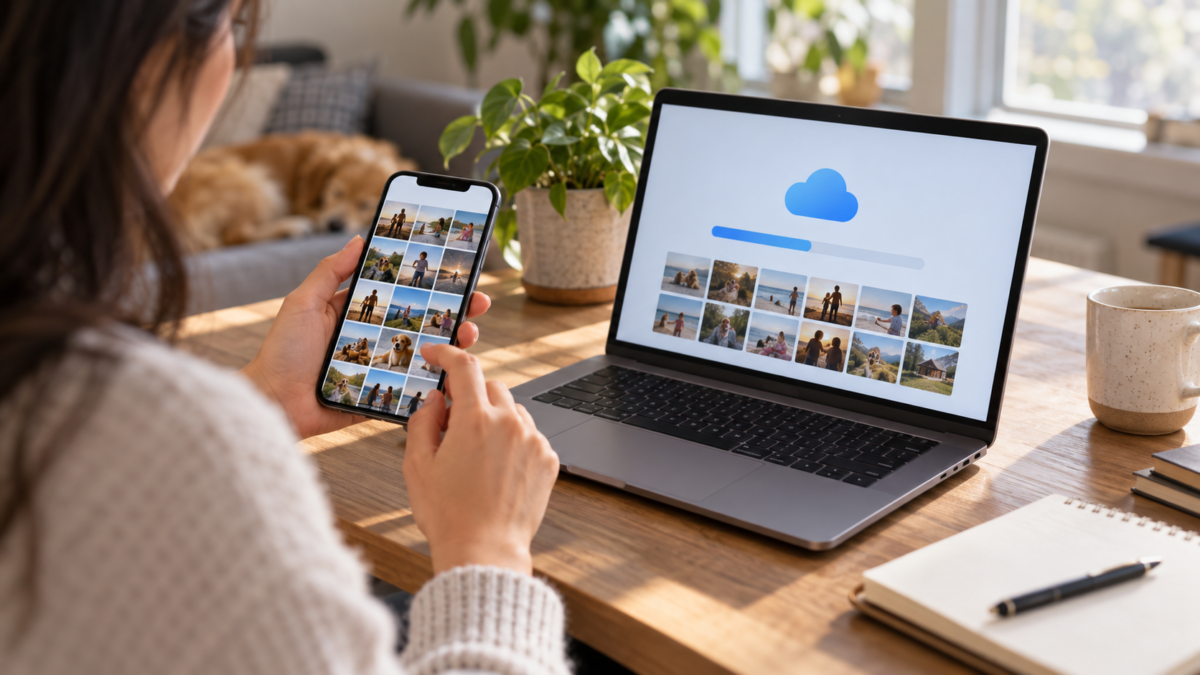
Губитак фотографија зато што вам је телефон украден, пао је у воду или једноставно остао без простора за складиштење је фрустрирајуће искуство. Аутоматско прављење резервних копија смањује овај ризик копирањем нових слика на cloud налог кад год уређај заврши синхронизацију. Android и iPhone нуде поуздане методе, али опције варирају у зависности од изабране услуге, доступне везе и капацитета складиштења. Овај водич вам показује како да подесите процес, проверите да ли је заиста завршен и одлучите када да користите Google Photos, iCloud Photos или комбинацију оба.
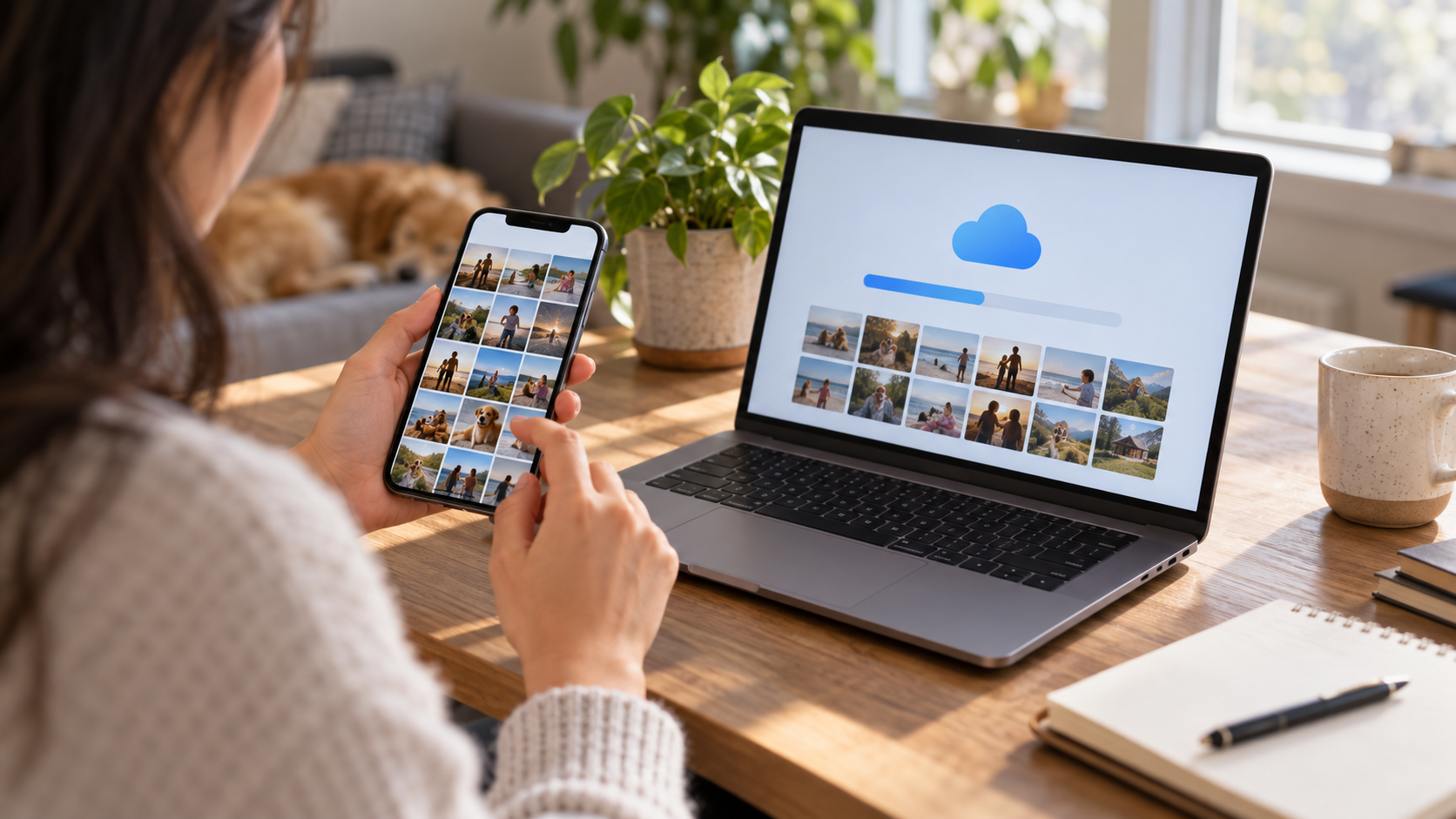
Шта ради аутоматско прављење резервних копија?
Резервна копија је додатна копија ваших датотека. Фотографија остаје на вашем телефону, али је друга верзија повезана са вашим налогом. Ако промените уређај, можете опоравити своју библиотеку пријављивањем на тај налог. Синхронизација фотографија је слична, али може одражавати брисања и измене на више уређаја. Пре активирања било које опције, прочитајте да ли услуга третира облак као независну копију или као огледало галерије. Ова разлика мења шта се дешава када се слика обрише.
Такође је вредно разликовати прављење резервне копије од дељења. Слање фотографије на друштвену мрежу или групу не креира потпуну копију библиотеке и чак може смањити њен квалитет. Резервна копија чува датотеку на изабраној услузи, са ограничењима простора, приватности и формата које дефинише та услуга.
Како подесити Google фотографије на Андроиду
Инсталирајте или отворите Google фотографије, пријавите се на налог који желите да користите и додирните слику свог профила. Област подешавања приказује статус резервне копије и омогућава вам да је омогућите. Изаберите квалитет доступан у вашем плану, имајући на уму да се складишни простор налога дели са Gmail-ом и Drive-ом. Ако је регистровано више налога, потврдите који се појављује као одредиште, јер апликација прихвата само један налог за резервне копије истовремено.
- Отворите Google фотографије и додирните аватар.
- Идите у подешавања Google фотографија, а затим на Резервне копије.
- Активирајте прекидач и прегледајте изабрани налог.
- Наведите да ли пренос треба да користи мобилне податке, Wi-Fi или само пуњење, у складу са вашим тарифним планом.
- Отворите галерију након неколико минута и потражите назнаку “Резервна копија је завршена”.
Резервне копије албума са камере обично имају приоритет. Да бисте укључили снимке екрана, слике примљене у апликацијама или фасциклу за преузимања, идите у подешавања резервне копије фасцикли на уређају и омогућите само оно што има смисла. Избор свих фасцикли може брзо да потроши простор и помеша мемове, рачуне и привремене слике у вашу главну библиотеку.
Како подесити iCloud фотографије на iPhone-у
На вашем iPhone-у отворите Подешавања, додирните своје име, идите на iCloud, а затим на Фотографије. Укључите синхронизацију iCloud фотографија. Ваш уређај ће послати оригинале на ваш налог и може локално чувати мање верзије када је омогућена оптимизација складиштења. Проверите свој iCloud простор за складиштење пре него што почнете, јер ваша библиотека може премашити ваш дозвољени бесплатни број података.
iCloud Photos најбоље функционише када је ваш iPhone повезан на Wi-Fi и пуњач. Оставите апликацију Photos отворену или сачекајте да систем ради у позадини. Apple-ова страница за подршку објашњава како да паузирате и наставите синхронизацију и како да опоравите обрисане ставке. Избегавајте искључивање функције усред миграције без провере да ли су све оригиналне датотеке доступне.
Избор квалитета, простора и приватности
Клауд сервиси обично нуде компресију, оригинални квалитет или плаћене планове. Најбољи избор зависи од употребе: фотографије докумената могу захтевати детаље, док свакодневни снимци могу толерисати извесно смањење. Ако снимате у RAW формату или снимате дугачке видео записе, израчунајте потрошњу пре него што омогућите прављење резервних копија свих фасцикли.
Заштитите свој налог јединственом лозинком, двофакторском аутентификацијом и ажурираним методама опоравка. Резервна копија садржи места, људе и рутине; третирајте овај налог као трезор. Прегледајте повезане уређаје и уклоните старе приступне кодове. На дељеним уређајима користите одвојене профиле како бисте избегли аутоматско слање туђих слика на ваш налог.
Како проверити да ли је копија комплетна
Не претпостављајте да је прављење резервне копије завршено само зато што је прекидач укључен. Отворите апликацију и потражите експлицитни статус. Урадите мали тест: направите фотографију, сачекајте да се отпреми и приступите photos.google.com или iCloud.com на другом уређају. Ако се датотека појави, основна путања функционише. За велику библиотеку, проверите и старе видео записе, снимке екрана и фасцикле које сте изабрали да укључите.
Када се пренос замрзне, проверите батерију, Wi-Fi, локалну меморију и складиште у облаку. Ажурирања система, режим уштеде енергије и ограничења позадинских података могу одложити задатак. Привремено онемогућите режим уштеде енергије само ако је уређај потпуно напуњен и повезан са поузданом мрежом. Ако проблем и даље постоји, поново покрените апликацију и консултујте званичну документацију пре брисања података.
Миграција између Андроида и иПхонеа
Приликом промене платформе, држите свој стари налог активним док не потврдите резервну копију. Google Photos ради на оба система и може служити као једна библиотека, док је iCloud више интегрисан у Apple екосистем. Можете користити Google Photos на свом iPhone-у, али то ствара другу поставку коју је потребно пратити. Друга алтернатива је извоз копије на рачунар или екстерни диск; ово штити од закључавања налога и промена плана.
Извршите миграцију у фазама. Прво, направите резервну копију на старом уређају. Затим, инсталирајте изабрану услугу на новом уређају и сачекајте индексирање. Тек тада уклоните стари телефон са налога и вратите уређај у фабричка подешавања. За смернице о приватности пре дељења слика, погледајте и наш водич на [тема недостаје у оригиналном тексту]. Како уклонити ознаке локације фотографије.
Уобичајене грешке због којих се фотографије изостављају.
- Омогућите прављење резервних копија на другом налогу, а не на оном који се користи на новом уређају.
- Дозволите само фасциклу камере и заборавите примљене или скениране слике.
- Ограничите пренос на Wi-Fi и очекујте тренутну копију када нисте код куће.
- Брисање фотографије са телефона пре него што потврдите да се појавила у облаку.
- Занемарите велике видео записе, који могу трајати сатима или захтевати више простора за складиштење.
Често постављана питања
Да ли аутоматско прављење резервних копија користи много мобилних података?
Можете потрошити много новца, посебно на видео записе. Ограничите отпремање на Wi-Fi ако је ваш тарифни план мали и дозволите мобилне податке само када је то апсолутно неопходно.
Могу ли истовремено да користим Google Photos и iCloud?
Да, али свака услуга мора бити конфигурисана и праћена. Две копије повећавају безбедност, али такође троше више простора и могу изазвати забуну приликом брисања датотека.
Да ли брисање фотографије брише резервну копију?
Зависи од услуге и коришћене радње. У синхронизованим библиотекама, брисање може бити одражено у облаку. Проверите корпу за отпатке и документацију пре уклањања ставки.
Како да направим копију ван облака?
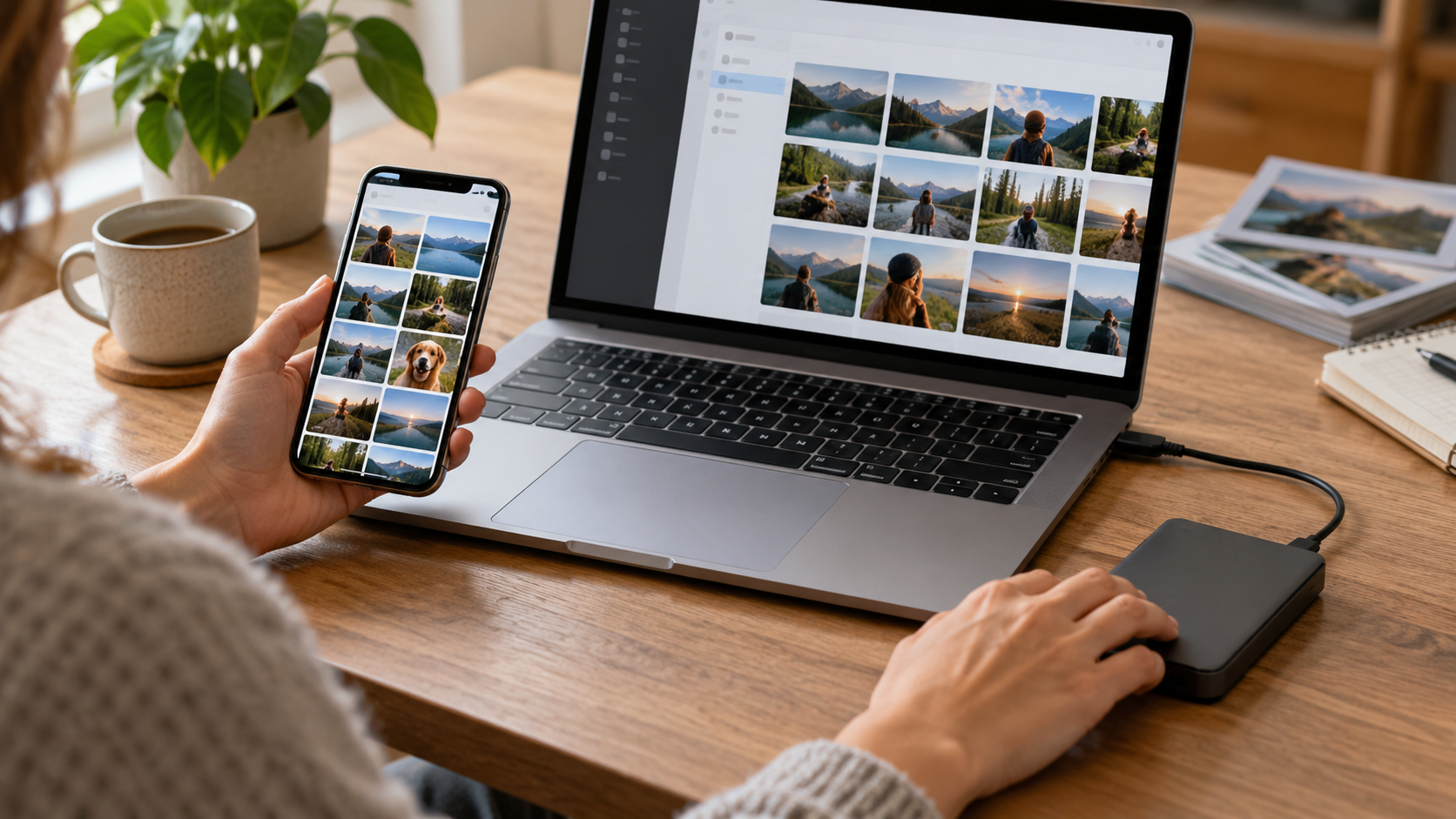
Редовно извозите фотографије на рачунар или екстерни диск. Ова резервна копија је корисна за важне датотеке и за ситуације када изгубите приступ свом налогу.
Пре путовања или промене уређаја, ручно проверите неке важне датуме. Отворите старе фотографије, репродукујте видео записе и потврдите да су дељени албуми и даље доступни. Овај мали тест открива недостатке које би општи индикатор синхронизације могао да сакрије.
Закључак
Аутоматско прављење резервних копија функционише када постоји исправан налог, довољно простора и потврђен статус. Прво конфигуришите услугу, тестирајте је на другом уређају, па тек онда подесите фасцикле, квалитет и мобилне податке. Са овом рутином, промена телефона престаје да буде трка за чување датотека и постаје предвидљив корак.






