Апликације за креирање прелепих презентација директно са вашег мобилног телефона

Многи људи траже апликације за креирање презентација јер им је потребно да реше практичан задатак без ослањања на рачунар. То се дешава у учионици, на послу, на брзим састанцима или чак приликом ревизија у последњем тренутку пре слања датотеке. Када мобилни телефон постане главни алат, најважније је разумевање ограничења сваке апликације и интелигентно коришћење времена.
Поента није у украшавању карактеристикама или праћењу дизајнерских трендова. Оно што заиста помаже јесте знање како одабрати једноставан алат, организовати садржај и избећи грешке које чине слајдове збуњујућим. Помоћу тога можете креирати чистије, лакше за читање презентације које су прикладне за контекст, чак и на малом екрану.
Такође је вредно напоменути да уређивање на мобилном телефону најбоље функционише за подешавања, нацрте и једноставније презентације. Када датотека захтева фино поравнање, много визуелних елемената или већу контролу над типографијом, искуство је обично удобније на већем екрану. Ово ограничење није мана; то је једноставно практична разлика у коришћењу.
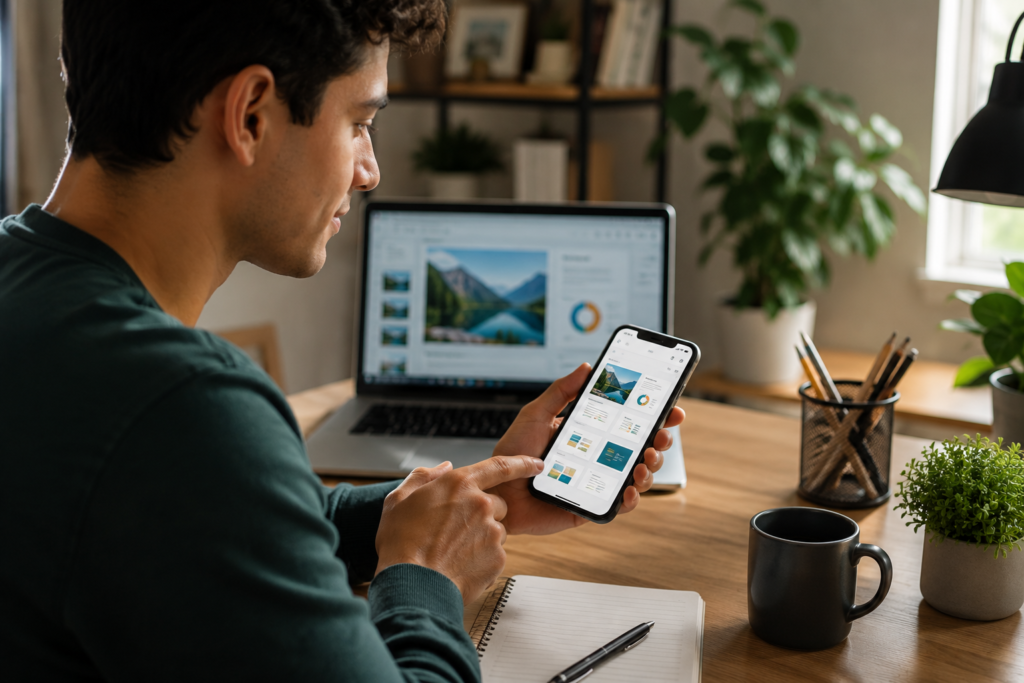
Шта ова тема значи у пракси?
У пракси, одржавање презентације на мобилном телефону значи рад са оним што мали екран дозвољава без губитка јасноће. Мобилни телефони су обично добри за подешавање структуре, писање тачака, промену слика, преглед текста и чување верзије за касније дељење. За једноставне задатке, ово већ решава многе свакодневне проблеме.
Проблем почиње када неко покуша да репродукује презентацију са рачунара на свом мобилном телефону, ону која садржи много детаља, анимација и блокова текста. У овој ситуацији, мањи екран отежава перцепцију простора, контраста и хијерархије. Резултат може деловати прихватљиво на уређају, али збуњујуће када се пројектује у просторији или отвори на другом уређају.
Познати алати попут Google презентација и PowerPoint-а вам омогућавају да креирате презентације од нуле, користите готове шаблоне и приступате садржају на различитим уређајима, укључујући мобилне телефоне и веб прегледаче. Ово олакшава преглед презентација ван куће или канцеларије, без закључавања датотеке на један уређај.
Извор: Google презентације — креирајте презентације
Апликације за креирање презентација
Када неко говори о алатима за креирање слајдова на телефону, обично мисли на апликације које комбинују текст, слике, визуелне шаблоне и извозе у датотеку која се може делити. Вредност ових алата не лежи само у готовом дизајну, већ и у могућности организовања идеја без ослањања на сложене процесе. За почетнике, ова комбинација смањује баријеру за улазак.
Најбољи критеријум за избор апликације није број ефеката, већ једноставност брзог уређивања. Корисна апликација вам обично омогућава да отворите шаблоне, замените текст, уметнете фотографије, подесите боје и сачувате у формату компатибилном са другим корисницима. Ако је навигација збуњујућа или је тастатура превише гломазна, шансе да одустанете се повећавају.
У једноставнијим презентацијама, вреди дати предност апликацијама које чине структуру видљивом од самог почетка. Ово помаже у избегавању прекомерних елемената и смањује ризик од креирања превише претрпаних слајдова. У уредничком смислу, алат треба да служи поруци, а не да се такмичи са њом за пажњу.
Како проценити шта вам је заиста потребно.
Пре него што почнете, вреди одговорити на објективно питање: да ли ова презентација треба да убеди, информише или једноставно организује идеје? Одговор мења избор формата, број слајдова и ниво углађености. Интерни састанак омогућава нешто директније; час или екстерни предлог обично захтева више визуелне пажње.
Такође је корисно размотрити где ће се материјал гледати. Без обзира да ли ће презентација бити послата путем поруке, приказана на великом екрану или отворена као PDF, она мора остати јасна на различитим величинама екрана. Овај детаљ чини сву разлику, јер леп распоред на телефону може изгубити свој утицај када се увећа или компресује на другом екрану.
Још једна ствар је расположиво време. Када је рок кратак, најбоља одлука је обично поједноставити структуру, изабрати чист шаблон и радити са мало елемената по слајду. Брзина често тера људе ка блиставим решењима, али оно што заиста штеди време је ограничавање избора.
Корак-по-корак упутства за састављање на вашем мобилном телефону.
Почните тако што ћете дефинисати циљ презентације у краткој реченици. Затим, поделите садржај на блокове: уводни, развојни и завршни. Ова подела спречава да слајдови постану лабав низ реченица без циља.
У следећем кораку, попуните сваки слајд главном идејом. Покушајте да наслови буду кратки, а текст сажет, јер екран телефона не помаже када има превише садржаја одједном. Ако је информација дугачка, вреди је скратити, претворити у тачке или преместити део у ваш говор.
Званични алати за уређивање вас прецизно воде кроз овај почетни процес: креирајте презентацију, изаберите између празне странице или шаблона и пратите основну структуру пре него што усавршите визуелне елементе. Овај приступ смањује грешке и олакшава организацију, посебно када рад почиње без рачунара у близини.
Извор: Мајкрософт — креирајте презентацију
Након тога, проверите контраст, поравнање и размак. На малом екрану, мања одступања од поравнања остају непримећена, али постају очигледна када се датотека отвори на другом уређају. Брза провера пре чувања обично спречава каснију поновну обраду.
Уобичајене грешке које штете исходу.
Уобичајена грешка је покушај да се сав садржај смести на један слајд. То чини материјал гломазним, тешким за читање и смањује пажњу публике на оно што је заиста важно. Уместо да помаже, слајд постаје блок текста који је тешко пратити.
Још један проблем је мешање фонтова, боја и стилова без икаквих критеријума. Када све привлачи пажњу одједном, ништа се заиста не истиче. Добра презентација обично има визуелну логику, а не претерану декорацију.
Такође је уобичајено прекомерно ослањање на анимације или прелазе. На мобилним уређајима, ове функције могу деловати занимљиво за монтажу, али не помажу увек разумевању. Када се користе без јасне намере, оне само повећавају осећај импровизације.
Коначно, многи људи забораве да прегледају како презентација изгледа ван њиховог уређаја. Оно што делује уравнотежено на једном екрану, може изгледати скучено на другом. Ова разлика објашњава зашто је коначни преглед у PDF формату или на другом уређају често толико користан.
Како прилагодити смернице свом контексту.
Прави начин састављања слајдова зависи од конкретне ситуације. Школска презентација захтева једноставнији језик и лакши визуелни ритам. С друге стране, предлог за посао обично захтева објективнију организацију и мање ометања.
За оне који користе мобилне телефоне током путовања на посао, током пауза на послу или са густим распоредом, најбоља стратегија је да сачувају кратке верзије и да врше прилагођавања у фазама. Ово избегава грешке услед умора и смањује могућност случајног брисања нечег важног. У заузетој рутини, мало уређивања и темељан преглед је обично ефикаснији него покушај да се све понови одједном.
Ако ће презентација бити дељена са другима, вреди размотрити каква се врста сарадње очекује. Неке датотеке захтевају коментаре, друге захтевају истовремену обраду, а треће је потребно само послати на преглед. Изабрани алат мора да прати овај ток рада, иначе ће цео процес бити спорији него што би требало.
Када се исплати потражити стручну помоћ?
Није свакој презентацији потребно додатно усавршавање, али неке ситуације захтевају подршку некога са више искуства. То је случај када материјал представља бренд, услугу, пословни пројекат или јавну презентацију са мало простора за грешке. У тим случајевима, визуелни квалитет утиче на разумевање поруке.
Такође је логично тражити помоћ када постоји много техничких информација, мало минута за презентацију или потреба за прилагођавањем садржаја различитој публици. Искусно око организује хијерархију, прилагођава наратив и спречава да датотека буде визуелно привлачна, али не и функционална. Добит је у јасноћи, а не у украшавању слајда.
У презентацијама дизајнираним за приступачност, ова пажња посвећена детаљима постаје још важнија. Мајкрософтова документација пружа најбоље праксе за прављење слајдова приступачнијим, наглашавајући важност контраста, јасне читљивости и структуре која је разумљива различитој публици.
Превентивна нега и континуирани преглед
Добра презентација ретко је савршена од самог почетка. Побољшава се кроз ревизију текста, скраћивање вишка садржаја и тестирање на више екрана. Ова континуирана брига је једноставна, али прави разлику у коначном резултату.
Када алат нуди предлоге за дизајн, вреди их користити као подршку, а не као замену за људску процену. Карактеристике распореда могу помоћи у ефикаснијем организовању слика, наслова и блокова садржаја, али је и даље неопходно проверити да ли структура заиста одговара намени датотеке.
Такође је паметно проверити правопис, величину фонта и контраст између позадине и текста. На малим екранима, једноставне грешке изгледају мање него што јесу и постају видљиве тек када се датотека дели. Коначна лектура пре слања готово увек спречава поновну радњу.
Извор: Мајкрософт — распореди са Дизајнером
Ограничења онога што можете да радите сами
Постоје задаци које мобилни телефон добро обавља, а други захтевају више подешавања. Подешавање текста, преглед редоследа слајдова и промена слика су активности компатибилне са уређивањем на мобилним уређајима. Међутим, креирање нечега што је веома визуелно, са више слојева дизајна, обично је напорније на малом екрану.
Такође постоји ограничење распона пажње. Када је особа уморна, у журби или користи уређај док путује на посао и с посла, повећава се шанса да направи глупе грешке у читању и поравнању. У тим тренуцима је најбоље да основне ствари урадите мирно, а усавршавање оставите за други пут.
Ово ограничење не значи да је телефон недовољан. То једноставно значи да најбоље функционише као алат за брзо креирање, преглед и организацију, док детаљнији задаци могу захтевати други уређај. Разумевање овога избегава фрустрацију и побољшава квалитет коначне датотеке.
Практична контролна листа
- Дефинишите циљ презентације у једној реченици.
- Поделите садржај на почетне, развојне и завршне делове.
- Користите чист визуелни шаблон пре додавања детаља.
- Изаберите једну главну идеју по слајду.
- Смањите дуге реченице на кратке, директне тачке.
- Тестирајте читљивост на малом екрану пре дељења.
- Проверите контраст између позадине и текста.
- Избегавајте мешање превише различитих извора.
- Проверите да ли су слике и даље читљиве на вашем мобилном телефону.
- Сачувајте привремену верзију пре него што направите веће измене.
- Отворите датотеку на другом уређају, ако је могуће, да бисте прегледали резултат.
- Користите ефекте штедљиво и само када имају јасну функцију.
- Преферирајте доследну структуру од почетка до краја.
- Сачувајте коначну копију у формату који је лако послати.
Закључак
Одржавање презентација на телефону је практично решење када је циљ организовати идеје, прегледати садржај и представити нешто јасно без ослањања на рачунар. Главна поента је поштовати ограничења екрана и радити једноставно. Када структура има смисла, резултат је читљивији и лакши за коришћење.
Ова врста процеса се значајно побољшава када особа избегава прекомерни текст, тестира читање на другом уређају и одабере алате компатибилне са њеном стварном рутином. На крају крајева, оно што највише помаже није визуелни ефекат, већ презентација која комуницира самоуверено и без буке.
Да ли сте икада морали да саставите целу презентацију на телефону? Шта је било најтеже: организовање садржаја, прилагођавање визуелних елемената или преглед пре слања?
Да ли постоје нека конкретна питања о овој теми која вам и даље изазивају несигурност у свакодневном животу?
Често постављана питања
Да ли је боље одржати презентацију на мобилном телефону или на рачунару?
Зависи од циља и нивоа детаља. Мобилни телефон добро функционише за цртање, прегледање и брзе задатке, док је рачунар обично удобнији за фино подешавање и сложенији визуелни рад.
Могу ли да направим прелепе слајдове без икаквог искуства у дизајнирању?
Да, све док је структура једноставна, а садржај добро организован. Готови шаблони, минималан текст по слајду и темељна лектура већ много помажу у побољшању резултата.
Колико елемената се добро уклапа на слајд креиран на мобилном телефону?
Идеално би било да слајд буде лаган и концизан. Главна идеја, јасан наслов и, када је потребно, добро одабрана слика су обично довољни да текст буде јасан и лак за читање.
Да ли је у реду користити анимације у презентацијама направљеним на мобилном телефону?
Вреди само када анимације помажу у разумевању садржаја. Ако је анимација ту само за декорацију, може одвраћати пажњу и учинити материјал тежим него што је потребно.
Како могу спречити да текст постане премали?
Смањите садржај и дајте предност кратким реченицама. Ако је слајд пун, проблем није фонт; проблем је вишак информација за расположиви простор на екрану.
Шта треба да прегледам пре него што пошаљем презентацију?
Проверите правопис, поравнање, контраст и компатибилност на другом екрану. Ова врста једноставне провере спречава да мале грешке постану проблеми са приказом.
Када се исплати тражити помоћ од некога са више искуства?
Када презентација представља важан предлог, јавни рад или материјал са високим визуелним захтевима, специјализована подршка може помоћи у бољем организовању поруке и смањењу грешака.
Корисне референце
Google презентације — основно креирање и уређивање: support.google.com
Microsoft PowerPoint — покретање презентације: support.microsoft.com
Мајкрософт ПоверПоинт — приступачност: support.microsoft.com